
Amazon S3 forma parte de muchos productos de Amazon Web Services y funciona como solución de almacenamiento. Lo utilizan grandes sitios web que requieren un lugar de almacenamiento para archivos grandes, como software, juegos, vídeos, archivos PDF, archivos de audio, descargas , etc., y copias de seguridad adicionales. Amazon es ideal para almacenamiento y copias de seguridad gracias a su fiabilidad y sus bajos costes de almacenamiento. Portales importantes como Netflix, Airbnb, SmugMug, Nasdaq, etc., confían en S3 para almacenar grandes cantidades de datos a bajo coste.
- ¿Por qué Amazon S3?
- ¿Cómo configurar la integración de WordPress S3?
- plugin multimedia WP Media Folder y WP Offload
- Cómo integrar WordPress con Amazon S3: una guía paso a paso
- Paso 1: Instale y active plugin multimedia WP Media Folder y WP Offload
- Paso 2: Crear un nuevo bucket en Amazon S3
- Paso 3: Establecer la política de bucket
- Paso 4: Crear un usuario y una política de IAM
- Paso 5: Agregar claves de acceso al archivo wp-config.php
- Paso 6: Seleccione el depósito S3 en WP Media Folder y WP Offload media
- Paso 7: Configurar los ajustes de descarga de S3 (opcional)
- Beneficios de usar Amazon S3 para sitios de WordPress
- Conclusión
¿Por qué Amazon S3?
Amazon S3 se encarga específicamente del almacenamiento masivo. Con esta opción de almacenamiento, se garantiza un coste de almacenamiento mucho menor que el de su proveedor de hosting de WordPress. Residir archivos multimedia en AWS no solo es rentable, sino que también es prácticamente gratuito durante el primer año (hasta 5 GB de almacenamiento). Dado que los archivos multimedia grandes se descargan desde Amazon, esto reduce la carga de su sitio de WordPress, lo que resulta en tiempos de carga más rápidos. S3 no solo guarda archivos como juegos, PDF, vídeos y audios, sino también recursos como CSS, JavaScript, etc.
Llamamos "bucket" al lugar de almacenamiento de Amazon S3. Se trata de un conjunto de archivos que se guardan en otro lugar para reducir la carga del sitio web y mejorar su rendimiento.
¿Cómo configurar la integración de WordPress S3?
Para integrar WordPress con Amazon S3, necesitas:
- Una cuenta de Amazon Web Services: registrarse es gratuito.
- Un bucket público de Amazon S3: es gratuito durante el primer año (hasta 5 GB).
- Un plugin S3 de WordPress: copiará automáticamente los archivos que cargues en WordPress a tu depósito S3.
plugin multimedia WP Media Folder y WP Offload
Para integrar S3 con WordPress, recomendamos plugin WP Media Folder y WP Offload Media . Este plugin copia automáticamente los archivos de tu sitio de WordPress al bucket de Amazon S3 a medida que los subes a la biblioteca multimedia. También puedes configurar la adición de una CDN, como Amazon CloudFront, MaxCDN o KeyCDN. Si decides adquirir el plugin Assets, Plugin WP Offload Media puede identificar los recursos (CSS, JS, imágenes, etc.) que utiliza tu sitio y recuperarlos de la CDN que hayas elegido.
Cómo integrar WordPress con Amazon S3: una guía paso a paso
Antes de comenzar el proceso, se recomienda que realice una copia de seguridad de su sitio para hacer frente a cualquier situación indeseable.
Paso 1: Instale y active plugin multimedia WP Media Folder y WP Offload
Antes de comenzar el proceso de integración, es una buena idea asegurarse de haber instalado y activado el plugin en su sitio.
Al activar el plugin, se le solicitará que defina sus claves de AWS. (Esto es lo que haremos en los siguientes pasos: generar claves de AWS)
Paso 2: Crear un nuevo bucket en Amazon S3
Después de haber creado una cuenta gratuita de Amazon Web Services, navegue a la sección Amazon S3 desde su panel de AWS.
Desde la interfaz S3, haga clic en el botón “ Crear depósito ”.
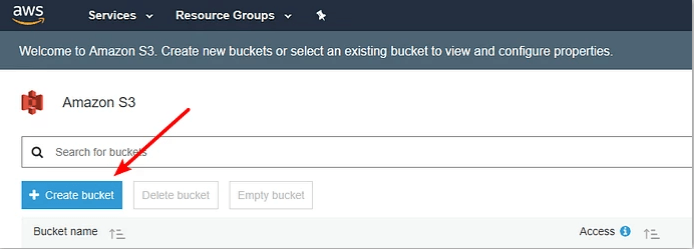
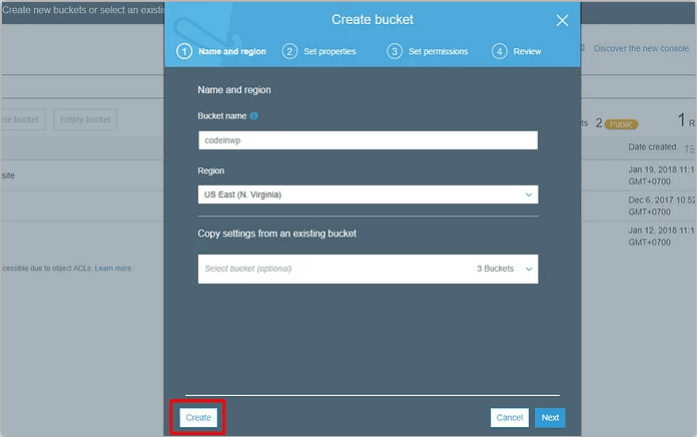
Complete estos detalles en la interfaz emergente:
- Un nombre de cubo
- Seleccione una región (cercana a su público objetivo, especialmente si no planea utilizar una CDN)
- Haga clic en “Crear”
Paso 3: Establecer la política de bucket
Para el correcto funcionamiento del sitio web, haga que su bucket S3 sea público configurando una política de bucket.
Desde su interfaz S3, haga clic en su bucket:
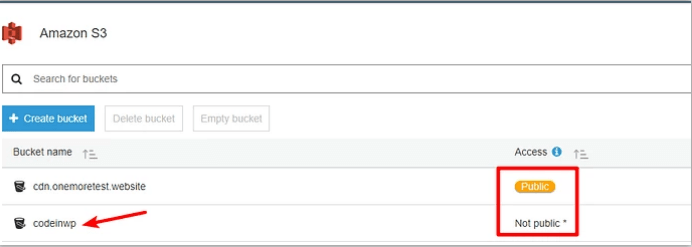
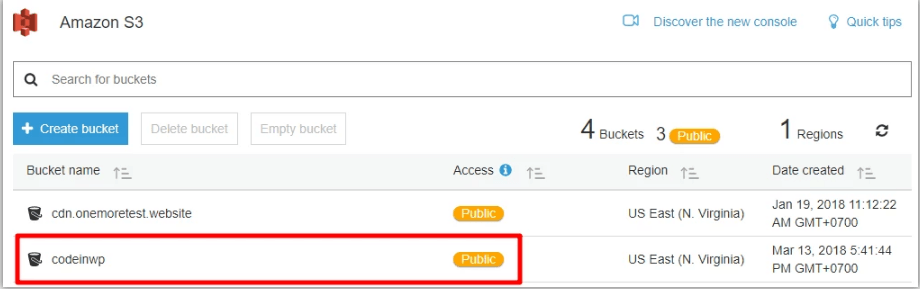
codeinwp' recién creado está marcado como No público , pero necesita un indicador Público para este depósito.
Haga clic en la Permisos > seleccione ' Política de depósito ':
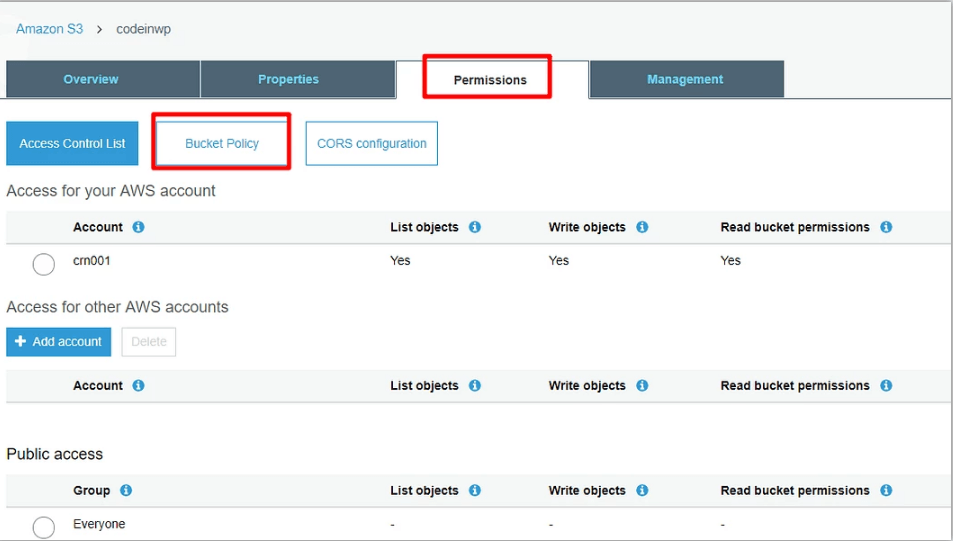
Puedes ver un editor de código JSON. Pega el siguiente fragmento en el editor y guarda los cambios.
{
“Versión”: “2008-10-17”,
"Declaración": [
{
“Sid”: “Permitir lectura pública”,
“Efecto”: “Permitir”,
"Principal": {
“AWS”: “*”
},
“Acción”: “s3:GetObject”,
“Recurso”: “arn:aws:s3:::codeinwp/*”
}
]
}
Nota : El nombre de su bucket debe coincidir con el nombre usado en el fragmento de código. Si le ha puesto "XYZ", asegúrese de reemplazar codeinwp por "XYZ".
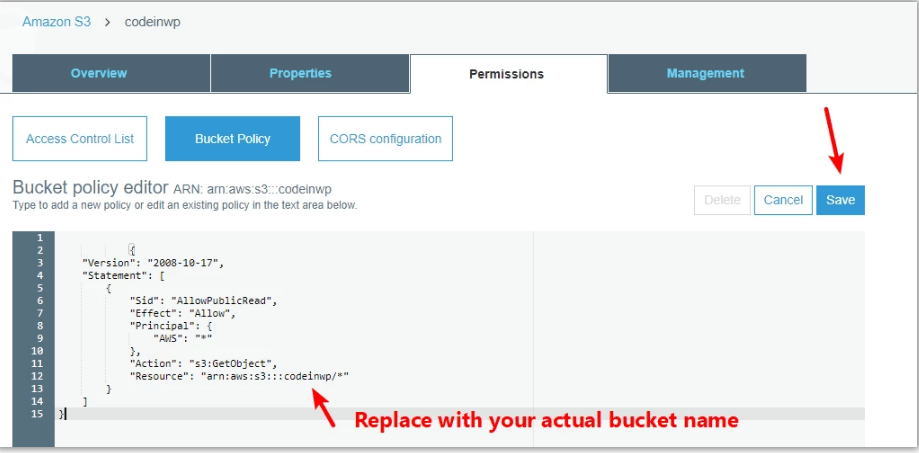
- 'Guardar' los cambios
Después de guardar los cambios, el depósito se marcará como Público en el panel de Amazon S3:
Paso 4: Crear un usuario y una política de IAM
Crear un usuario IAM permite que el plugin administre tu bucket de S3. Esto es imprescindible si quieres que el plugin copie automáticamente los archivos subidos a WordPress.
Este paso es complicado, por lo que lo dividiremos en muchos pasos simples para una mejor comprensión.
Después de finalizar este proceso, tendrá las claves de AWS que solicita el plugin .
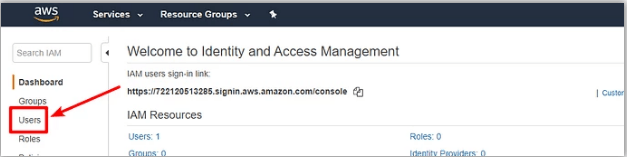
Para crear su usuario IAM, diríjase al área IAM en su cuenta de AWS.
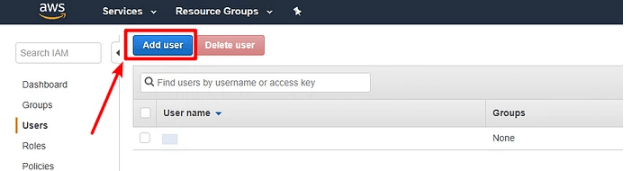
Seleccione la pestaña Usuarios:
Haga clic en Agregar usuario en la parte superior:
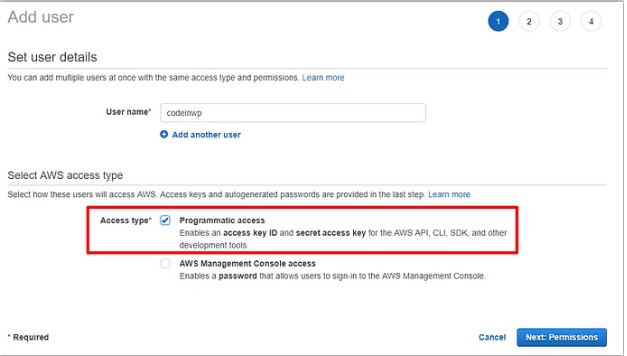
En la interfaz " Agregar usuario" , proporcione un nombre para el usuario. No olvide seleccionar "Acceso programático" en " Tipo de acceso" . Haga clic en "Siguiente: Permisos ".
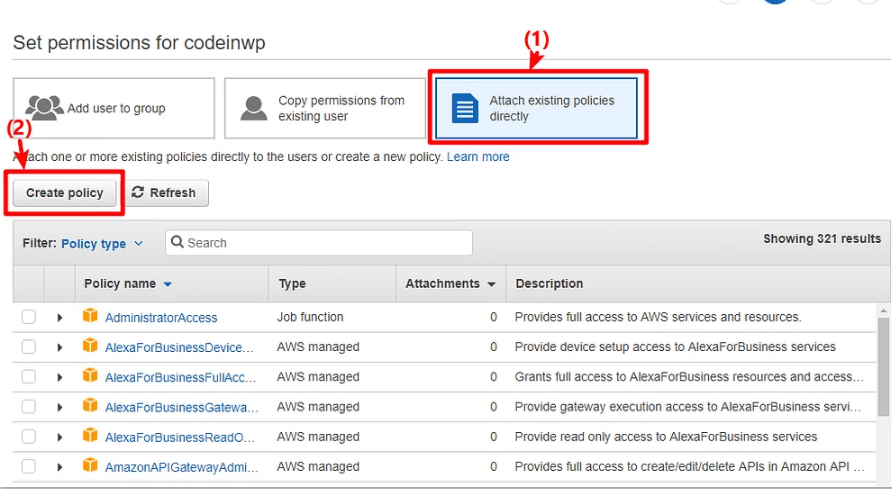
Desde la siguiente ventana, seleccione la Adjuntar políticas existentes directamente y luego seleccione Crear política :
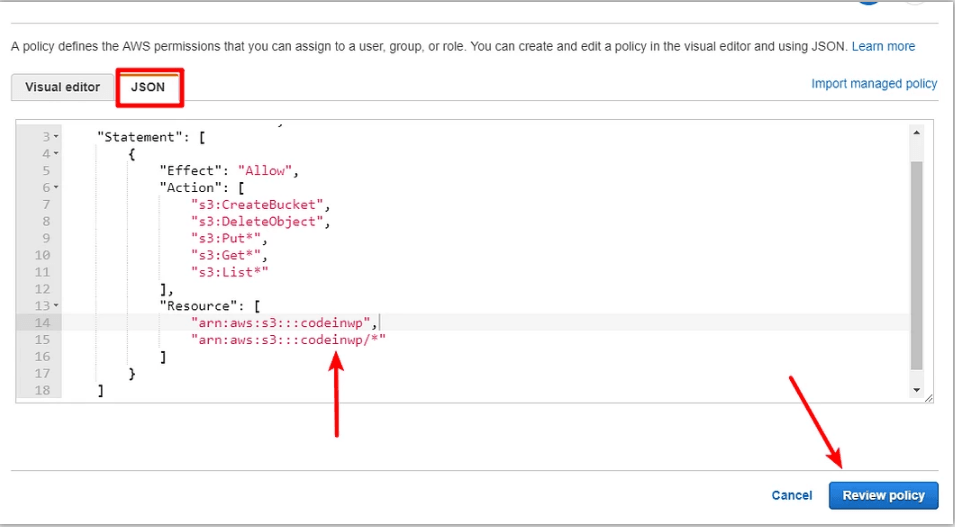
Se abrirá una nueva ventana. En ella, ve a la pestaña JSON y pega este fragmento de código:
{
“Versión”: “2012-10-17”,
"Declaración": [
{
“Efecto”: “Permitir”,
"Acción": [
“s3:CrearCubo”,
“s3:EliminarObjeto”,
“s3:Poner*”,
“s3:Obtener*”,
“s3:Lista*”
],
“Recurso”: [
“arn:aws:s3:::codeinwp”,
“arn:aws:s3:::codeinwp/*”
]
}
]
}
Asegúrese de reemplazar las dos instancias de codeinwp con el nombre real (XYZ) de su bucket de Amazon S3.
Después de esto, haga clic en Revisar política en la parte inferior:
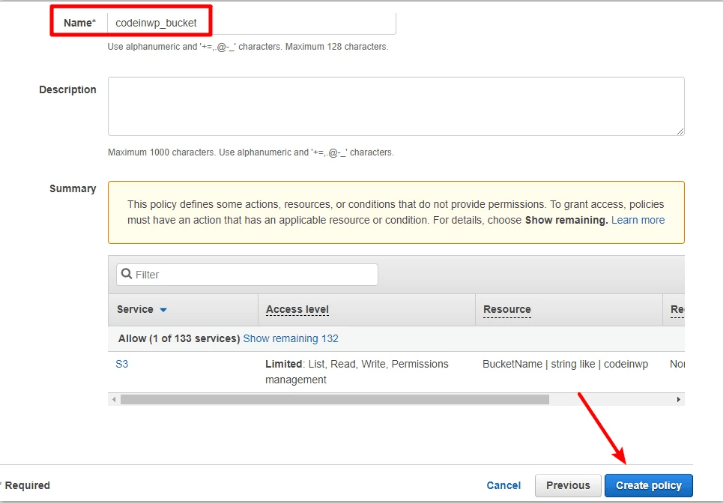
En la siguiente pantalla, proporcione un nombre y luego haga clic en Crear política :
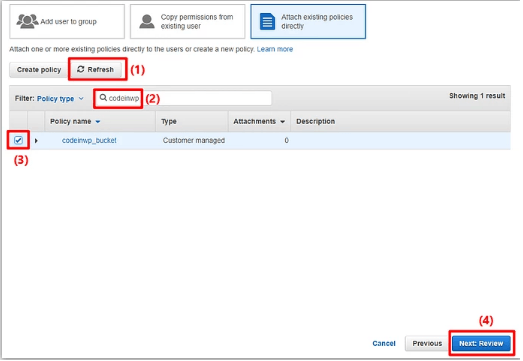
Ahora, regrese a la Agregar usuario de IAM , a la que accedió anteriormente > Haga clic en Actualizar > Seleccione la política que acaba de crear de la lista (puede ahorrar tiempo buscándola por nombre) > Haga clic en Siguiente: Revisar:
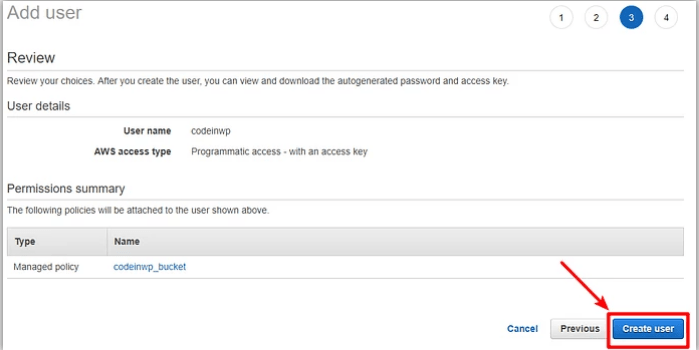
En la siguiente pantalla, haga clic en Crear usuario :
Deberías poder verlos en la siguiente pantalla:
- ID de clave de acceso
- Clave de acceso secreta (si desea ver la clave secreta, haga clic en Mostrar )
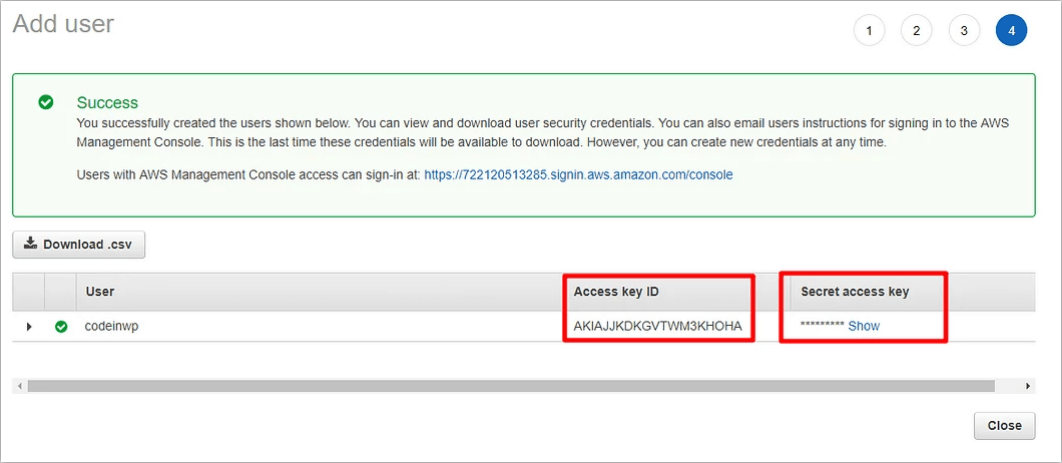
Consejo: es posible que quieras tener ambos valores a mano, ya que los necesitarás en el siguiente paso.
Paso 5: Agregar claves de acceso al archivo wp-config.php
Ahora, cuando haya terminado con la interfaz de AWS, puede regresar a su sitio de WordPress para realizar configuraciones sencillas.
Aquí debes trabajar en tu archivo wp-config.php. Hay dos maneras de hacerlo: mediante FTP o el administrador de archivos de cPanel.
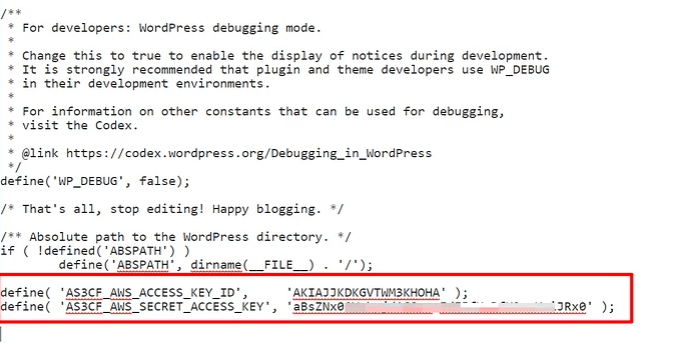
Añade el siguiente fragmento de código a tu archivo wp-config.php. No olvides reemplazar los asteriscos con las claves del paso anterior (las que te recomendamos tener a mano):
define( 'AS3CF_AWS_ACCESS_KEY_ID', '********************' );
define( 'CLAVE DE ACCESO SECRETA AS3CF_AWS', '*********************' );
Así es como se ve en el archivo wp-config.php de mi sitio web:
No olvides guardar los cambios que hayas realizado.
Paso 6: Seleccione el depósito S3 en WP Media Folder y WP Offload media
Vaya a Configuración → Descargar S3.
Se le pedirá que indique el nombre de su bucket: " ¿Qué bucket desea usar?". Complete el nombre de su bucket S3 (XYZ) en el campo y haga clic en "Guardar bucket" .
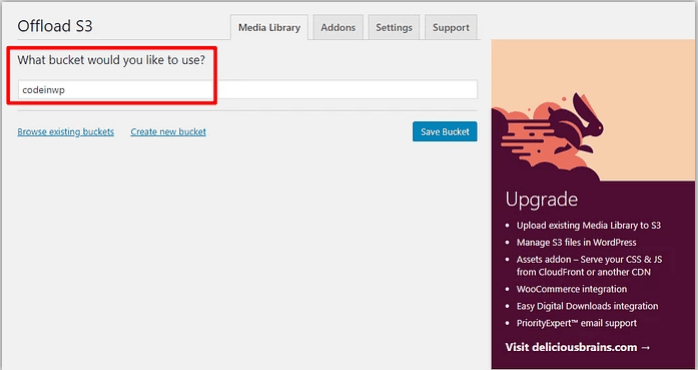
Puedes ver la interfaz completa del plugin, después de guardar los cambios:
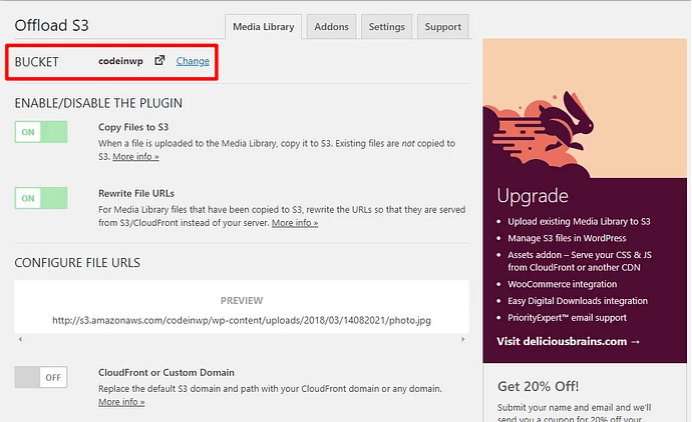
Nota: Los botones para buscar depósitos existentes o Crear un depósito nuevo no funcionarán debido a la configuración de la política de usuario de IAM.
Paso 7: Configurar los ajustes de descarga de S3 (opcional)
Ya casi has terminado la configuración. Todas tus nuevas cargas se descargarán automáticamente a Amazon S3. Además, el plugin reescribirá automáticamente las URL de esos archivos. De esta forma, el archivo se envía desde Amazon S3 en lugar de desde tu servidor.
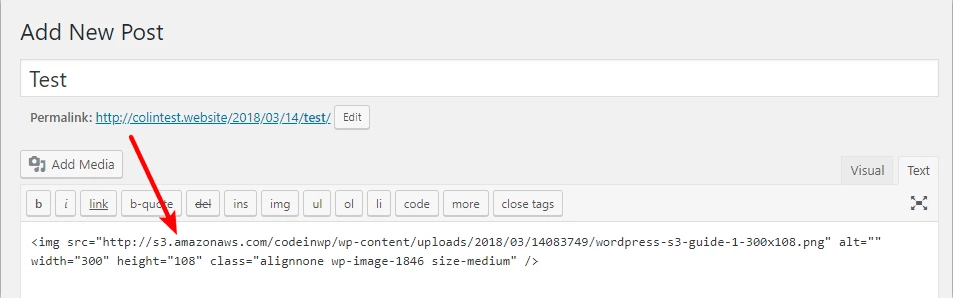
Para cargar los archivos existentes en Amazon S3, necesitará la versión premium.
Puedes experimentar con la funcionalidad del pluginsi deseas cambiar algo en particular. Sin embargo, en la mayoría de los casos, la configuración predeterminada es la adecuada.
Beneficios de usar Amazon S3 para sitios de WordPress
- Menos solicitudes al servidor
Como sus archivos no se almacenan en el servidor, este tendrá menos carga, ya que ya no es responsable de servir archivos multimedia ni recursos potenciales. Esto acelera considerablemente la carga de la página.
- Almacenamiento asequible
Si tiene miedo de quedarse sin los límites de almacenamiento de su host, S3 ofrece la solución más económica para esto.
- Medios separados
Como los archivos multimedia grandes se guardan en algún lugar alejado de tu sitio, es mucho más fácil actualizarlos o moverlos dentro de WordPress (por ejemplo, entre diferentes hosts). Al moverlos, solo se mueven los archivos PHP, que son muy ligeros y fáciles de mover.
- Escalabilidad
Amazon S3 impulsa gran parte de Internet. Esto significa que si Ammmazzzon escala, tu sitio web también lo hará.
- Primer año gratis
Amazon S3 es gratuito durante el primer año (hasta 5 GB de almacenamiento).
Conclusión
Puede descargar fácilmente sus archivos multimedia grandes con un pluginde WordPress S3 y beneficiarse de la infraestructura de Amazon Web Services. El proceso completo no toma más de 30 minutos. Una vez que haya integrado WordPress con Amazon S3, su sitio web será más eficiente y rápido, y sus visitantes estarán más satisfechos.




