

Elementor es un creador de WordPress que funciona a la perfección con cualquier tema o Pluginde WP. Si es usuario de Elementor y busca el mejor Plugin para administrar sus tablas, entonces está en el lugar correcto.
Las tablas son herramientas útiles e imprescindibles para muchos sitios web de WordPress. Permiten organizar, comparar y desglosar los datos que se muestran a los visitantes para facilitar su comprensión. Crear tablas en WordPress es una habilidad esencial.
Crear tablas se ha vuelto mucho más fácil con la llegada de pluginque usar el engorroso método anterior usando HTML.
- ¿Por qué utilizar tablas?
- ¿Qué es WP Table Manager?
- ¿Por qué elegir WP Table Manager?
- Cómo utilizar WP Table Manager
- Creación de tablas con WP Table Manager
- Creación de un gráfico con WP Table Manager
- Precios WP Table Manager
- Conclusión
¿Por qué utilizar tablas?
Las tablas ayudan a mostrar datos de una manera significativa que no es engorrosa ni demasiado difícil de leer; En esta publicación aprenderá sobre el mejor Plugin adecuado para crear y administrar tablas usando Elementor. Primero veamos algunos plugina considerar al pensar en tablas en su sitio web de WordPress, y elegiremos los mejores.
Elementor es un creador de páginas de WordPress que facilita el diseño web. Ofrece más de 80 widgets que sirven para diferentes propósitos. El problema con Elementor es que no tiene un widget predeterminado para crear tablas. Para poder utilizar tablas en Elementor, es necesario un pluginde tablas.
Existen muchos pluginpara crear y administrar tablas en Elementor, pero ¿estás eligiendo el correcto? A muchas personas les resulta difícil encontrar el Plugin adecuado para realizar la tarea.
WP Table Manager es el Plugin más adecuado para crear tablas en WordPress usando Elementor.
¿Qué es WP Table Manager?
WP Table Manager es un plugin de gestión de tablas que ofrece una interfaz de hoja de cálculo, similar a Excel, para facilitar la gestión de tablas en tu sitio web de WordPress. Incluye una gran cantidad de funciones que cualquier propietario o creador de sitios web de WordPress encontrará muy fácil de usar.
Su interfaz de hoja de cálculo brinda al usuario la facilidad de crear y modificar tablas que se pueden colocar en páginas y publicaciones con solo hacer clic en un botón.
plugin WP Table Manager es uno de los Pluginmás avanzados que vienen con la inclusión de la biblioteca charts.js que le permite usar datos de una tabla para crear diferentes tipos de gráficos para mostrar en su sitio web.
¿Por qué elegir WP Table Manager?
WP Table Manager es el único plugin de gestión de tablas de WordPress que te permite gestionar las tablas de tu sitio web en formato de hoja de cálculo. Con esta interfaz, puedes ordenar y modificar el contenido de la tabla y sus celdas con la función de arrastrar y soltar
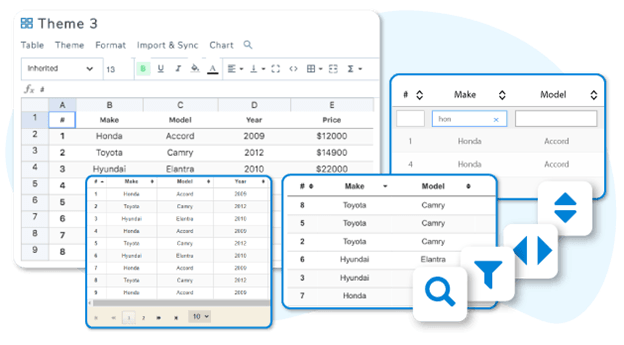
También puede cambiar los temas de la tabla, personalizar el código CSS y el diseño de los botones para obtener una tabla adaptable en su sitio web.

El WP table manager también ofrece integración completa con el generador de páginas Elementor con dos widgets dedicados:
- Contenido de la tabla WP Table Manager
- Gráfico WP Table Manager .
El plugin WP Table Manager te ahorra tiempo: elimina la manipulación compleja de tablas, como ocurría con HTML. Con solo un clic en una celda, puedes editar los datos y guardarlos automáticamente. Ni siquiera un error del usuario puede distorsionar o descomponer tu plantilla de tabla.
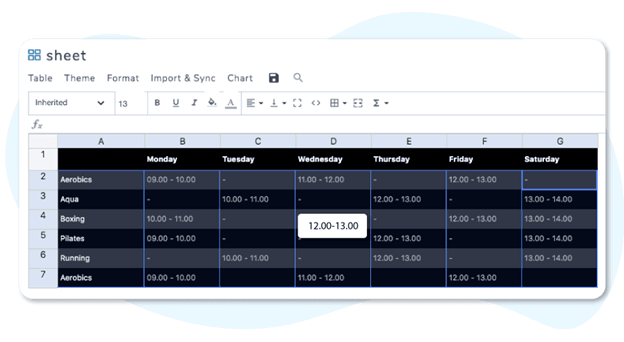
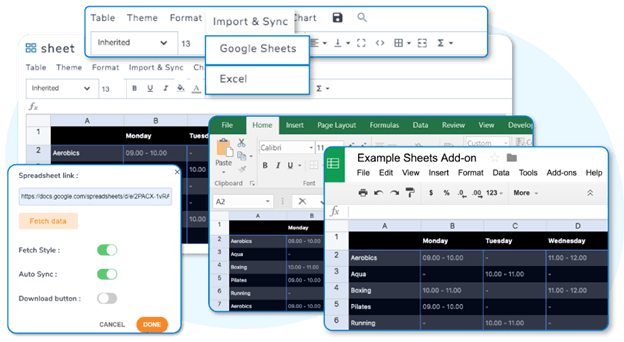
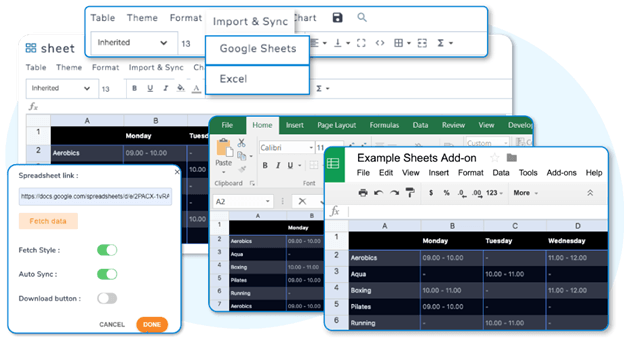
WP Table Manager es un plugin sofisticado pero fácil de usar. Se sincroniza con Excel y documentos de Excel online de Office 365. Es decir, puedes importar y exportar tablas desde y hacia un archivo de Excel, lo que ahorra mucho tiempo al importar hojas de cálculo y crear diseños manualmente. Para sincronizar archivos de Excel, selecciona el archivo en tu servidor, activa la sincronización automática de datos y ¡listo! Mantén tus tablas actualizadas en cualquier momento y lugar con solo editar el archivo.
Quizás te preguntes qué pasa con las Hojas de Cálculo de Google. Adivinaste: también puedes sincronizar tu tabla con una Hoja de Cálculo de Google en Google Drive y activar la sincronización automática de datos.
Todos estos importarán el estilo de Excel o de la hoja de Google a su tabla.
Con WP Table Manager, no se necesitan muchas configuraciones. Solo es necesario activar el guardado automático, la información sobre herramientas y la importación/exportación a Excel. También se puede exportar a Excel 2003 o Excel 2007.
Cómo utilizar WP Table Manager
Para instalar el pluginWP Table manager , vaya a /wp-content/plugin y cargue su pluginWP Table Manager , luego haga clic en el botón "Instalar ahora"
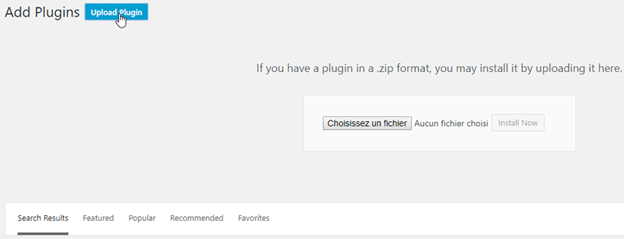
Haga clic en “activar plugin”, después de lo cual verá aparecer la WP Media Folder en la barra del panel de administración.
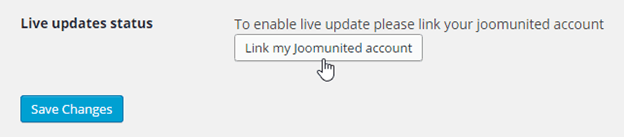
Para actualizar su WP Media Folder , debe usar el actualizador predeterminado de WP e instalar la versión más nueva del Plugin ; también puede activar una actualización en vivo haciendo clic en Configuración > General, luego vincular el nombre de usuario y la contraseña de su cuenta de JoomUnited.
Ahora puedes trabajar sin problemas.
Creación de tablas con WP Table Manager
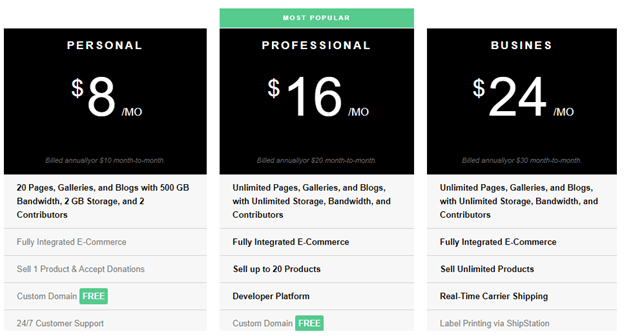
Tras cargar y activar el Plugin, verá un nuevo menú emergente llamado "Administrador de tablas". Al hacer clic, verá una tabla predeterminada ya creada. En la esquina superior derecha, encontrará una pestaña llamada "Tabla", con seis estilos de tabla predefinidos. Seleccione el que prefiera y comience a editarlo.

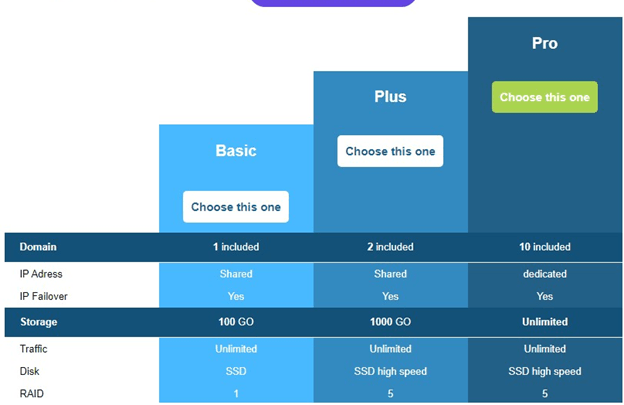
Haga doble clic en cada celda para editar su contenido. Puede formatearla igual que con otros documentos de Excel haciendo clic en la pestaña "Formato" en la esquina superior derecha de la tabla, lo que le permite darle un aspecto diferente.
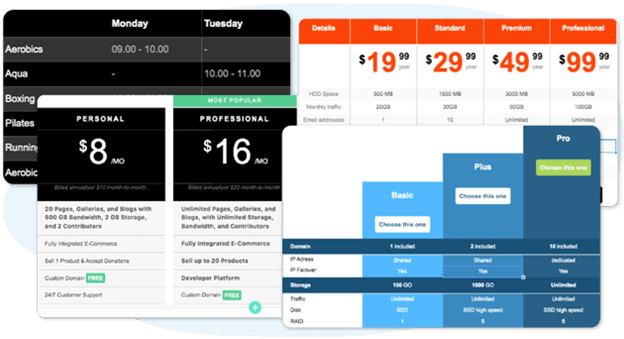
Para usar WP Table Manager en Elementor, seleccionamos la tabla de WP Table Manager que queremos añadir al contenido de nuestro sitio web. Esto genera una vista previa instantánea en el panel de administración de Elementor. En la página de administración de Elementor, puedes renombrar, crear y eliminar tablas. También puedes importar un documento de Excel local desde tu ordenador directamente a Elementor usando WP Table Manager y el widget de tabla basado en Excel de Elementor.
Creación de un gráfico con WP Table Manager
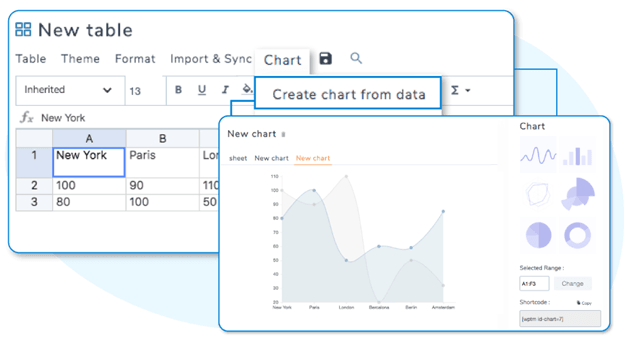
Si desea incorporar una función de gráficos en su sitio web, está en el lugar correcto. Primero, cree una nueva tabla mediante la pestaña "Nueva tabla" y luego configure sus datos como en cualquier otra tabla de Excel. Una vez ingresados los datos, selecciónelos como se muestra a continuación y haga clic en el botón "Agregar un nuevo gráfico"
El gráfico se generará con las particiones de los datos.
En la mano derecha, puedes embellecer tu gráfico o cambiar el tipo de gráfico a aquel que mejor describa tu tabla.
Una vez configurado esto, haga clic en la pestaña “Más”, donde se le proporcionarán dos códigos cortos para ayudarlo a mostrar su gráfico dentro de una publicación; uno de ellos es para la tabla y el otro es para el gráfico.
Después de generar el gráfico con su estilo, vaya al panel de administración de Elementor y use el widget de tabla Elementor WP Table Manager para obtener una vista previa instantánea del gráfico seleccionando la tabla desde la cual se creó el gráfico, que se actualiza automáticamente a medida que se cambian las fuentes de datos.
A continuación se muestran algunas características clave a tener en cuenta al tomar la decisión de elegir WP Table Manager:
- Administrar tablas en una interfaz similar a una hoja de cálculo,
- Capacidad de respuesta de las tablas,
- Opción para priorizar columnas,
- Edición de celdas visual y HTML,
- La capacidad de guardar automáticamente,
- Creación sencilla de gráficos a partir de datos,
- Vista previa y actualización de tablas en tiempo real,
- Facilidad para importar/exportar archivos Excel.
Precios WP Table Manager
WP Table Manager es un plugin menos costoso con más de 60 000 miembros satisfechos diariamente con la calidad del servicio y soporte del Plugin.
Tiene dos cuentas de membresía
- El STARTER
- El PRO
El paquete inicial cuesta $34 y dura seis meses con complementos profesionales, incluidos soporte y actualizaciones; lo interesante es que no hay límite de datos ni pago recurrente, lo que significa que es su elección continuar usando sus servicios o no.
Por otro lado, el paquete PRO cuesta $39 por un año y ofrece opciones similares al Paquete Inicial. Todo depende del paquete que prefieras usar.

Conclusión
El plugin WP Table Management es un plugin bien diseñado, fácil de usar y flexible, con una interfaz clara y sencilla diseñada para crear y personalizar tablas fácilmente. La interfaz de hoja de cálculo funciona a la perfección; te hace sentir como en una oficina, ofreciéndote todas las funcionalidades de Excel y Google Docs. Junto con sus seis estilos de diseño integrados, un toque elegante y perfecto seguramente le dará un toque más elegante a tu tabla. Con su precio asequible, es un plugin que vale la pena usar. Con este Plugin, puedes tener un número ilimitado de columnas y filas. Puedes considerarlo el Plugin de la perfección al crear tablas con Elementor.




