Online-Präsenz ist heutzutage für jedes Unternehmen unerlässlich. Wenn Sie als Einzelhändler weltweit präsent sein möchten, sind Sie hier genau richtig. Wir zeigen Ihnen, wie Sie Ihre E-Commerce-Website besonders attraktiv gestalten.
In Zeiten, in denen Sicherheit und Schutz oberste Priorität haben, ist ein Online-Shop für Unternehmen unerlässlich. Keine Sorge, falls Sie noch keinen haben – mit dieser Schritt-für-Schritt-Anleitung sind Sie bestens gerüstet.
Das Jahr 2020 unterscheidet sich stark von den Jahren zuvor. Angesichts der steigenden COVID-19-Fallzahlen ziehen es die Menschen vor, zu Hause bei ihren Familien zu bleiben. Online-Shopping ist für sie zur bevorzugten Option geworden, weshalb einige der größten Online-Shops selbst in diesen schwierigen Zeiten gute Gewinne erzielen.
Wenn Ihr Unternehmen Schwierigkeiten hat und Sie online präsent sein möchten, sollten Sie keine Zeit verlieren, denn Sie verpassen die Chance auf hohe Gewinne. Richten Sie einfach mit dieser Anleitung Ihre E-Commerce-Website ein und freuen Sie sich auch in diesen schwierigen Zeiten über Bestellungen.
- FlatSome und WooCommerce
- Warum sollten Sie sich für FlatSome als Ihr Theme entscheiden?
- Schritt-für-Schritt-Anleitung zur Installation des FlatSome-Themes.
- Flexible und individuelle Optionen
- Abschluss
FlatSome und WooCommerce
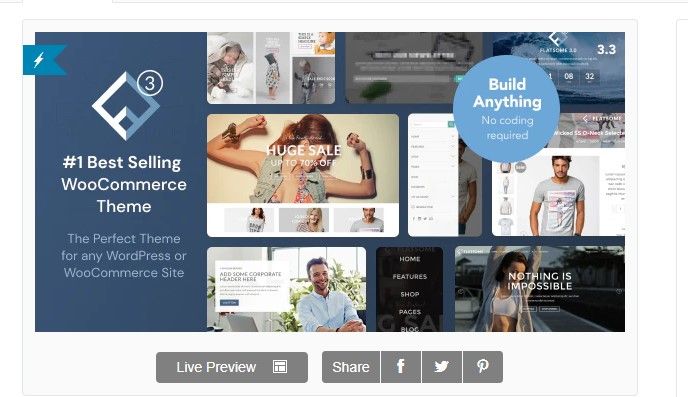
Bevor wir zur Schritt-für-Schritt-Anleitung kommen, müssen wir etwas über WooCommerce wissen und darüber, wie es sich in diesem wettbewerbsintensiven Markt, in dem Online-Plattformen von Tag zu Tag beliebter werden, bewährt hat.
Zunächst einmal sollten Sie wissen, dass WooCommerce ein plugin für WordPress ist. Das bedeutet, dass das plugin nutzlos ist, wenn Sie kein WordPress besitzen. Um WordPress zu erhalten, benötigen Sie Webhosting und müssen WordPress installieren. Sobald Sie WordPress und WooCommerce installiert haben, können Sie der folgenden Anleitung folgen, um einige tolle Themes zu installieren und Ihren Shop attraktiv zu gestalten.
WooCommerce ist eine Plattform, mit der Sie einen Online-Shop einrichten können, ohne eine einzige Zeile Code schreiben zu müssen. Dank der intuitiven Drag-and-Drop-Funktion kann jeder innerhalb weniger Stunden mit seinem eigenen Geschäft starten. Dieser Leitfaden zeigt Ihnen, wie Sie Ihren Online-Shop attraktiv und ansprechend gestalten.
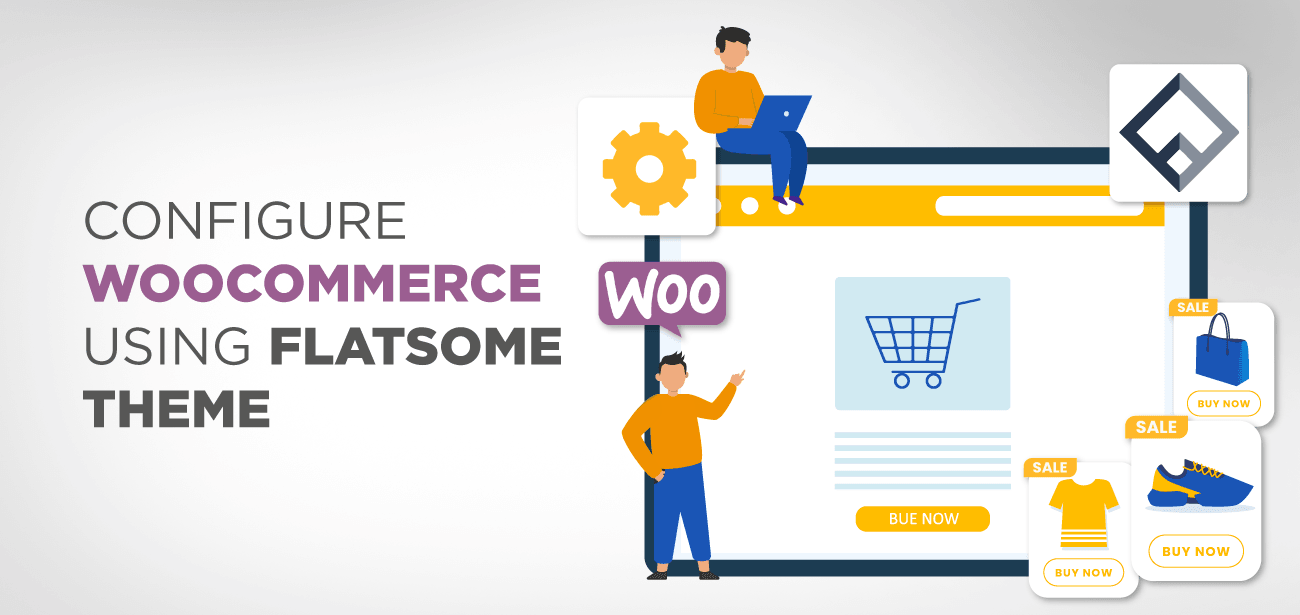
Ein Onlineshop mit ansprechendem Design hat deutlich bessere Chancen auf Bestellungen als ein schlichter. Deshalb benötigen Sie einen Onlineshop mit außergewöhnlichen Designs. Flatsome Themes bieten Ihnen die Möglichkeit, eine Website mit einzigartigen und besonderen Designs zu erstellen.
Warum sollten Sie sich für FlatSome als Ihr Theme entscheiden?
Ein elegantes WooCommerce-Theme mit tausenden Designoptionen – dann sind Sie hier genau richtig, denn nur Flatsome kann Ihre Wünsche erfüllen. Es ist äußerst anpassbar und kinderleicht zu bedienen, sodass es für jeden, der dies liest, auch ohne Expertenhilfe leicht zugänglich und nutzbar ist.
Es handelt sich um ein vielseitiges E-Commerce-Theme, mit dem Sie Ihrem Online-Shop neues Leben einhauchen können. Seine einzigartigen Funktionen ermöglichen es Ihnen, die Flexibilität und die Möglichkeiten dieser WordPress-Themes voll auszuschöpfen. Worauf warten Sie noch? Legen Sie los und verleihen Sie Ihrem Online-Shop ein Design, das seinesgleichen sucht!
Schritt-für-Schritt-Anleitung zur Installation des FlatSome-Themes.
FlatSome ist ein vielseitiges Theme, das sich auch dann eignet, wenn Sie keinen Online-Shop betreiben. Es bietet Ihnen sowohl für einfache Websites als auch für komplette E-Commerce-Plattformen außergewöhnliche Designs.
Obwohl es viele Zwecke erfüllt, wurde es speziell für das WooCommerce- plugin entwickelt, um Online-Shops für Kauf und Verkauf zu betreiben. Dank seiner einzigartigen Funktionen erhalten Sie standardmäßig Elemente wie ein Warenkorbsymbol im Header. Darüber hinaus bietet es zahlreiche Funktionen, die die Erstellung eines Online-Shops vereinfachen.
Nun kommen wir zu den einzelnen Schritten…
- Schritt 1
Im ersten Schritt laden Sie das Theme herunter und installieren WordPress und WooCommerce auf Ihrem Webhosting-Server. Hier ist der Link, über den Sie das Flatsome-Theme herunterladen und WordPress mit der Ein-Klick-Installation Ihres Hosting-Anbieters installieren können.
Sobald die WordPress-Installation auf Ihrem Webhost abgeschlossen ist, müssen Sie im plugin-Bereich nach WooCommerce suchen. Die Abbildung unten zeigt, wie Sie es installieren können.
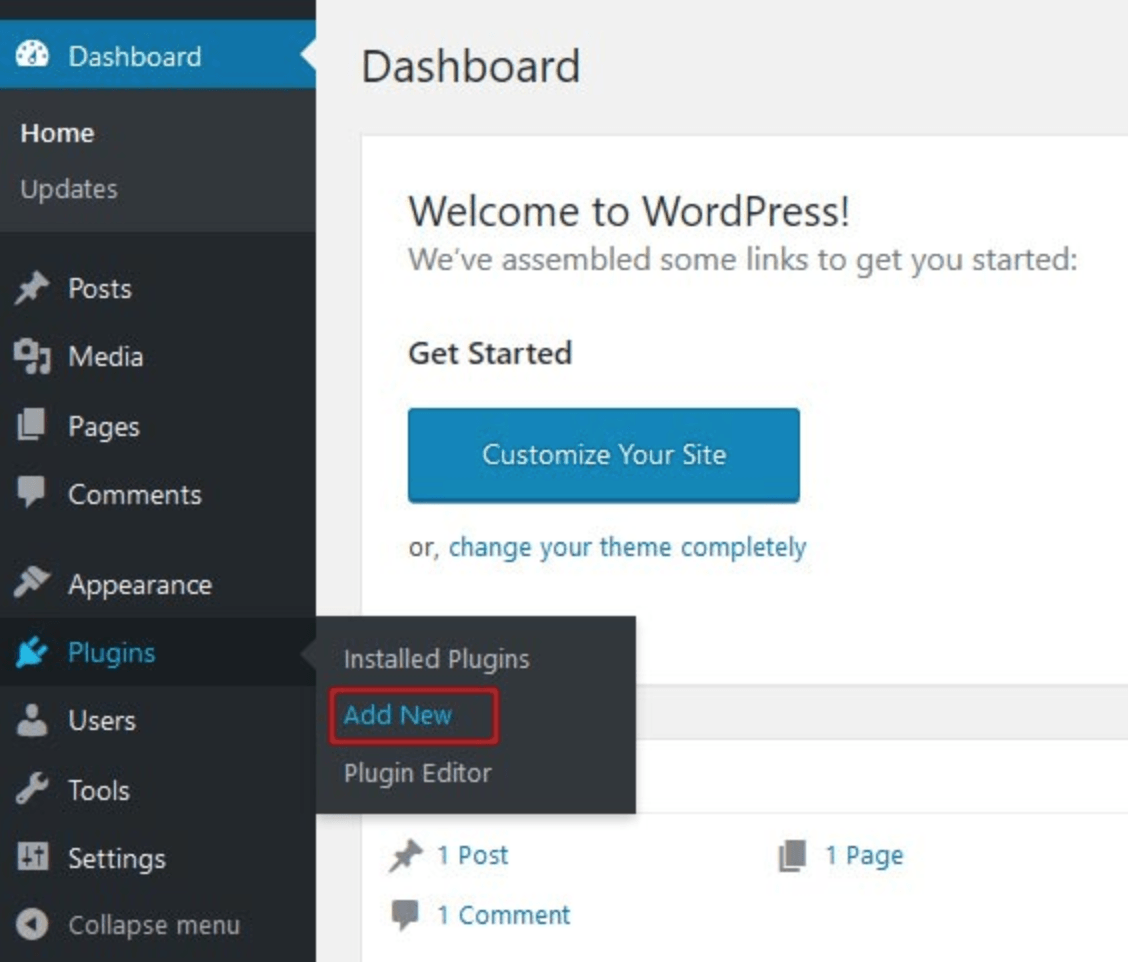
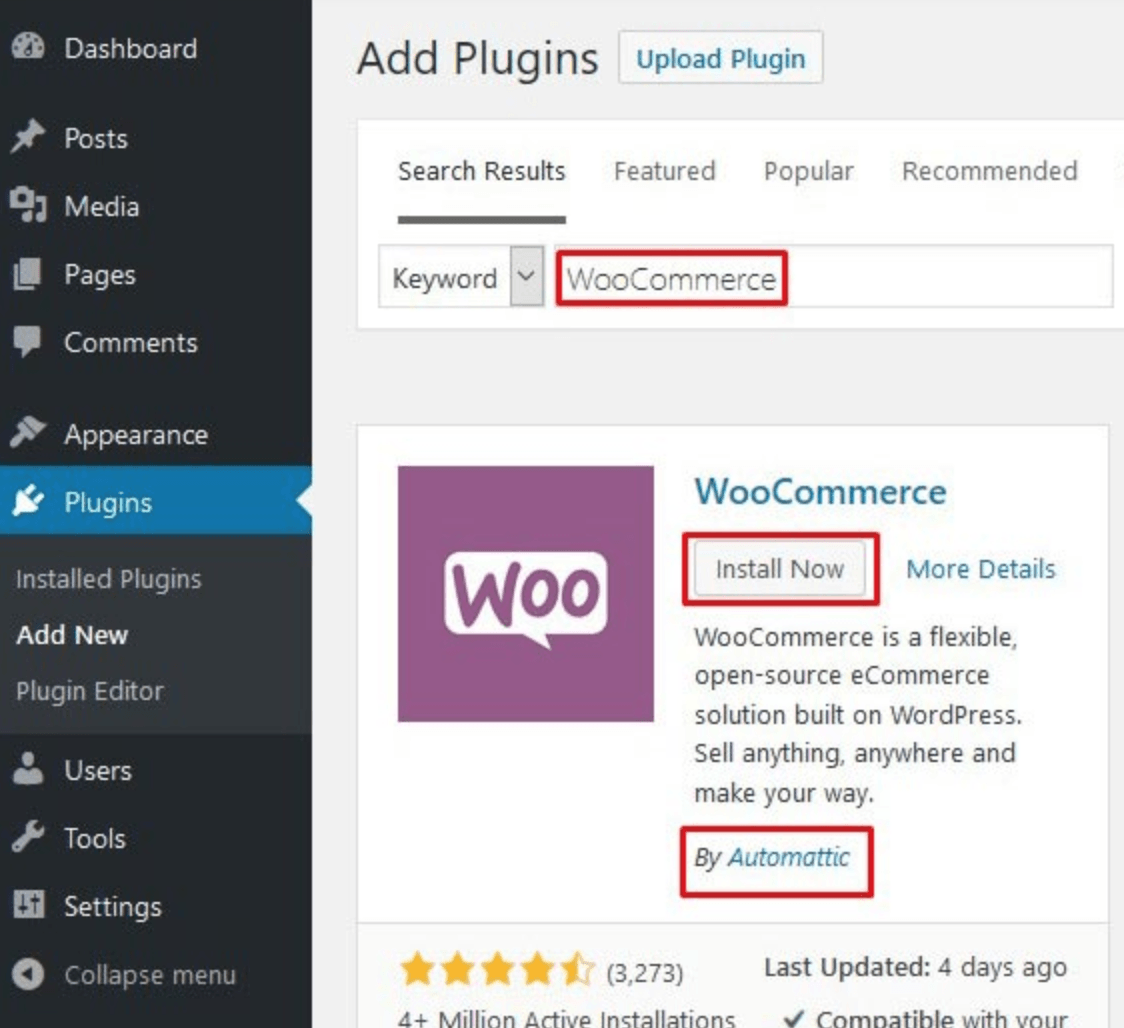
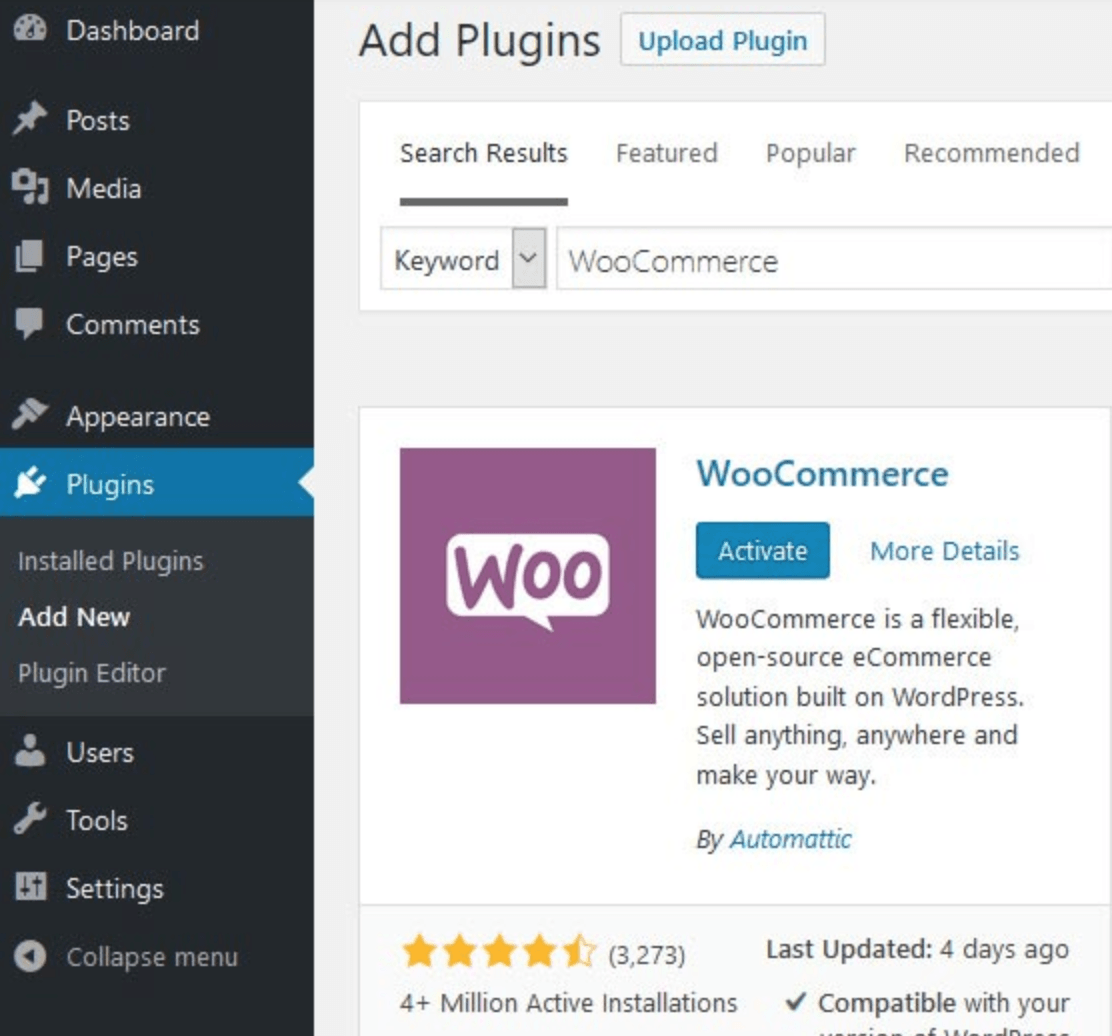
Sobald alle oben genannten Schritte abgeschlossen sind, können Sie WooCommerce gemäß Ihren Anforderungen einrichten. Nachdem alle Konfigurationen vorgenommen und alle Produkt- und Preiseinstellungen finalisiert wurden, können Sie nun mit dem Theme fortfahren.
- Schritt 2
Gehen Sie zum Menü „Designs“ und klicken Sie auf „Darstellung“. Oben sehen Sie die Schaltfläche „Neu hinzufügen“. Der Screenshot unten zeigt diese Schaltfläche ebenfalls.
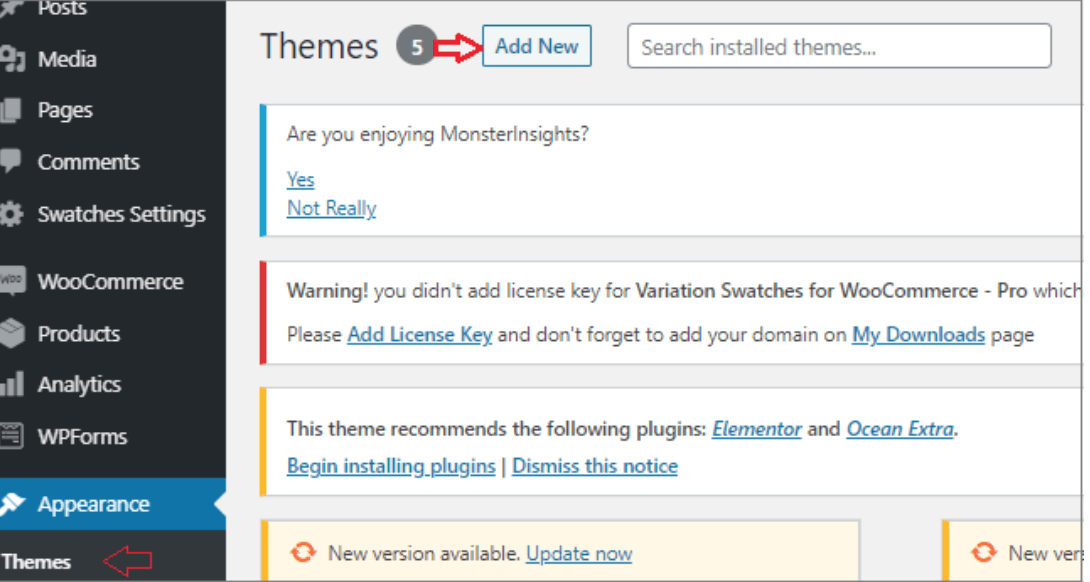
Wenn Sie auf die Schaltfläche „Neu hinzufügen“ klicken, werden Sie zu einem anderen Bildschirm weitergeleitet, wie unten dargestellt.
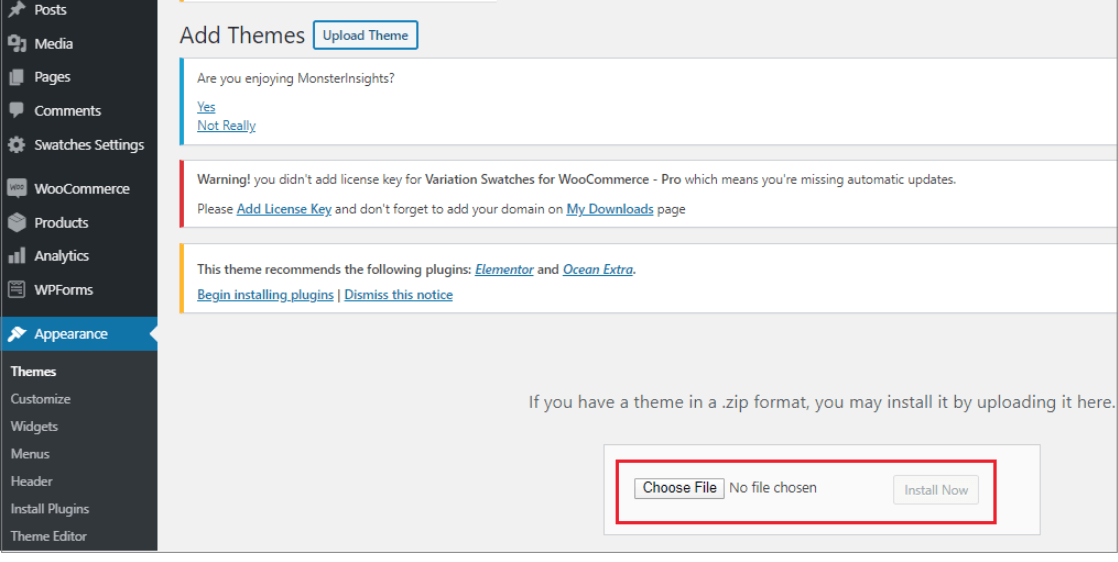
Die Installation könnte aufgrund der zu geringen Dateigrößenbeschränkung fehlschlagen. Daher wird empfohlen, die konfigurierte Dateigrößenbeschränkung einzuhalten. Nutzer von Managed Hosting können die Dateigrößenbeschränkung beim Hosting-Anbieter erfragen, da dieser die Option hat, diese für sie festzulegen.
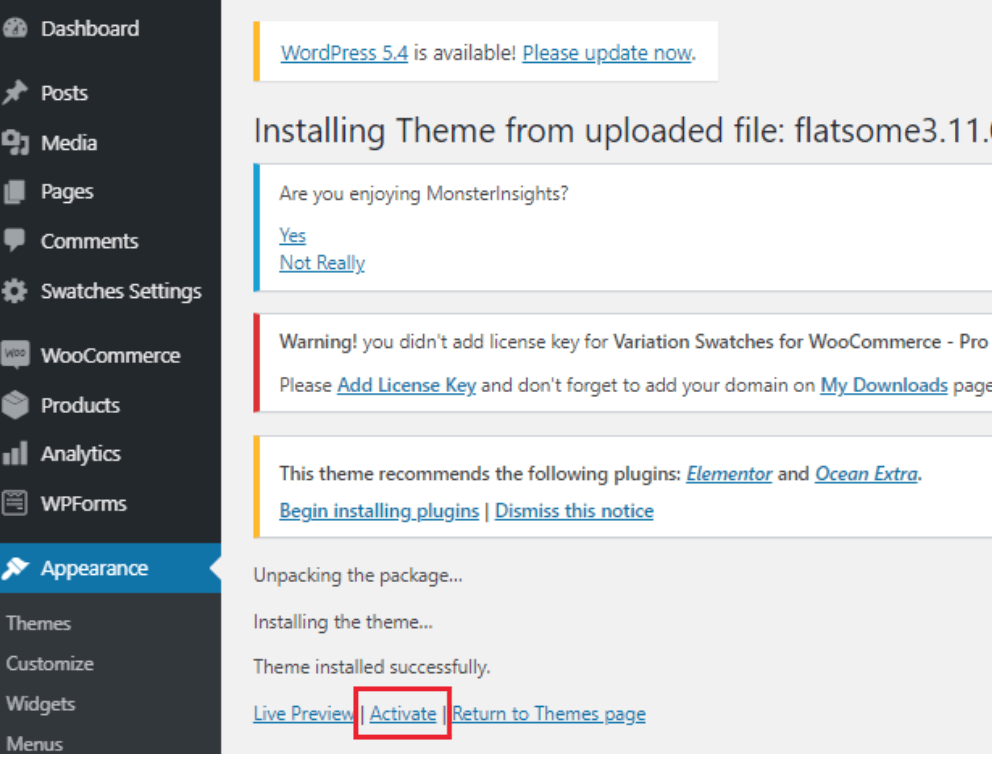
Nach Abschluss der Installation werden Sie aufgefordert, das Theme zu aktivieren. Klicken Sie einfach auf die Schaltfläche „Aktivieren“, und schon können Sie loslegen.
- Schritt 3
Nun folgt der dritte Schritt, in dem wir alles nach Ihren Wünschen einrichten. Nach Abschluss der Installation und Aktivierung erscheint automatisch ein Einrichtungsassistent auf Ihrem Bildschirm. Dieser Assistent führt Sie durch den gesamten Einrichtungsprozess.
Falls Sie den Aktivierungsassistenten aus irgendeinem Grund verpasst haben, können Sie ihn jederzeit über das Flatsome-Menü auf der linken Seite starten. In diesemampführen wir den Assistenten jedoch direkt nach der Aktivierung durch.
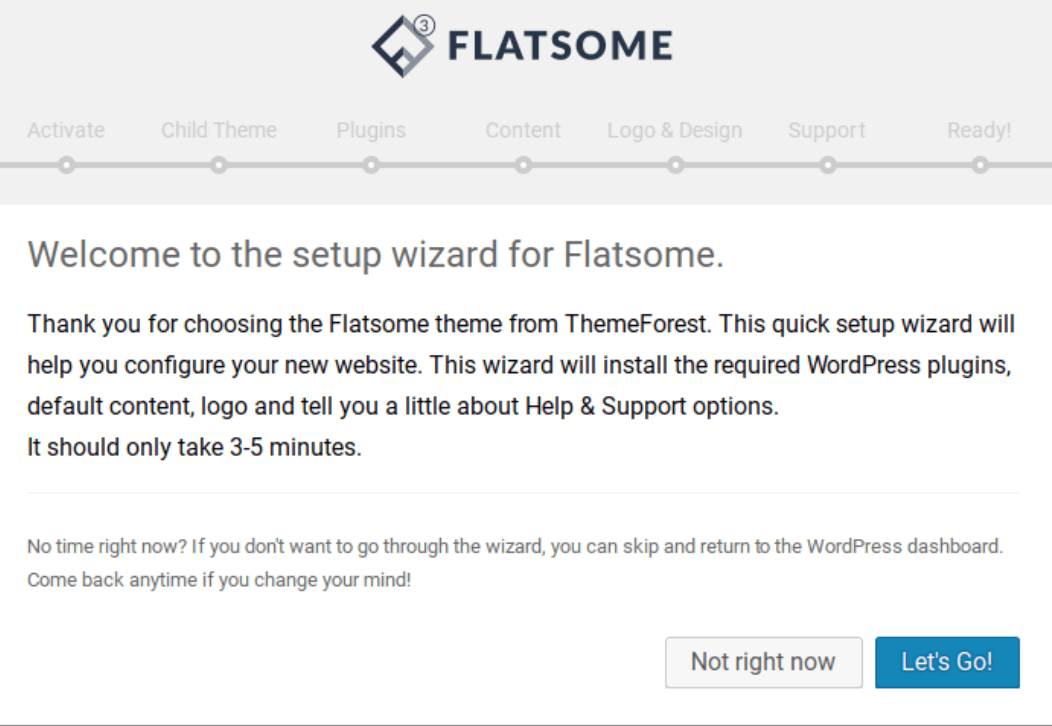
Klicken Sie auf „Los geht’s!“, um zu beginnen. Im nächsten Schritt müssen Sie den Code eingeben, den Sie nach dem Kauf des Themes erhalten haben.
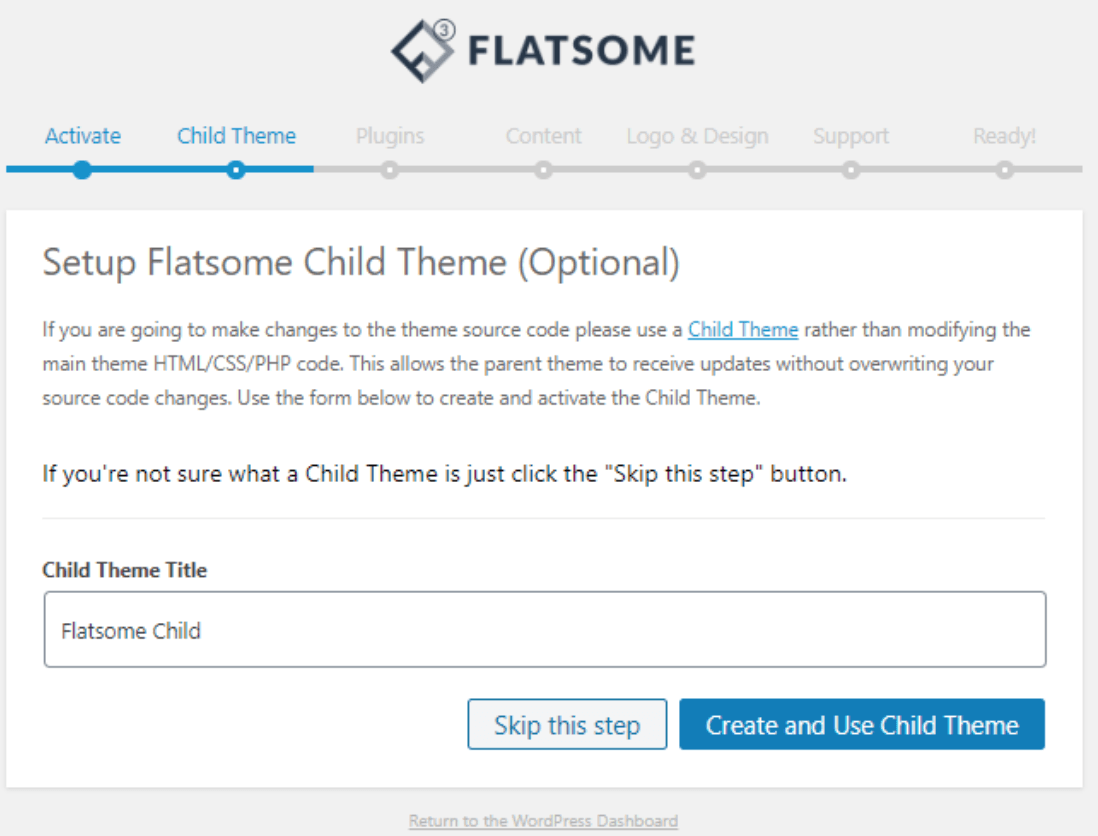
In diesem Schritt müssen Sie ein Theme für Ihr Child-Theme benennen. Standardmäßig heißt das Theme „FlatSome Child“, Sie können es aber nach Ihren Wünschen ändern. Nachdem Sie den Namen geändert haben, klicken Sie auf die Schaltfläche „Child-Theme erstellen und verwenden“, um zum nächsten Schritt zu gelangen.
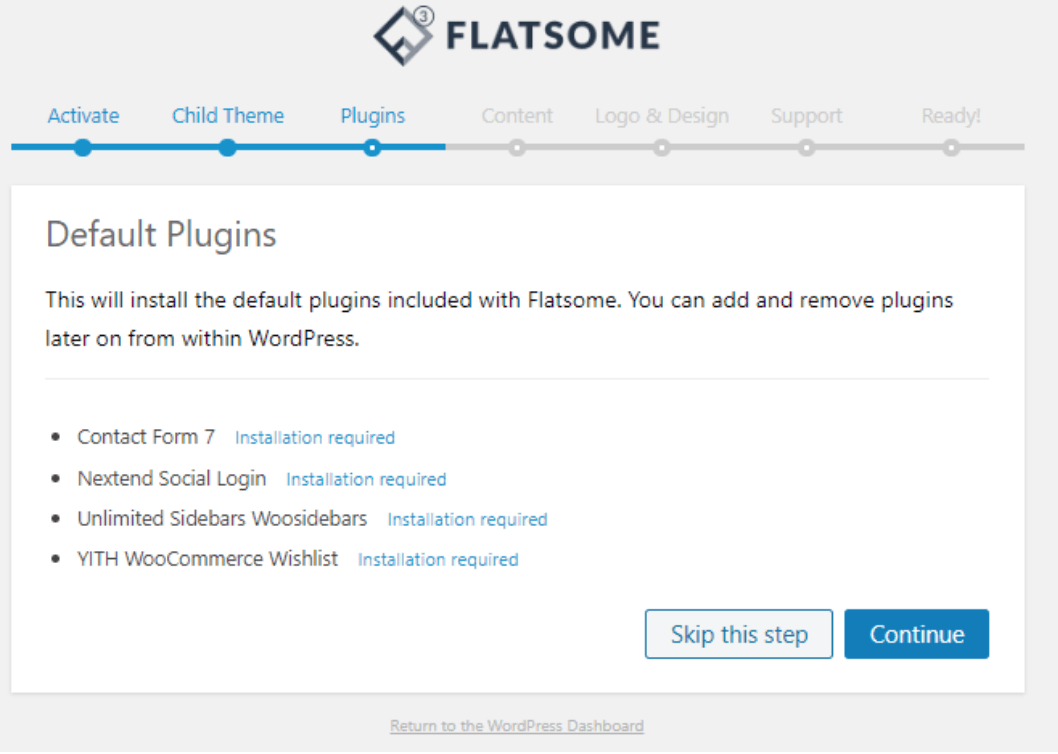
In diesem Schritt werden Sie um Ihre Zustimmung zur Installation verschiedener plugingebeten, die für die Einrichtung eines Onlineshops erforderlich sein können. Sollten Sie ein plugin nicht benötigen, können Sie es später unter plugin“ deinstallieren. Sie können die Installation aller oben aufgeführten pluginauch überspringen.
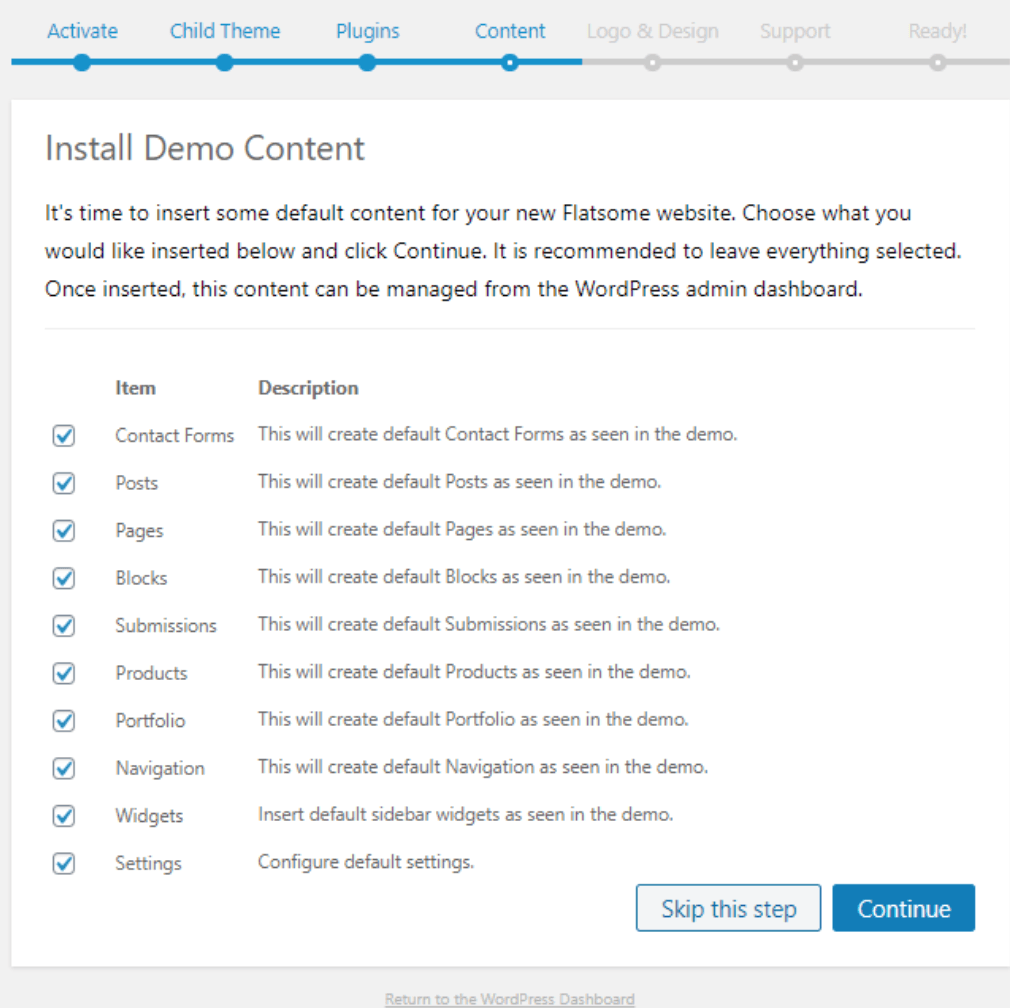
Im nächsten Schritt werden Sie vom Assistenten aufgefordert, ein Demokonto zu erstellen. Dieser Schritt ist besonders hilfreich, wenn Sie eine Website von Grund auf neu erstellen. Die Inhalte können Sie später anpassen.
Sie sollten wissen, dass die Inhalte möglicherweise nicht funktionieren, wenn das zugehörige plugin nicht installiert ist. Wenn Sie beispielsweise ein Kontaktformular hinzufügen, das plugin aber fehlt, wird es möglicherweise nicht angezeigt. Bei der Verwendung auf einer bestehenden Website kann dieser Schritt übersprungen werden, da das Theme auch ohne das Plugin einwandfrei funktioniert.
Alle hier hinzugefügten Informationen können später im Dashboard angepasst werden. Darüber hinaus handelt es sich hierbei lediglich um Demodaten, die zum Testen des Themes verwendet werden.
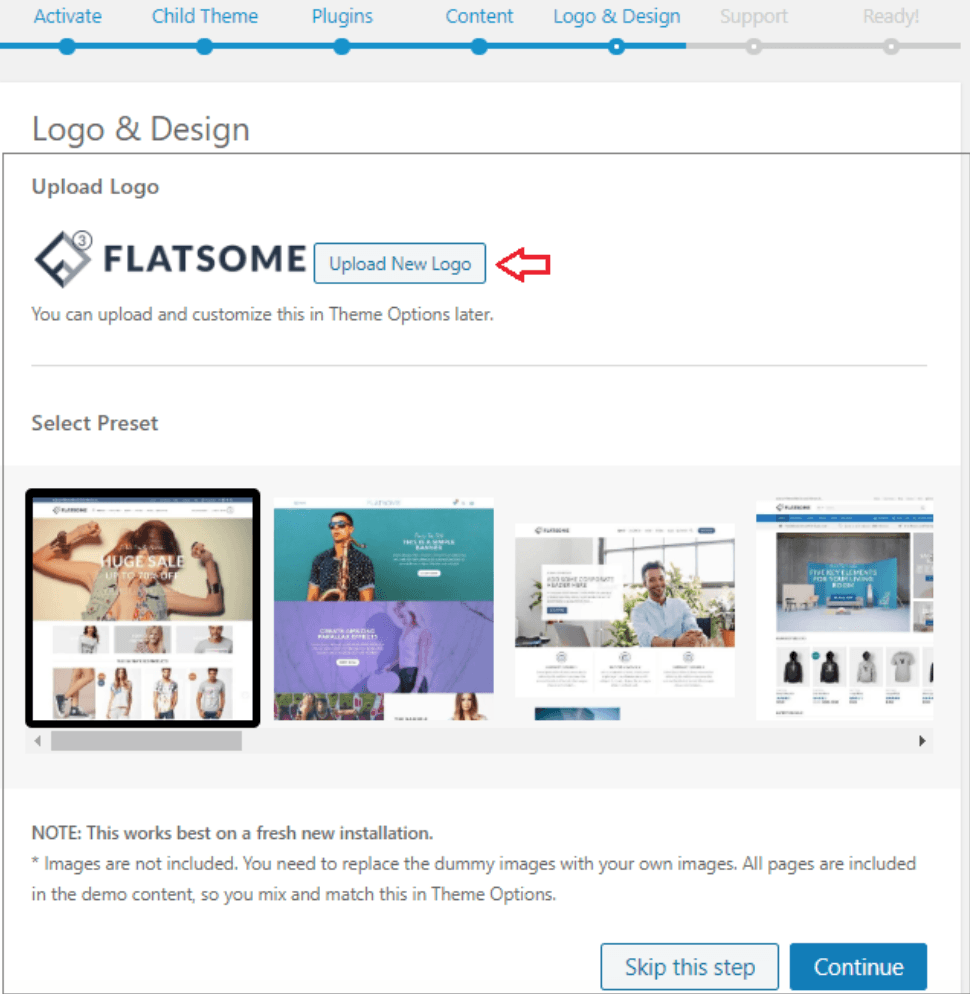
Jetzt müssen Sie Ihr Firmenlogo hinzufügen, das Sie eindeutig identifiziert. Falls Sie noch kein Logo haben, ist das kein Problem, Sie können es auch später noch hinzufügen.
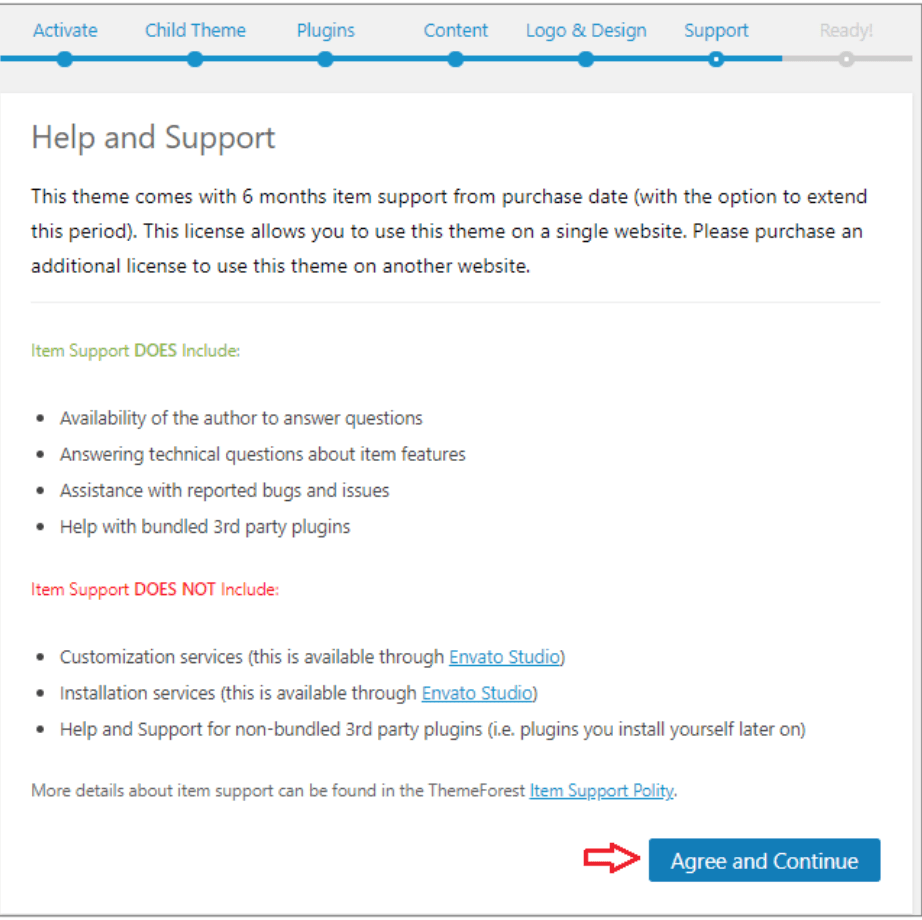
Im letzten Schritt werden Ihnen Informationen zum Support und zu den Elementen des Designs angezeigt. Bitte lesen Sie diese sorgfältig durch und klicken Sie auf „Zustimmen und fortfahren“, um den Assistenten abzuschließen.
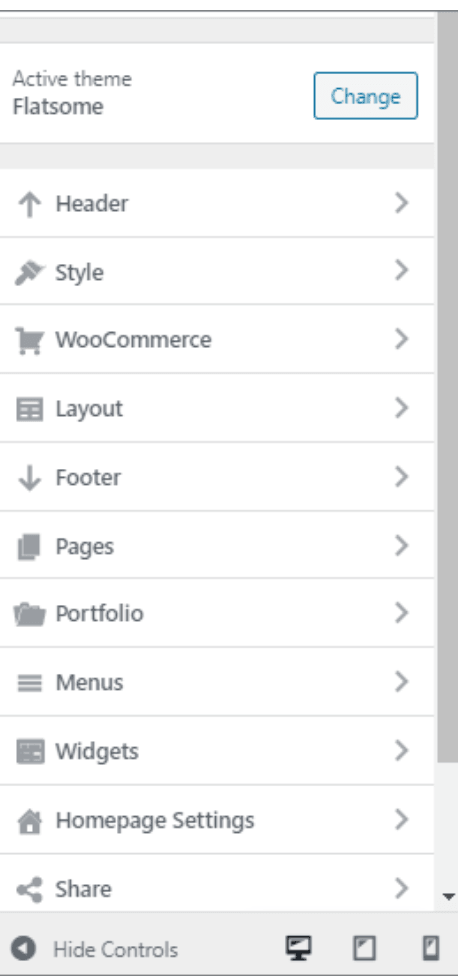
Nach Abschluss des Assistenten werden Sie feststellen, dass Ihnen im Menü „Darstellung“ unter „Anpassen“ zahlreiche Optionen zur Verfügung stehen.
Flexible und individuelle Optionen
Unter diesem Menü finden Sie zahlreiche Optionen, darunter Standardlayout, Farben, Typografie usw. Das Theme enthält 700 Google-Schriftarten und zahlreiche Farboptionen, aus denen Sie diejenige auswählen können, die am besten zu Ihrem Logo und Theme passt.
In diesem Theme ist alles individuell anpassbar, von Inhalten über Shopkategorien und Warenkorb bis hin zu Checkout-Seiten, Produkten und vielem mehr. Darüber hinaus lassen sich auch Header und Footer individuell gestalten. Dank der vielen verfügbaren Funktionen ist es derzeit zweifellos die beste Option für alle, die einen einzigartigen Online-Shop für ihr Unternehmen einrichten möchten.
Abschluss
WordPress ist eine Plattform, die es auch technisch weniger versierten Nutzern ermöglicht, unkompliziert eigene Webseiten zu erstellen – ohne die Beauftragung einer Firma oder einer Einzelperson. Dank der intuitiven und benutzerfreundlichen Oberfläche können Sie Ihre Ideen im Handumdrehen umsetzen.
WooCommerce ist ein weiteres sehr bekanntes plugin , das es Unternehmen, die ihr Geschäft auf Online-Plattformen ausweiten möchten, deutlich erleichtert. Aus diesem Grund wird es weltweit heruntergeladen. Da das Zuhausebleiben derzeit die Sicherheit erhöht, ist eine Online-Präsenz für Unternehmen unerlässlich, um wettbewerbsfähig zu bleiben.
FlatSome ist ein weiteres fantastisches plugin , mit dem Sie Ihrer E-Commerce-Website ein beeindruckendes Aussehen verleihen können. Dank der zahlreichen Anpassungsmöglichkeiten ist es die ideale Lösung, denn es gibt keine bessere Alternative.