
Ihre Website ist die Online-Präsenz Ihres Unternehmens. Sie ist der Ort, an dem jeder, der auch nur ein wenig Interesse an Ihren Leistungen hat, vorbeischaut. Oft ist sie das Erste, was potenzielle Kunden beachten, bevor sie sich für einen Dienstleister entscheiden oder ein Produkt kaufen. Daher muss Ihre Website wirklich beeindrucken.
Inhaltsverzeichnis
- Inhaltsverzeichnis
- Verwendung von Elementor Pro:
- Wir stellen die Lightbox vor:
- Verwendung der Lightbox:
- Globale Einstellungen:
- Die Farben festlegen:
- Hochladen und Bearbeiten eines Bildes:
- Lightbox-Aktionen:
- Lightbox-Videos:
- Preisgestaltung von Elementor:
Verwendung von Elementor Pro:
Elementor Pro erstellt wurde , profitieren Sie von einem großen Vorteil. Elementor Pro ist nicht nur einer der besten Website-Baukästen für WordPress, sondern auch einzigartig und bietet zahlreiche Möglichkeiten, das Aussehen Ihrer Seite anzupassen.
Es besticht durch brillante Kontraste und eine Vielzahl an Farbkombinationen und ist zudem sehr benutzerfreundlich. Sie können praktisch alles überall einbetten, und dieser Vorteil wird dadurch ergänzt, dass Sie über 50 Widgets auf Ihrer Website hinzufügen können. Eine der Funktionen, die wir heute behandeln werden, ist die Verwendung der Lightbox und wie sie das Erscheinungsbild Ihrer Website grundlegend verändern kann.
Wir stellen die Lightbox vor:
Lightbox ist ein Tool, mit dem Sie Bilder, Videos und sogar Karussells in einem Pop-up-Fenster einbinden können. Am besten lässt sich das anhand eines Beispiels erklären: Wenn ein Besucher auf einen Button klickt und sich dadurch ein Video oder ein Bild öffnet, ist das ein gutes Beispiel. Mit der Elementor Lightbox können Sie Bilder oder Videos auf unerwartete Weise präsentieren und so auf kreative Weise die Interaktion Ihrer Besucher fördern.
Verwendung der Lightbox:
Die Elementor Pro Lightbox ist einfach und unkompliziert zu bedienen. Sie ist in der Regel standardmäßig aktiviert, kann aber auch in den globalen Einstellungen einer bestimmten Seite eingeschaltet werden. Die globalen Einstellungen bieten vielfältige Anpassungsmöglichkeiten und zahlreiche Optionen für Bild- und Videoeffekte.
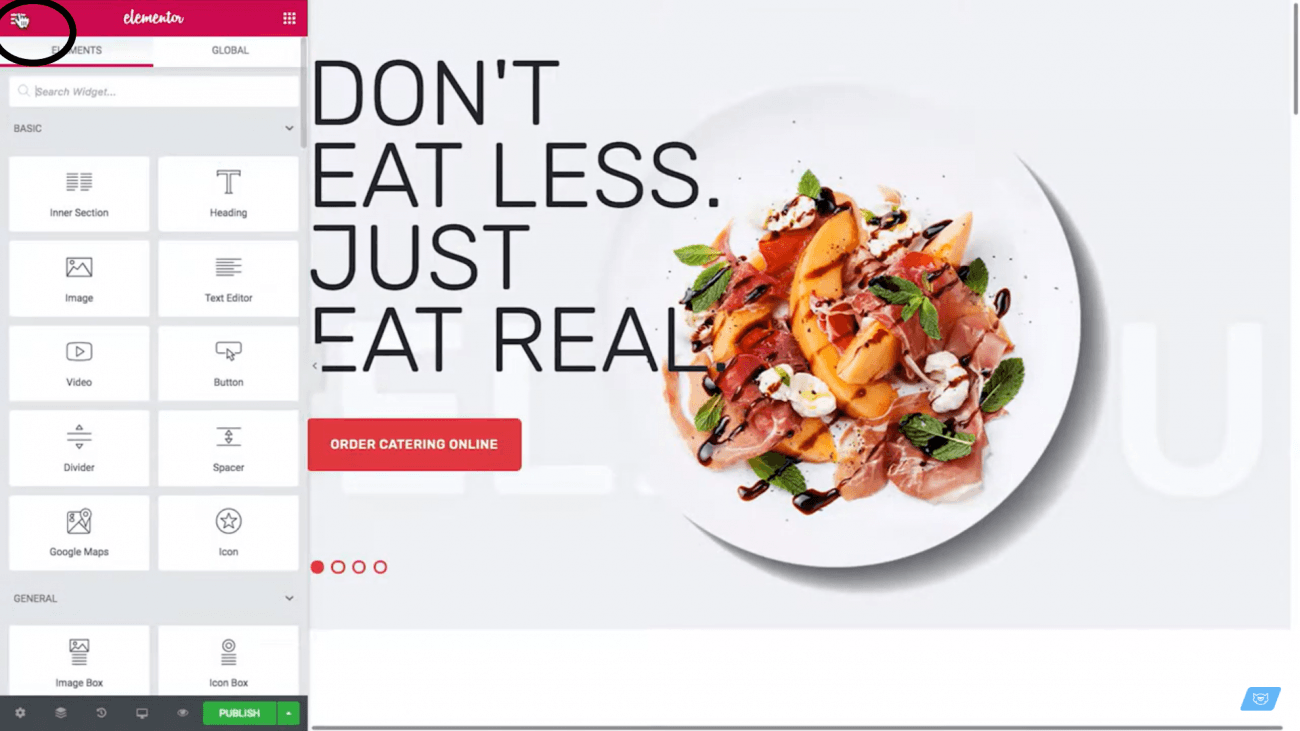
Um zu den globalen Einstellungen zu gelangen, klicken Sie einfach auf das Hamburger-Symbol, wie in der Abbildung unten dargestellt:
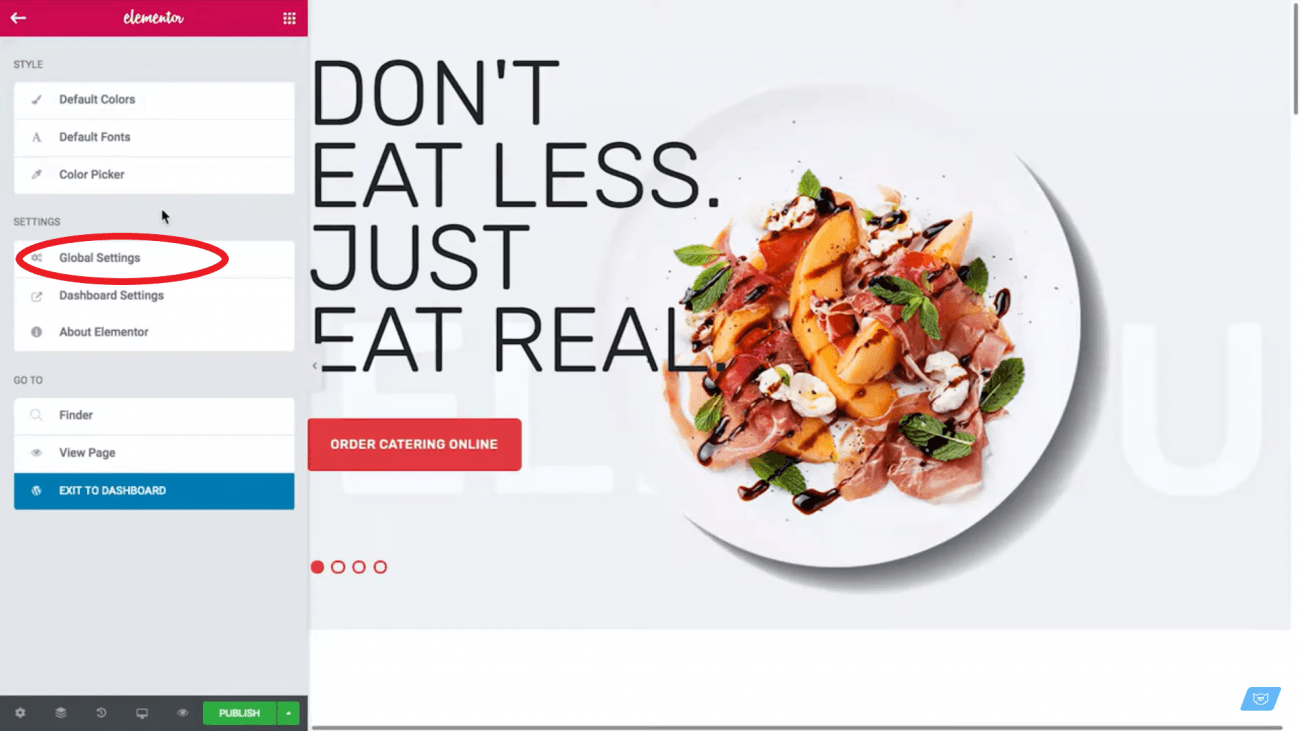
Danach müssen Sie nur noch auf die globalen Einstellungen klicken:
Globale Einstellungen:
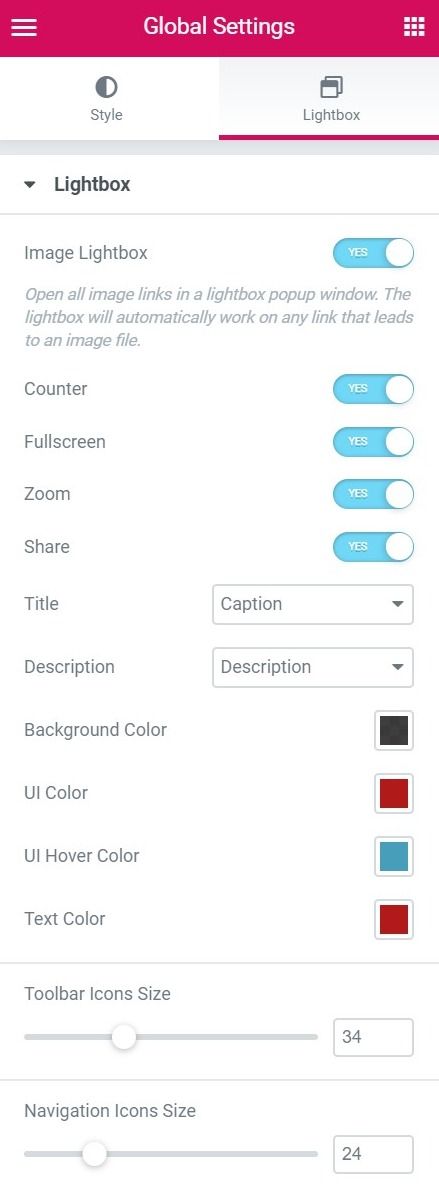
Wenn Sie die Option „Bild-Lightbox“ aktivieren, werden alle verlinkten Bilder in einem Popup oder einer Lightbox geöffnet. Diese Funktion steht Ihnen exklusiv auf Ihrer gesamten Website zur Verfügung.
Durch Aktivieren der Zähleroption können mehrere Bilder in einer Lightbox angezeigt werden. Dies ist besonders nützlich, wenn Sieampoder Bilder eines bestimmten Produkts in verschiedenen Farben präsentieren möchten.
Der Vollbildmodus öffnet, wie der Name schon sagt, Ihr Lightbox-Bild in voller Größe. Dies kann hilfreich sein, wenn bestimmte Details in einem Bild betrachtet werden müssen.
Sie können auch eine Zoom-Option aktivieren, sodass das Lightbox-Bild aus verschiedenen Blickwinkeln in vergrößerter Position betrachtet werden kann.
Sie können das Lightbox-Bild auch in sozialen Medien teilen, indem Sie die Teilen-Option aktivieren.
Der Titel eines Lightbox-Bildes kann wie im nächsten Bild dargestellt werden, ebenso wie seine Beschreibung. Sie können zwischen Optionen wie „Keine“, „Titel“, „Bildunterschrift“, „Beschreibung“ oder „Alternativtext“ wählen. Diese können beim Hochladen eines Bildes individuell festgelegt werden.
Die globalen Einstellungen von Lightbox Dynamic sind unerlässlich, da sie ein besseres Verständnis der unendlichen Möglichkeiten ermöglichen, die Ihnen Lightbox bietet. Tatsächlich ist die Auswahl riesig, und alles hängt davon ab, wie kreativ Sie mit Bildern, Videos und den Einstellungen umgehen.
Die Farben festlegen:
Hintergrund-, UI- und Hover-Farben lassen sich für Lightbox-Bilder und -Videos individuell festlegen. Wählen Sie Ihre Favoriten und optimieren Sie die Farbgestaltung Ihrer Website.
Hochladen und Bearbeiten eines Bildes:
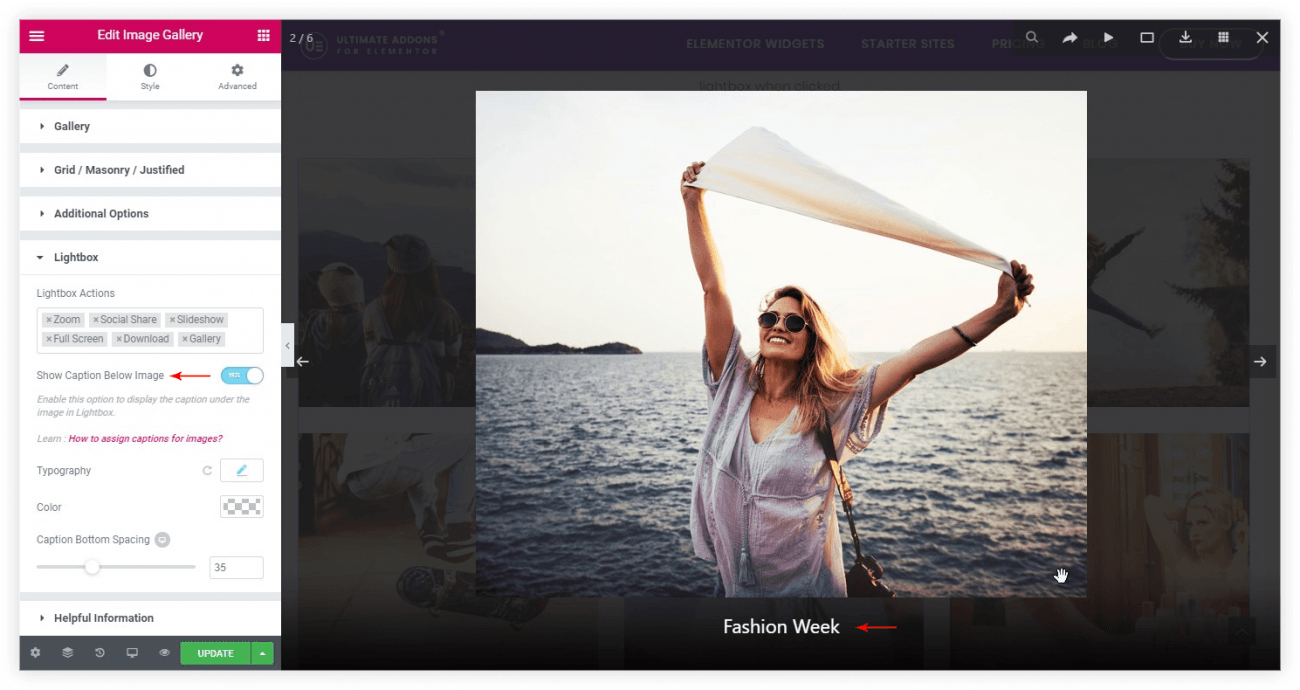
Die Verwendung der Lightbox wird am besten deutlich, wenn Sie ein Bild hochladen und bearbeiten. Im folgenden Bild sehen Sie im Inhaltsbereich einen separaten Lightbox-Bereich. In diesem Bereich können Sie das jeweilige Bild bearbeiten und dessen Einstellungen anpassen.
Lightbox-Aktionen:
In diesem Abschnitt können Aktionen wie das Vergrößern des Bildes oder Optionen zum Teilen in sozialen Netzwerken implementiert werden. Auch Optionen wie Vollbildmodus und Diashow-Funktion lassen sich hier einstellen.
Direkt unter dem Abschnitt „Lightbox-Aktionen“ können Sie die Option für Bildunterschriften aktivieren. Die von Ihnen festgelegten Bildunterschriften werden angezeigt, sobald ein Bild in der Lightbox verlinkt ist. Die Bildunterschrift erscheint unterhalb des Bildes.
Darüber hinaus können innerhalb desselben Abschnitts auch Optionen wie die Festlegung der Texttypografie und der Farben eingestellt werden.
Lightbox-Videos:
Lightbox-Videos verleihen Ihrer Website eine ganz neue Dimension. Manchmal reichen Bilder allein nicht aus, um Ihr Unternehmen umfassend darzustellen. Wenn Sie die Spezifikationen oder Funktionen Ihres Produkts detailliert erläutern möchten, ist ein Video im Lightbox-Bereich die ideale Lösung. Klicken Sie einfach auf die Bearbeitungsoption im Bild unten und fügen Sie den Link oder die URL Ihres Videos ein. Lightbox Dynamic unterstützt Videolinks von YouTube, Dailymotion und Vimeo.
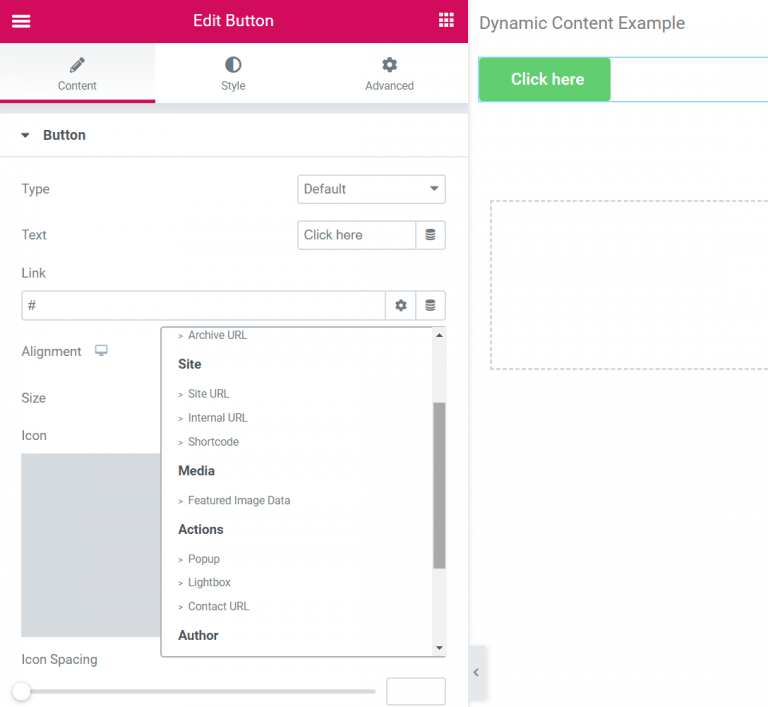
Diese Funktion ermöglicht es Ihnen, Ihrer Website eine weitere Dimension hinzuzufügen. Dinge per Lightbox-Video zu erklären war noch nie so einfach!
Preisgestaltung von Elementor:
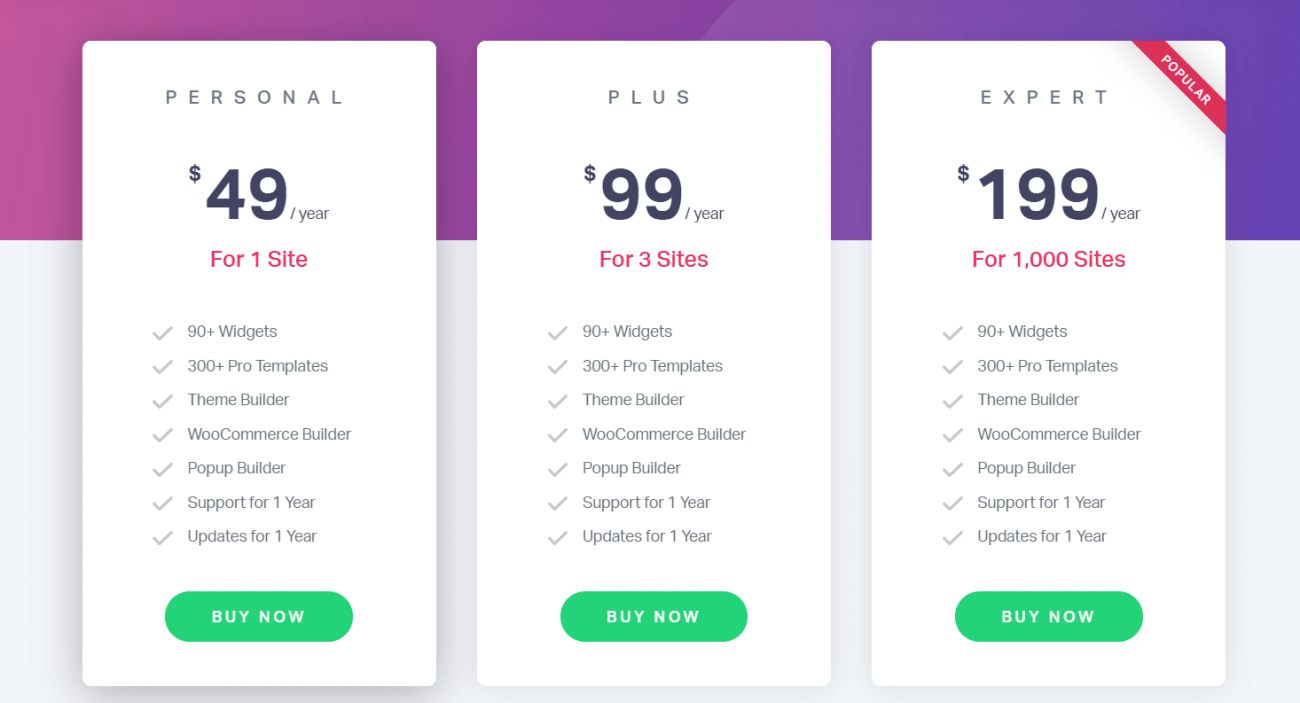
Das Elementor-Theme ist in puncto Funktionalität und Produktqualität einfach fantastisch! Funktionen wie die Lightbox heben die Website-Erstellung auf ein ganz neues Niveau. Elementor ist in drei Paketen erhältlich, und die Lightbox ist in allen drei Paketen enthalten. Der einzige Unterschied: Mit Elementor Pro können Sie unbegrenzt viele Websites erstellen!
Die dynamische Lightbox bietet viele Vorteile, vor allem die einfache Integration auf Ihrer gesamten Website. Ziel ist es, Ihrer Website die verdiente Aufmerksamkeit zu verschaffen – und das gelingt mühelos mit der dynamischen Lightbox. Worauf warten Sie noch? Machen Sie Ihre Website noch heute fit für die Zukunft!





Muchas gracias. Das Ergebnis war sehr nützlich.
Bonjour,
ich bin Profi und habe die Lightbox aktiviert.
Malgré tout elle ne se declenche pas au click!
Könnte das Thema Elementarparasit sein?
Das kommt darauf an, aber ich glaube nicht, dass das Theme ein Popup blockieren kann. Zuerst sollten Sie prüfen, ob auf der Seite, auf der das Popup geladen wird, ein JavaScript-Fehler auftritt
Wie viele weitere Lightbox-Mitglieder haben Sie dazu aufgefordert, eine bestimmte Person zu kontaktieren? Niemals war es möglich, dass jemand mit der Sache einverstanden war