
Google Drive ist eine einfache und kostengünstige Möglichkeit, Mediendateien zu speichern. Viele nutzen es, um Fotos und Dokumente mit ihren Kommilitonen zu teilen.
Sie können auch alle Ihre Fotos von Ihrem Mobilgerät in Ihrem Google-Konto abrufen, da die Google App eine direkte Verbindung zu Ihrem Mobilgerät herstellen und die Fotos automatisch von Ihrem Mobiltelefon sichern kann.
Kein WordPress-Theme bietet standardmäßig eine Funktion zur Unterstützung von Google Drive. Daher benötigen Sie ein plugin , das Ihre Mediendateien von Google Drive auf Ihre Website importieren und von Ihrer Website nach Google Drive exportieren kann.
Wie können Sie Google Drive in Ihre Website integrieren? WP Media Folder plugin ist ein umfassendes Medienverwaltungs- plugin mit bidirektionaler Sofortsynchronisierung zwischen Google Drive und der WordPress-Mediathek sowie vielen weiteren Cloud-Integrationen wie Dropbox, OneDrive, Amazon S3 und PDF Embedder. Und all diese Integrationen sind in einem einzigen Add-on enthalten.
WP Media Folder Google Drive-Add-on als WordPress-Medienanbieter
WP Media Folder Google Drive-Add-on ermöglicht die bidirektionale Synchronisierung der WordPress-Mediathek mit Google Drive. Darüber hinaus können Sie alle Ihre Google Drive-Medien verwalten und diese sofort in Ihre WordPress-Mediathek importieren.
Sobald die Integration von Google Drive und dem WordPress-Medienordner abgeschlossen ist, können Sie die Mediendateien von Google Drive über die Google-Server aus derselben Medienbibliothek verwalten und hochladen.
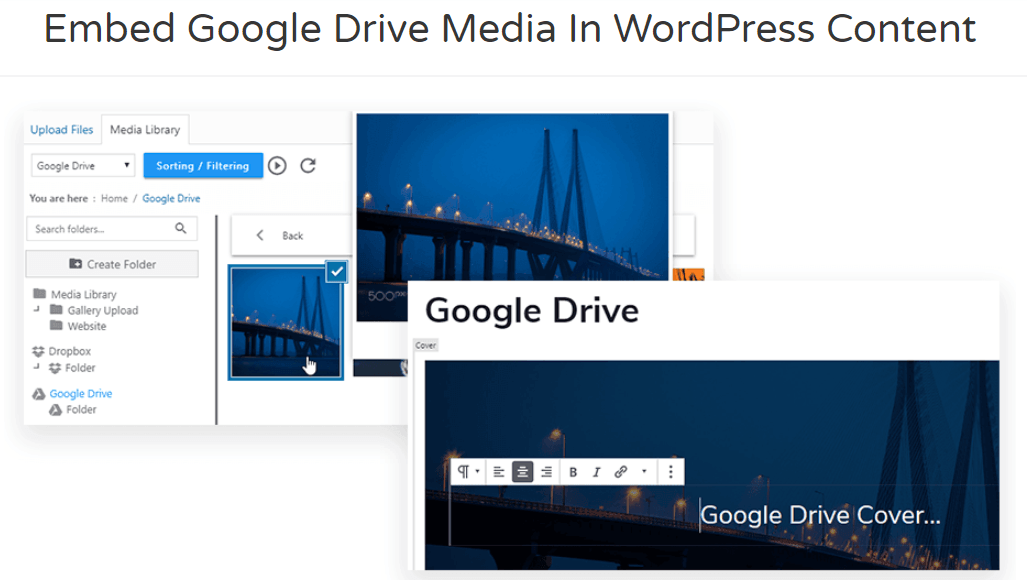
Kompatibel mit Gutenberg-Editoren
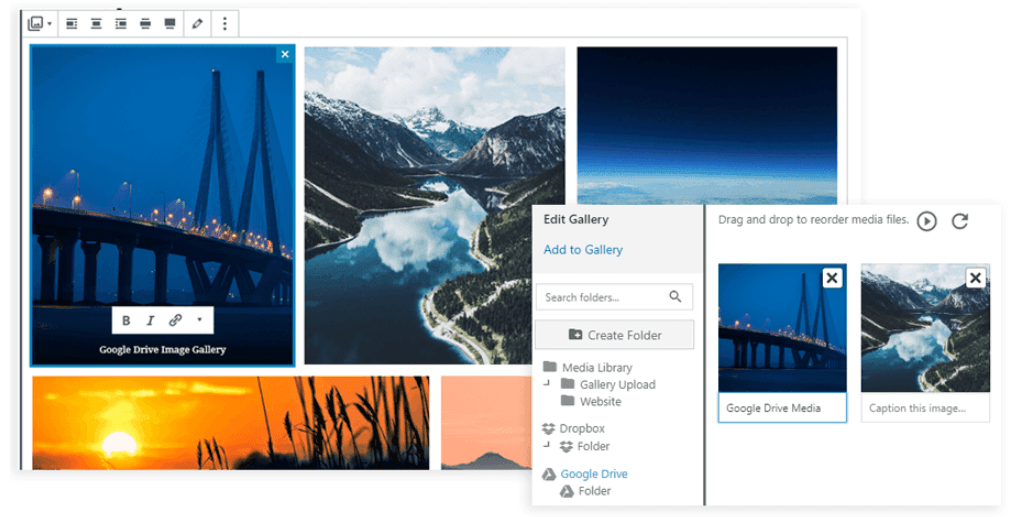
Darüber hinaus das Google Drive WordPress plugin vollständig mit dem Gutenberg-Editor und allen anderen Bild- und Medienblock plugin . So können Sie eine Mediathek mit jedem beliebigen Medienmanager oder Ihrem Standard-Medienmanager erstellen. Es funktioniert mit allen Medienmanagern gleichermaßen gut.
Dies ist eine wichtige Funktion für WordPress-Websites, da Gutenberg mit der Zeit ausgereifter wird und seine Nutzung immer wichtiger wird. Aktuell sind viele Websites noch nicht auf Gutenberg umgestiegen, da noch einige Verbesserungen nötig sind, um es für alle Website-Betreiber uneingeschränkt akzeptabel zu machen. Das Google Drive WordPress- plugin bietet jedenfalls umfassende Anpassungsmöglichkeiten für Gutenberg und unterstützt bei Bedarf auch ältere, traditionelle Editoren.
Importieren Sie Google Drive-Medien in Ihre WordPress-Mediathek
Sie können nun alle Ihre Google Drive-Medien in den WordPress-Medienmanager importieren und sie außerdem in separaten Ordnern speichern, um Ihre Mediendateien übersichtlich zu organisieren.
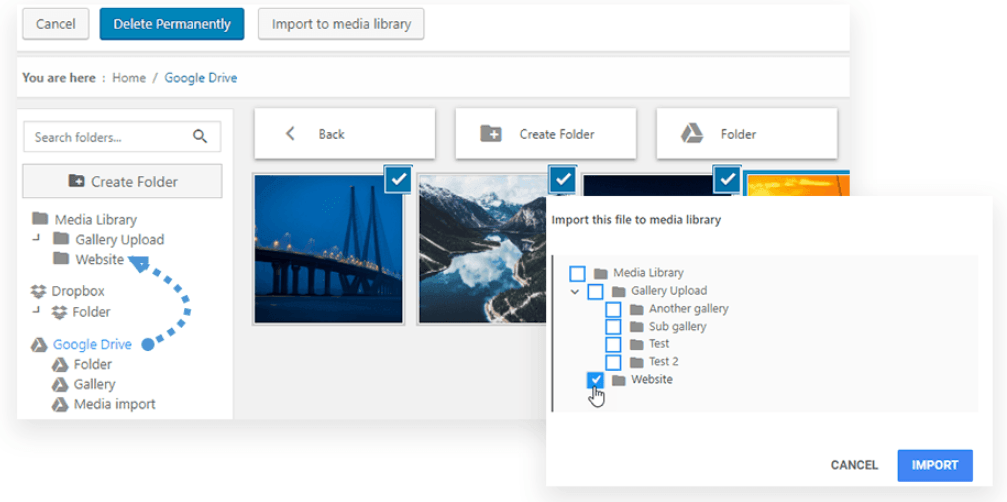
Sie können auch alle wichtigen Aufgaben Ihrer Medienbibliothek ausführen, die Sie normalerweise mit Ihrem Medienmanager erledigen. Zum Beispiel
- Sie können beliebige Mediendateien von Google Drive erstellen, löschen und hochladen und diese in WordPress verwenden.
- Sie können die Mediendateien in beliebiger Reihenfolge anordnen.
- Mehrere Dateien gleichzeitig auswählen, um Massenaktionen durchzuführen
- Sie können Ihre Mediendateien auch über Google Drive-Medien in Ihrer WordPress-Website durchsuchen.
Sie können Ihre Mediensynchronisierungsoptionen mit WordPress auch einschränken.
- Sie können die Synchronisierung eines einzelnen Medienordners implementieren
- Implementieren Sie eine automatische und globale Synchronisierung
- Sie können einschränken, ob Ihre Mediendateien über einen Link zugänglich sind oder ob sie privat bleiben sollen.
Ein weiteres spannendes Feature ist die Möglichkeit, Ihre WordPress-Website mit den neuesten G Suite-Freigabegeräten zu synchronisieren. Außerdem können Sie Ihre G Suite-Freigabelaufwerke mit der Website synchronisieren, genau wie mit Ihrem WordPress-Medienmanager.
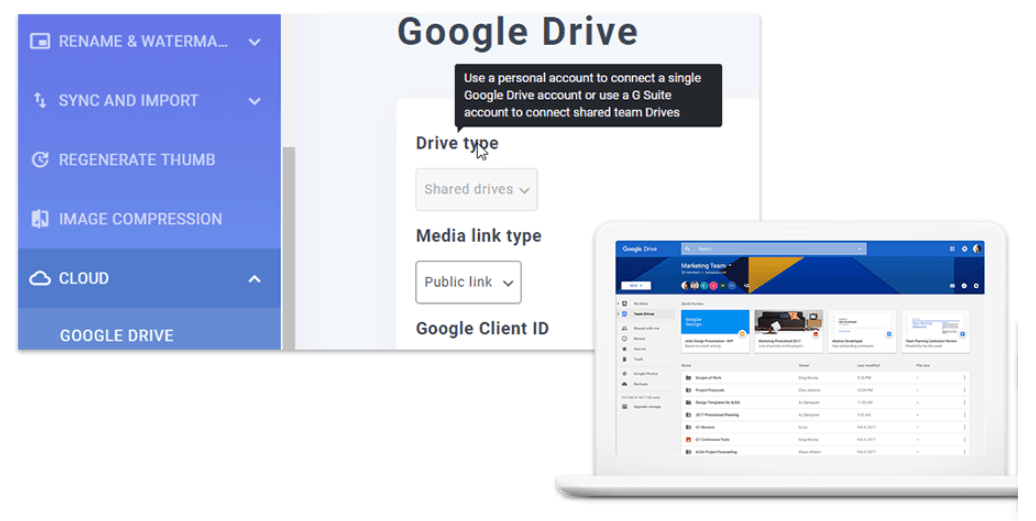
Wie man WP Media Folder Google Drive-Add-on in WordPress integriert
Erstelle eine Google Drive-App
Die Google Drive-Integration ist im WP Media Folder -Add-on enthalten. Das Add-on bietet außerdem weitere Integrationen, wie beispielsweise Google Fotos, Dropbox, OneDrive und Amazon S3.
Um Google Drive mit Ihrer WordPress-Website zu verbinden, benötigen Sie eine Google-Entwickler-App. Gehen Sie zu:
https://console.developers.google.com/project . Und erstellen Sie ein neues Projekt.
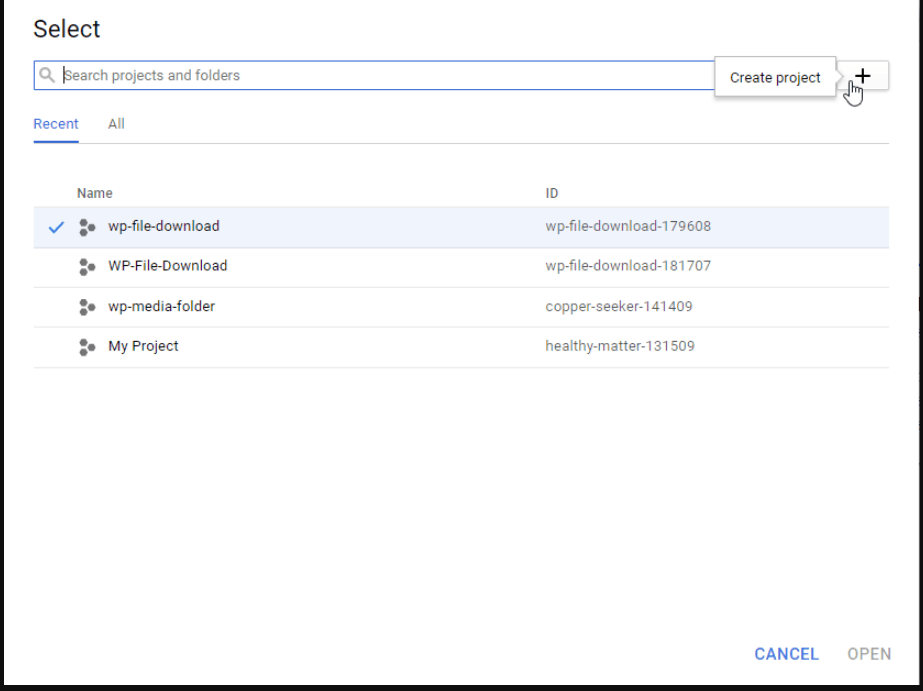
Wählen Sie nun einen Projektnamen. Sie können einen beliebigen Namen wählen, achten Sie jedoch darauf, keine Leerzeichen und Akzente einzufügen.
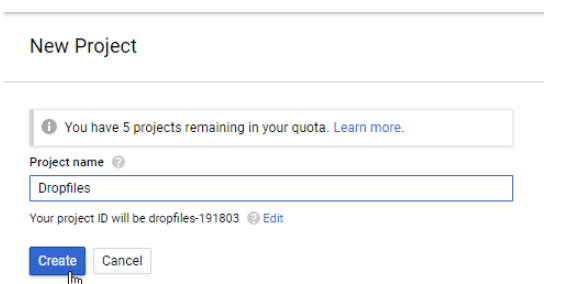
Nach der Erstellung Ihres Projekts müssen Sie die API-Bibliothek aktivieren.
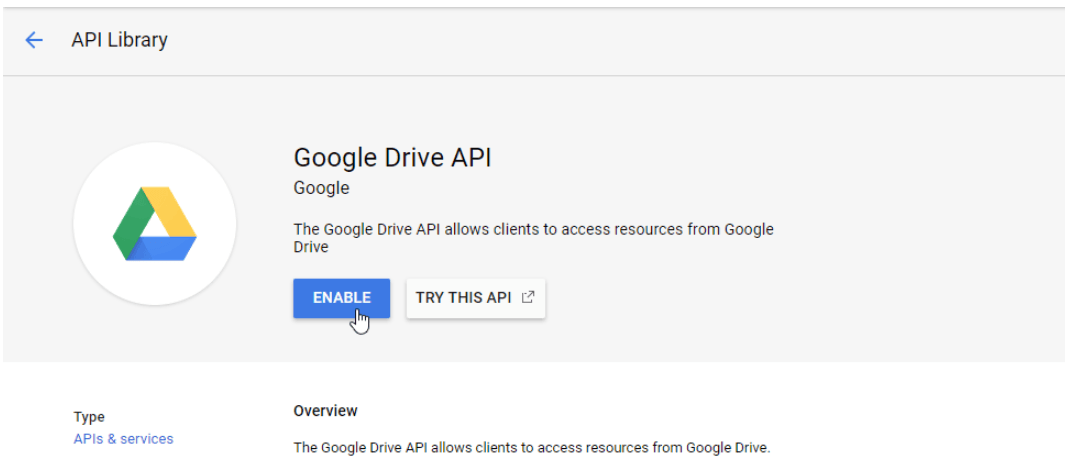
Menü auf der linken Seite auf „ API-Manager
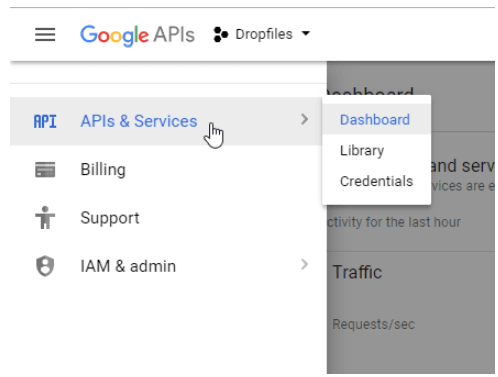
nun zu : „Anmeldeinformationen“ > „Neue Anmeldeinformationen“ > OAuth-Client-ID. Geben Sie auf dem OAuth-Zustimmungsbildschirm gegebenenfalls einen Namen ein.
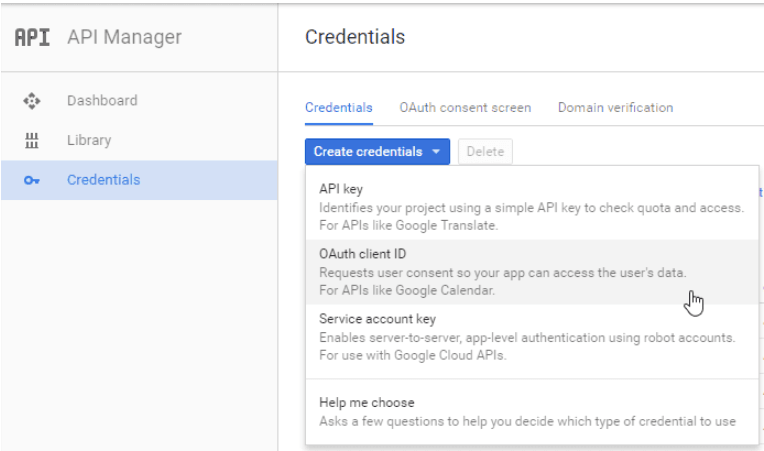
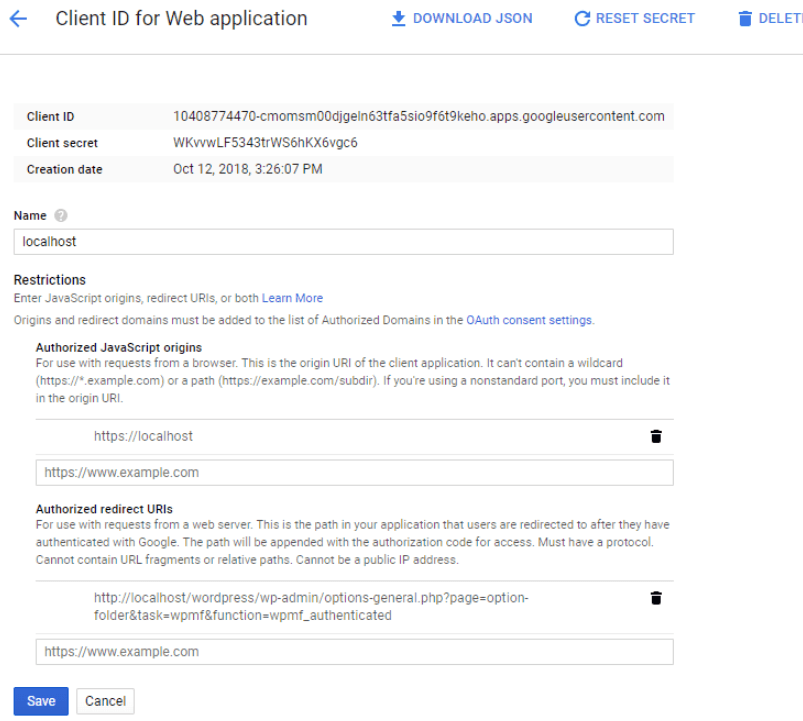
Fügen Sie nun diese wichtige Information hinzu
- Klicken Sie auf „Webanwendung“ und geben Sie einen Namen ein.
- Autorisierte JavaScript-Ursprungsadresse: https://your-domain.com (ersetzen Sie dies durch Ihren Domainnamen ohne abschließenden Schrägstrich)
- Autorisierte Weiterleitungs-URIs: https://your-domain.com/wp-admin/options-general.php?page=option-folder&task=wpmf&function=wpmf_authenticated
(ersetzen Sie dies durch Ihren Domainnamen)
Google hat seine Datenschutzrichtlinien geändert. Daher müssen Sie Ihre autorisierten Domains im OAuth-Zustimmungsbildschirm auf der Registerkarte „OAuth-Zustimmung“ bearbeiten.
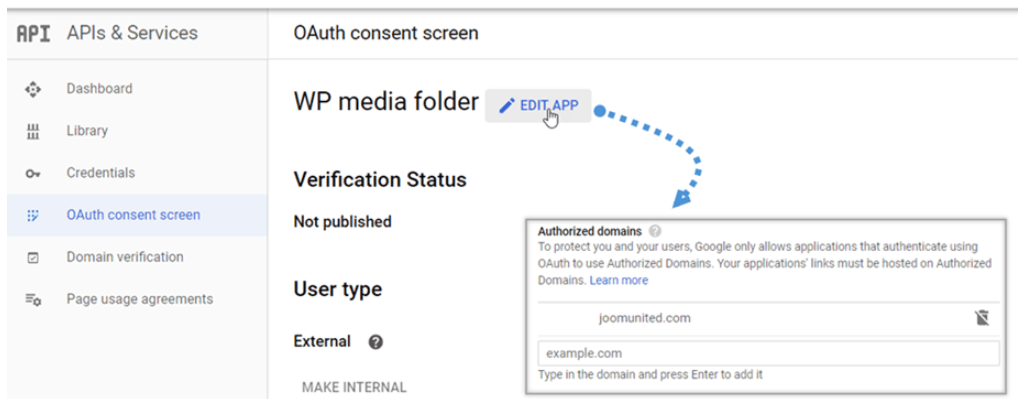
Im nächsten Schritt fügen Sie Ihre Domain im Bereich „Domainverifizierung“ hinzu. Bitte geben Sie die Details Ihrer Domain im „Domain .
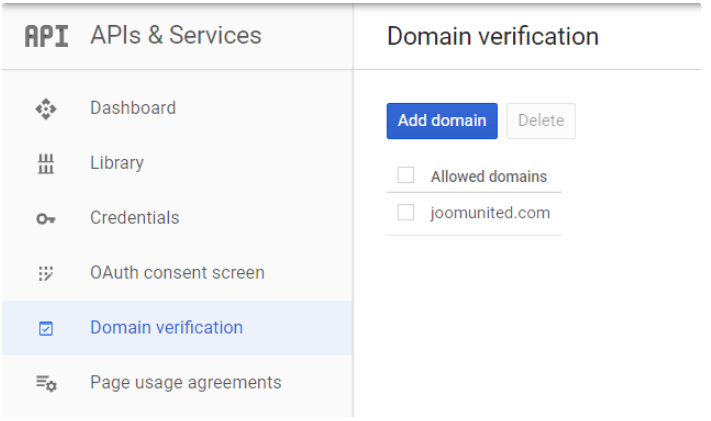
Sie haben nun die erforderliche ID und den Schlüssel, um diese in der Konfiguration des WP-Medienordners .
Sie können den standardmäßigen Speicherplatz für Ihre Medien nutzen. Benötigen Sie mehr Speicherplatz, können Sie diesen ganz einfach über Google Drive-Tarife hinzufügen. Diese sind günstig und schonen Ihren Geldbeutel. So können Sie Ihren Speicherplatz jederzeit erweitern. Beispielsweise können Sie den Speicherplatz von standardmäßigen 15 GB auf 100 GB für nur wenige Euro erhöhen! Für die meisten Unternehmen ist das mehr als ausreichend. Wenn Sie jedoch deutlich mehr Medieninhalte nutzen, können Sie zusätzlichen Speicherplatz wählen. Generell eignet sich Google Drive gut für die Speicherung und den Abruf von Mediendateien für die meisten Unternehmen. Wenn Sie jedoch eine Website betreiben, die zu jeder Zeit sehr viele Besucher verzeichnet, ist es ratsam, eine schnellere Hosting-Plattform oder Cloud-Speicher zu verwenden, um die Bilder für die Website bereitzustellen.
Schritt 2: Melden Sie sich im WP Media Folder bei Google Drive an
Gehen Sie zur WordPress-Administration und klicken Sie auf Einstellungen > WP Media Folder > Cloud > Google Drive.
Sie können nun eines von zwei Laufwerken verwenden: „Freigegebene Laufwerke“ und „Meine Ablage“.
Wählen Sie „Freigegebene Laufwerke“ aus. Wählen Sie anschließend Ihren Medienlinktyp aus:
Öffentlicher Link : Sie können einen leicht zugänglichen öffentlichen Link für Ihre Mediendateien und die entsprechenden Rechte für die Cloud-Dateien generieren.
Privater Link: Wenn Sie den Linktyp „Privater Link“ auswählen, müssen sich die Benutzer anmelden, bevor sie auf die Mediendatei zugreifen können, und Ihr Dateilink ist gesichert.
Sobald Sie die Datenschutzeinstellungen für Ihre Medienlinks abgeschlossen haben, geben Sie die Google-Client-ID und das Google-Clientgeheimnis ein. Anschließend öffnet sich ein neues Fenster zur Authentifizierung.
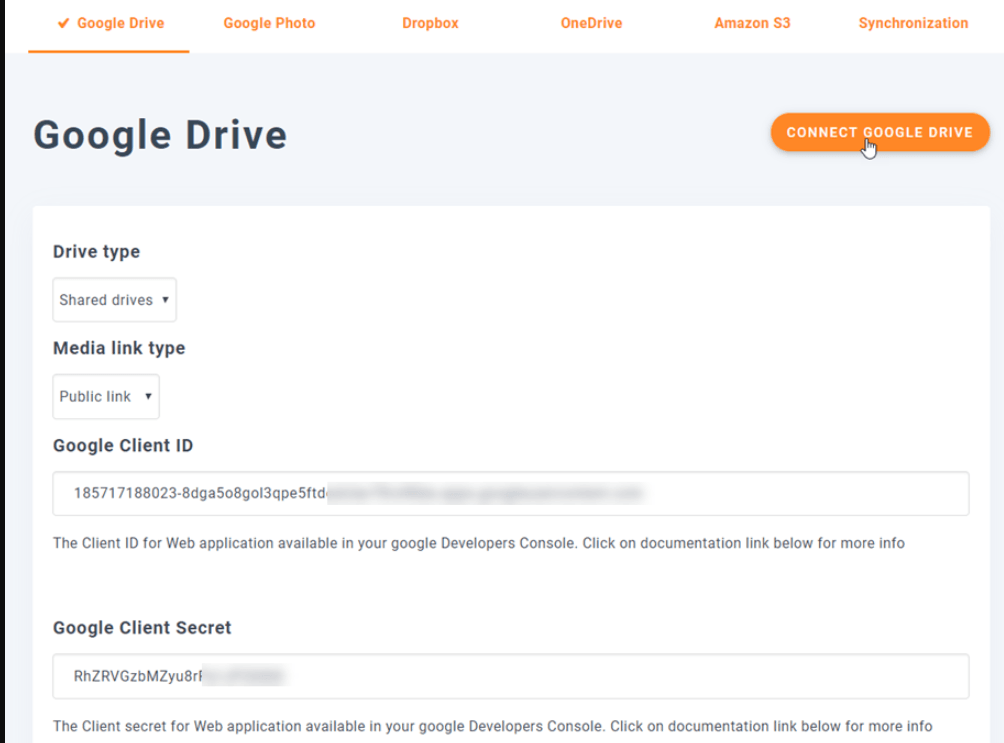
Sie können nun Ihrem Google-Konto Zugriff gewähren, um Ihr Google Drive in WordPress zu integrieren.
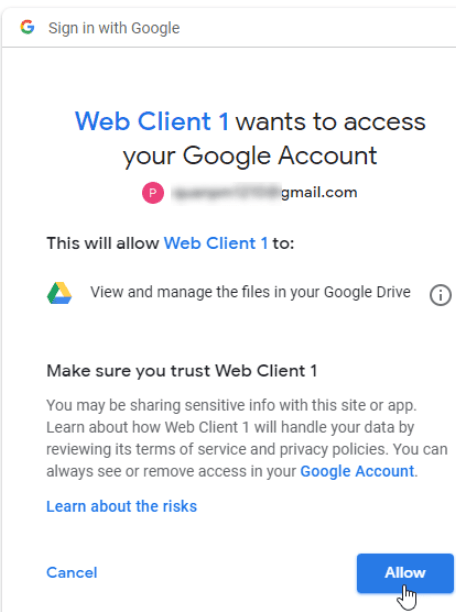
Sobald Sie den Integrationsvorgang abgeschlossen haben, können Sie über einen Stammordner, den das Medienordner- plugin in Google Drive unter dem Namen Ihrer Website erstellt hat, darauf zugreifen.
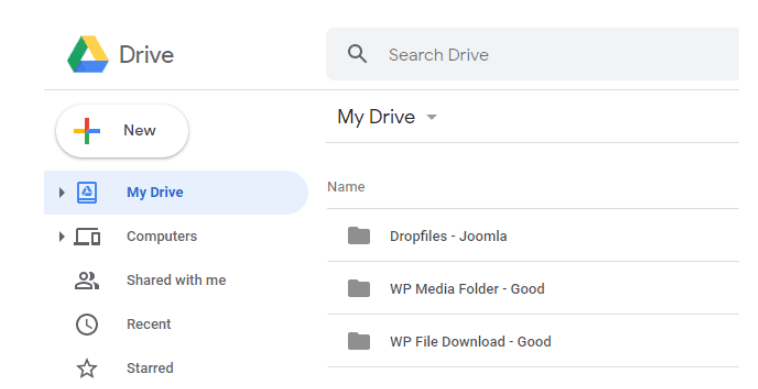
Über diesen Stammordner können alle in Google Drive erstellten Ordner und Unterordner aufgerufen werden.
Dank der bidirektionalen Synchronisierung können Sie beliebige Mediendateien in Google Drive hinzufügen und im WP media folder . Umgekehrt werden alle Daten, die Sie im WP Media folder , auch in Google Drive angezeigt. So können Sie mithilfe der Google Drive-Synchronisierungsfunktion von Ihrem Desktop aus auf alle Ihre Mediendateien zugreifen und diese verwalten.
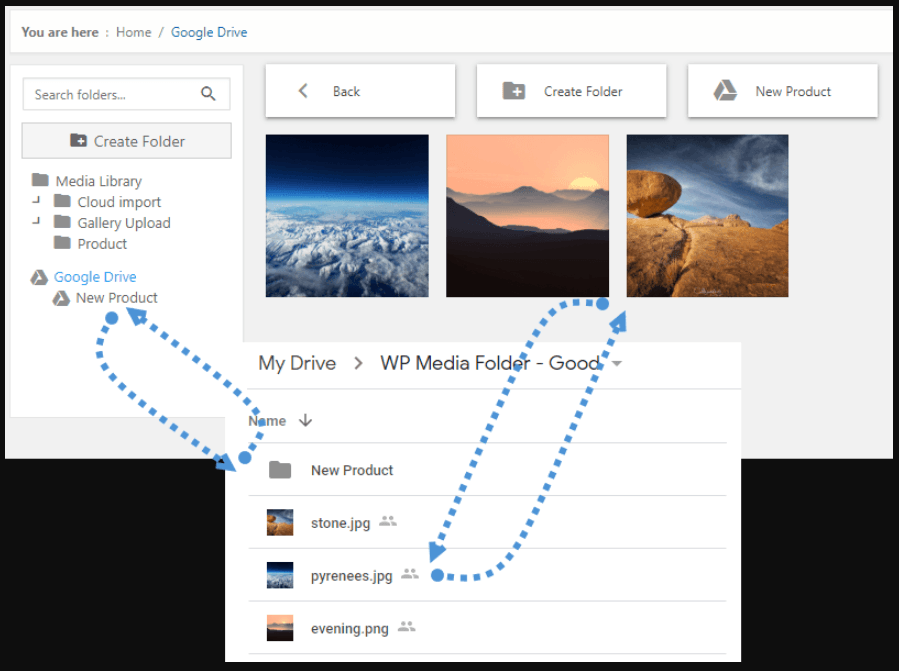
Darüber hinaus ermöglicht Ihnen der WP Media Folder Google Drive zwei Arten von Aktionen.
- Importieren Sie die Google Drive-Medien in WP Media folder
- Binden Sie die Google Drive-Medien direkt in Ihre Inhalte ein
WP Media Folder Preisgestaltung mit Add-on
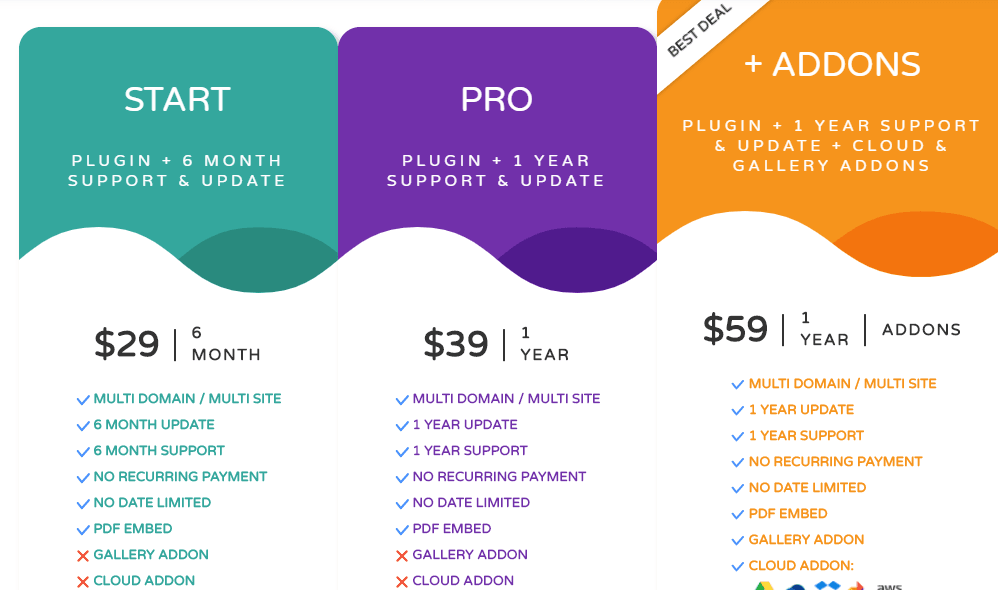
WP Media Folder Google Drive- plugin ist in drei Paketen erhältlich. Jedes Paket bietet attraktive Optionen für Ihr Unternehmen. Wenn Sie die Google Drive-Erweiterung nutzen möchten, empfehlen wir Ihnen das „Best Deal“-Paket für 59 $. Dieses Paket unterstützt mehrere Domains/Websites und alle Cloud-Add-ons, darunter Google Drive, OneDrive, Amazon S3 und das Galerie-Add-on.
Gibt es noch andere Möglichkeiten, das Google Drive- pluginzu erhalten? Derzeit nicht. Daher empfehlen wir Ihnen das Komplettpaket inklusive Add-ons für ein Jahr. Damit haben Sie alles, was Sie für den optimalen Betrieb Ihrer Website benötigen.
Mein Urteil
WP Media Folder Google Drive- Integration ist ein häufig genutztes Add-on, um Google Drive und Ihre WordPress-Website schnell zu verbinden. Sie können Google Drive einfach einbinden und als Cloud-Speicher nutzen, um Ihre Dokumente, Mediendateien und Ordner übersichtlich zu organisieren. Darüber hinaus können Sie mit dieser Google Drive-Integration Dokumente oder Mediendateien direkt aus der WordPress-Mediengalerie in Ihre Beiträge und Seiten einfügen. Die bidirektionale Synchronisierung ermöglicht Ihnen außerdem den bequemen Export und Import von Mediendateien aus Google Drive direkt in Ihre WordPress-Website.
Natürlich gibt es auch andere Google Drive- plugin bieten jedoch nicht so viele Funktionen wie WP Media Folder External Media- plugin .
Wir haben Ihnen das gesamte Verfahren zur Einbindung Ihres Google Drive-Kontos in Ihre WordPress-Website erklärt, damit Sie den Google Drive-Cloudspeicher ganz einfach nutzen können.
Was haltet ihr vom Google Drive- plugin? Werdet ihr Google Drive zum Speichern eurer Mediendateien nutzen? Schreibt es uns in den Kommentaren!.




