
Amazon S3 ist Bestandteil vieler Produkte von Amazon Web Services und dient als Speicherlösung. Es wird von großen Websites genutzt, die Speicherplatz für große Dateien wie Software, Spiele, Videos, PDFs, Audiodateien, Downloads usw. sowie für zusätzliche Backups benötigen. Amazon ist aufgrund seiner Zuverlässigkeit und der sehr niedrigen Speicherkosten ideal für die Speicherung und Datensicherung. Große Portale wie Netflix, Airbnb, SmugMug, Nasdaq usw. setzen auf S3, um große Datenmengen kostengünstig zu speichern.
- Warum Amazon S3?
- Wie richte ich die WordPress S3-Integration ein?
- WP Media Folder und WP Offload Medien- plugin
- WordPress mit Amazon S3 integrieren: Eine Schritt-für-Schritt-Anleitung
- Schritt 1: Installieren und aktivieren Sie WP Media Folder und das WP Offload-Medien- plugin
- Schritt 2: Erstellen Sie einen neuen Bucket bei Amazon S3
- Schritt 3: Bucket-Richtlinie festlegen
- Schritt 4: Erstellen Sie einen IAM-Benutzer und eine Richtlinie
- Schritt 5: Fügen Sie Zugriffsschlüssel zur wp-config.php-Datei hinzu
- Schritt 6: S3-Bucket im WP Media Folder und WP Offload-Medien auswählen
- Schritt 7: Offload-S3-Einstellungen konfigurieren (optional)
- Vorteile der Nutzung von Amazon S3 für WordPress-Websites
- Abschluss
Warum Amazon S3?
Amazon S3 ist speziell für die Speicherung großer Datenmengen konzipiert. Mit dieser Speicheroption sind die Speicherkosten garantiert deutlich niedriger als bei Ihrem WordPress-Hoster. Das Speichern von Mediendateien auf AWS ist nicht nur kostengünstig, sondern im ersten Jahr praktisch kostenlos (bis zu 5 GB Speicherplatz). Da die großen Mediendateien von Amazon abgerufen werden, wird Ihre WordPress-Website entlastet, was zu kürzeren Ladezeiten führt. S3 speichert nicht nur Dateien wie Spiele, PDFs, Videos und Audiodateien, sondern auch Assets wie CSS, JavaScript usw.
Wir nennen den Amazon S3-Speicherort einen „Bucket“. Es handelt sich um eine Sammlung von Dateien, die Sie an einem anderen Ort aufbewahren, um die Last auf der Website zu reduzieren und so eine bessere Leistung zu erzielen.
Wie richte ich die WordPress S3-Integration ein?
Um WordPress mit Amazon S3 zu integrieren, benötigen Sie Folgendes:
- Ein Amazon Web Services-Konto – die Anmeldung ist kostenlos.
- Ein öffentlicher Amazon S3-Bucket – dieser ist im ersten Jahr kostenlos (bis zu 5 GB).
- Ein WordPress S3 plugin – damit werden die Dateien, die Sie in WordPress hochladen, automatisch in Ihren S3-Bucket kopiert.
WP Media Folder und WP Offload Medien- plugin
Für die Integration von S3 in WordPress empfehlen wir WP Media Folder und das WP Offload Media plugin . Dieses plugin kopiert Dateien automatisch von Ihrer WordPress-Website in den Amazon S3-Bucket, sobald Sie sie in die Mediathek hochladen. Sie können auch ein CDN wie Amazon CloudFront, MaxCDN oder KeyCDN hinzufügen. Mit dem Assets-Add-on das WP Offload Media Plugin die von Ihrer Website verwendeten Assets (CSS, JS, Bilder usw.) identifizieren und vom gewählten CDN abrufen.
WordPress mit Amazon S3 integrieren: Eine Schritt-für-Schritt-Anleitung
Bevor wir mit dem Prozess beginnen, empfiehlt es sich, Ihre Website zu sichern, um für alle unerwünschten Situationen gerüstet zu sein.
Schritt 1: Installieren und aktivieren Sie WP Media Folder und das WP Offload-Medien- plugin
Bevor Sie mit dem Integrationsprozess beginnen, sollten Sie sicherstellen, dass Sie das plugin auf Ihrer Website installiert und aktiviert haben.
Bei der Aktivierung des pluginwerden Sie aufgefordert, Ihre AWS-Schlüssel zu definieren. (Das werden wir in den nächsten Schritten tun – AWS-Schlüssel generieren.)
Schritt 2: Erstellen Sie einen neuen Bucket bei Amazon S3
Nachdem Sie ein kostenloses Amazon Web Services-Konto erstellt haben, navigieren Sie in Ihrem AWS-Dashboard zum Abschnitt Amazon S3.
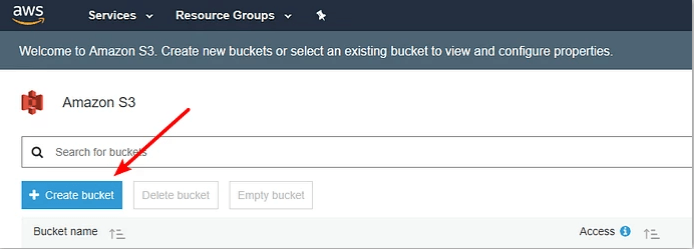
Klicken Sie in der S3-Oberfläche auf die Schaltfläche „ Bucket erstellen “.
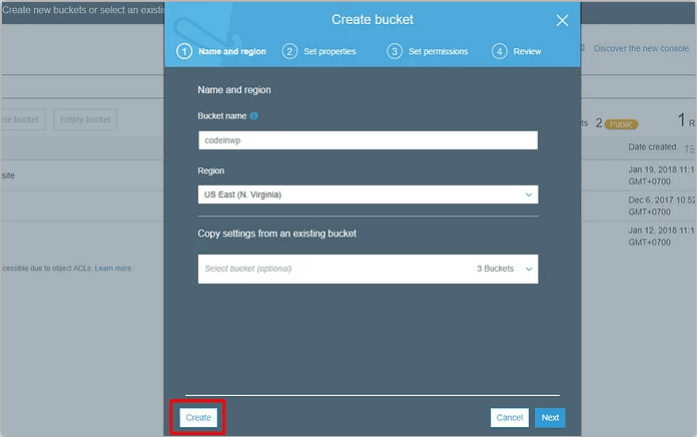
Füllen Sie diese Angaben im Popup-Fenster aus:
- Ein Bucket-Name
- Wählen Sie eine Region (in der Nähe Ihrer Zielgruppe, insbesondere wenn Sie kein CDN verwenden möchten)
- Klicken Sie auf „Erstellen“
Schritt 3: Bucket-Richtlinie festlegen
Für den reibungslosen Betrieb der Website sollten Sie Ihren S3-Bucket öffentlich machen, indem Sie eine Bucket-Richtlinie festlegen.
Klicken Sie in Ihrer S3-Oberfläche auf Ihren Bucket:
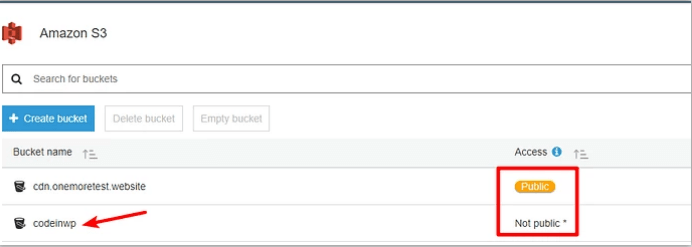
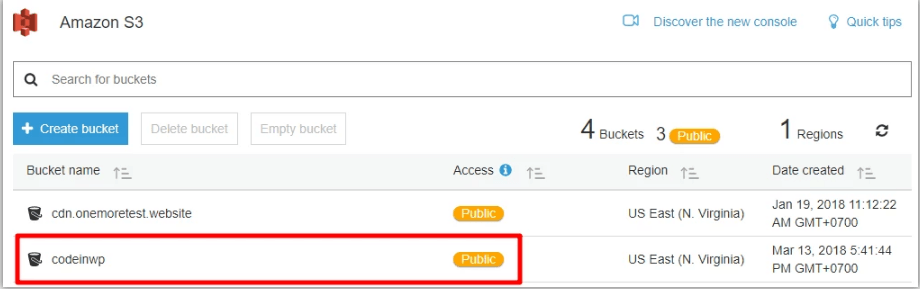
Der neu erstellte Bucket „ codeinwp“ „Nicht öffentlich“ gekennzeichnet , Sie benötigen jedoch einen „Öffentlich“-Indikator für diesen Bucket.
Klicken Sie auf die Berechtigungen > wählen Sie ' Bucket-Richtlinie ' aus:
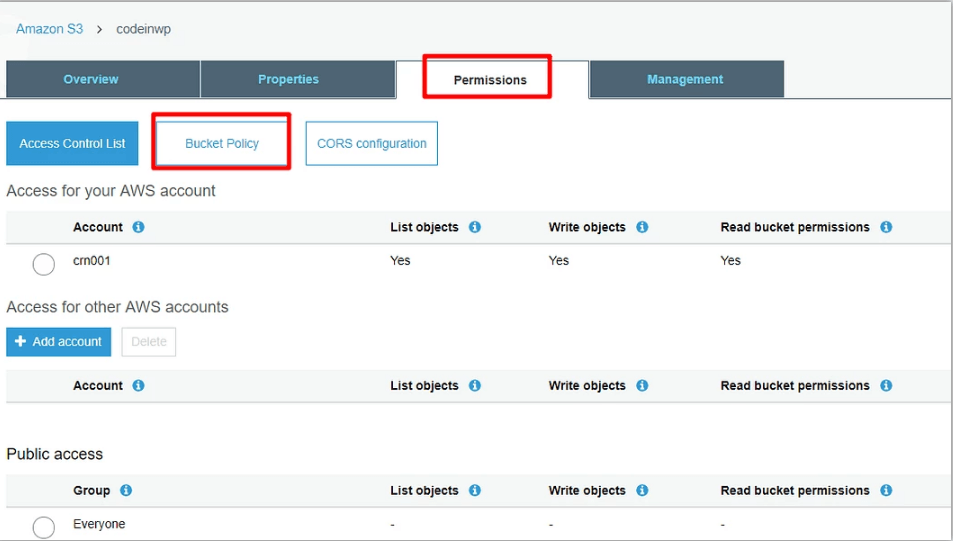
Es wird ein JSON-Code-Editor angezeigt. Fügen Sie den folgenden Codeausschnitt in den Editor ein und speichern Sie Ihre Änderungen.
{
„Version“: „2008-10-17“,
"Stellungnahme": [
{
„Sid“: „AllowPublicRead“,
„Effekt“: „Erlauben“,
"Rektor": {
„AWS“: „*“
},
„Aktion“: „s3:GetObject“,
„Ressource“: „arn:aws:s3:::codeinwp/*“
}
]
}
Hinweis : Ihr Bucket-Name muss mit dem im Code-Snippet verwendeten Namen übereinstimmen. Wenn Sie Ihren Bucket beispielsweise „XYZ“ genannt haben, ersetzen Sie „codeinwp“ durch „XYZ“.
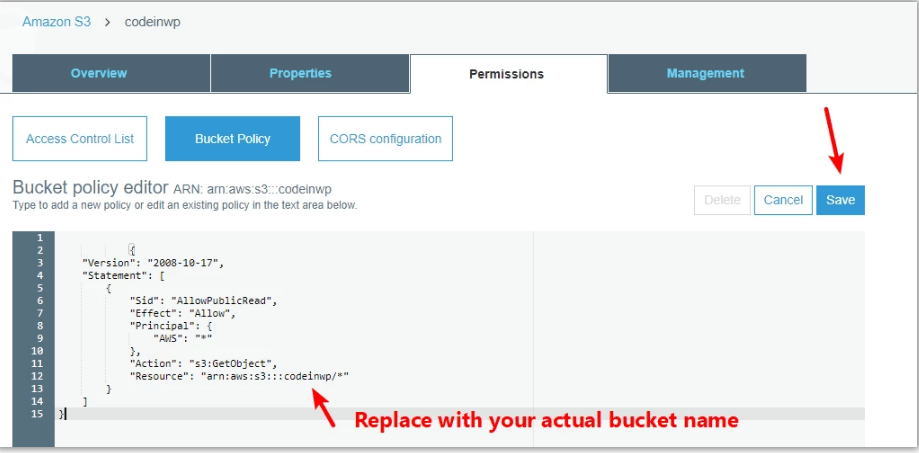
- Änderungen speichern
Nachdem Sie die Änderungen gespeichert haben, wird der Bucket im Amazon S3-Dashboard öffentlich
Schritt 4: Erstellen Sie einen IAM-Benutzer und eine Richtlinie
Durch die Erstellung eines IAM-Benutzers kann das plugin Ihren S3-Bucket verwalten. Dies ist zwingend erforderlich, wenn das plugin die in WordPress hochgeladenen Dateien automatisch kopieren soll.
Dieser Schritt ist kompliziert, deshalb werden wir ihn zur besseren Verständlichkeit in viele einfache Schritte unterteilen.
Nach Abschluss dieses Vorgangs verfügen Sie über die AWS-Schlüssel, die das plugin benötigt.
Um Ihren IAM-Benutzer zu erstellen, gehen Sie im AWS-Konto zum IAM-Bereich.
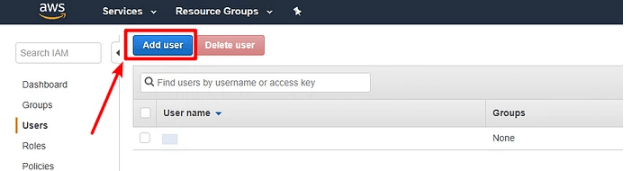
Wählen Sie die Registerkarte „Benutzer“ aus:
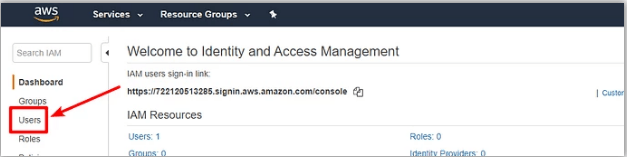
oben auf „Benutzer hinzufügen“
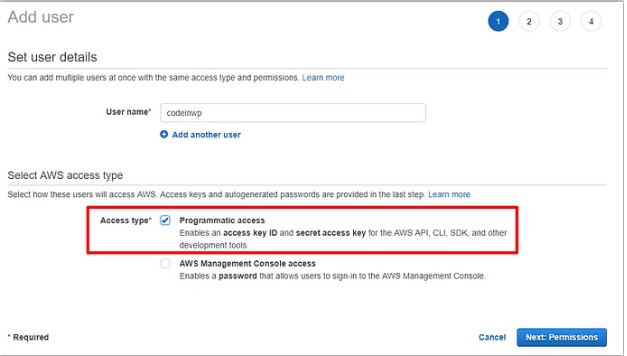
im Fenster „ Benutzer hinzufügen“ unter „Zugriffstyp“ die Option „Programmgesteuerter Zugriff“ auszuwählen . Klicken Sie „Weiter: Berechtigungen “.
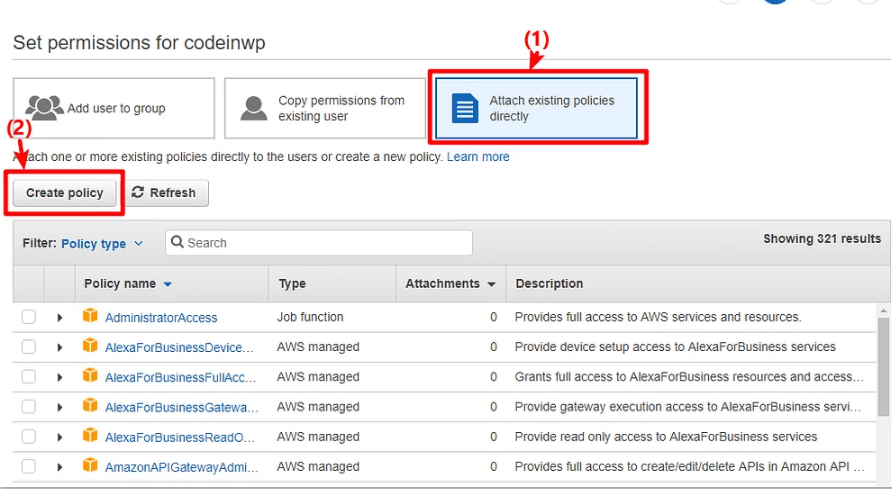
Wählen Sie im nächsten Fenster die Registerkarte „Vorhandene Richtlinien direkt anhängen“ und anschließend „Richtlinie erstellen“ :
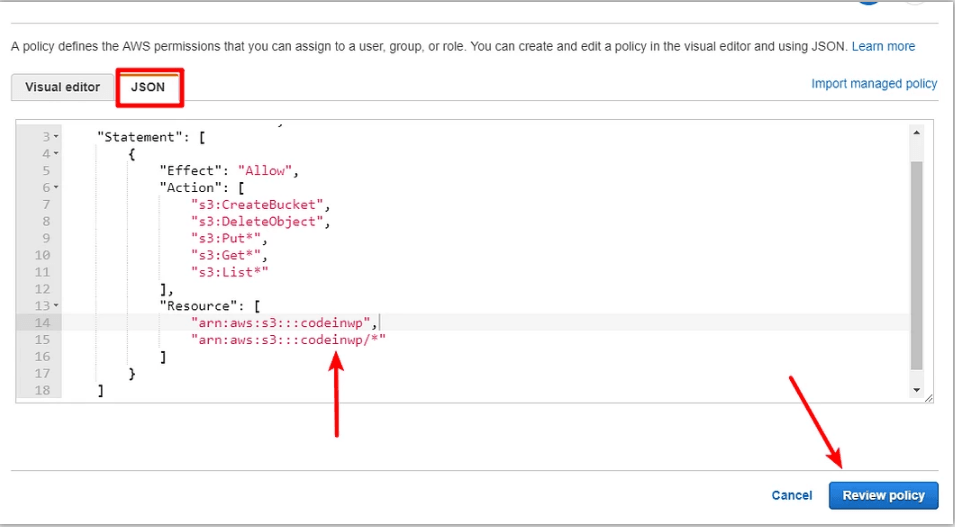
Dadurch öffnet sich ein neues Fenster. Wechseln Sie in diesem neuen Fenster zum Tab „JSON“ und fügen Sie folgenden Codeausschnitt ein:
{
„Version“: „2012-10-17“,
"Stellungnahme": [
{
„Effekt“: „Erlauben“,
"Aktion": [
“s3:CreateBucket”,
“s3:DeleteObject”,
“s3:Put*”,
“s3:Get*”,
“s3:List*”
],
„Ressource“: [
“arn:aws:s3:::codeinwp”,
“arn:aws:s3:::codeinwp/*”
]
}
]
}
Ersetzen Sie unbedingt die beiden Vorkommen von codeinwp durch den tatsächlichen Namen (XYZ) Ihres Amazon S3-Buckets.
Klicken Sie anschließend unten auf „Richtlinien überprüfen“
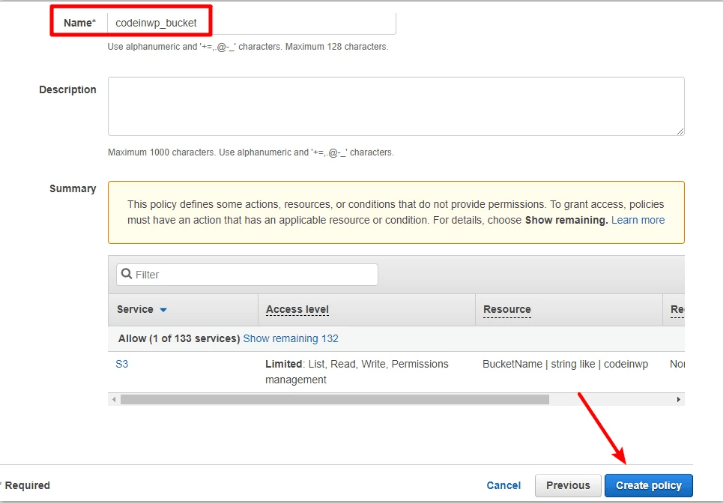
Geben Sie im nächsten Bildschirm einen Namen ein und klicken Sie dann auf „Richtlinie erstellen“ :
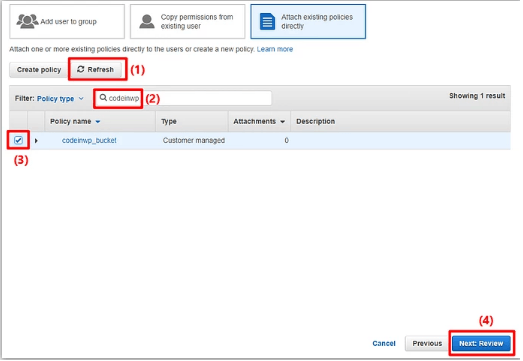
Gehen Sie nun zurück zur „IAM Benutzer hinzufügen“ , die Sie zuvor aufgerufen haben > Klicken Sie auf „Aktualisieren“ > Wählen Sie die soeben erstellte Richtlinie aus der Liste aus (Sie können Zeit sparen, indem Sie sie anhand ihres Namens suchen) > Klicken Sie auf „ Weiter“: Überprüfung:
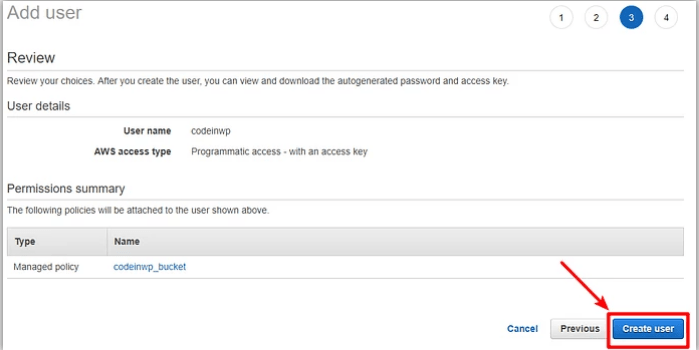
Klicken Sie im nächsten Bildschirm auf „Benutzer erstellen“ :
Diese sollten Sie auf dem nächsten Bildschirm sehen können:
- Zugriffsschlüssel-ID
- Geheimer Zugriffsschlüssel (wenn Sie den geheimen Schlüssel sehen möchten, klicken Sie auf „Anzeigen “)
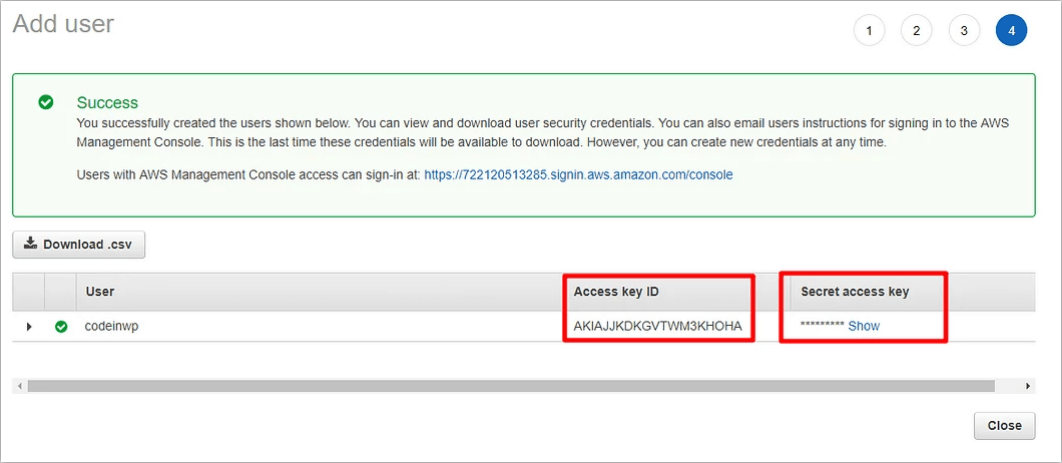
Tipp: Halten Sie diese beiden Werte am besten bereit, da Sie sie im nächsten Schritt benötigen.
Schritt 5: Fügen Sie Zugriffsschlüssel zur wp-config.php-Datei hinzu
Nachdem Sie die AWS-Oberfläche bearbeitet haben, können Sie nun zu Ihrer WordPress-Website zurückkehren, um dort einfache Konfigurationen vorzunehmen.
Hierfür müssen Sie Ihre wp-config.php-Datei bearbeiten. Dafür gibt es zwei Möglichkeiten: per FTP oder über den Dateimanager im cPanel.
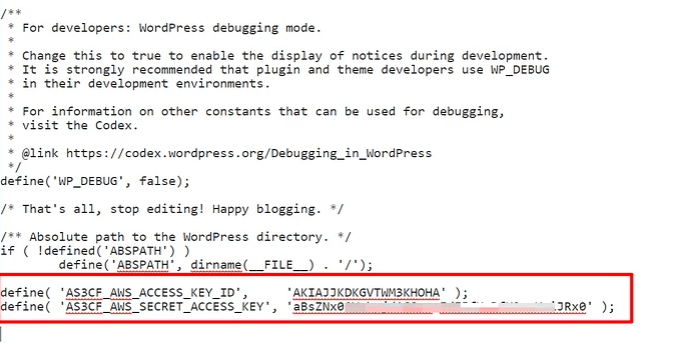
Fügen Sie den folgenden Codeausschnitt in Ihre wp-config.php-Datei ein. Vergessen Sie nicht, die Sternchen durch Ihre tatsächlichen Schlüssel aus dem vorherigen Schritt zu ersetzen (diejenigen, die Sie griffbereit halten sollten):
define( 'AS3CF_AWS_ACCESS_KEY_ID', '********************' );
define( 'AS3CF_AWS_SECRET_ACCESS_KEY', '*********************' );
So sieht es in der wp-config.php-Datei meiner Website aus:
Vergessen Sie nicht, die vorgenommenen Änderungen speichern
Schritt 6: S3-Bucket im WP Media Folder und WP Offload-Medien auswählen
Gehen Sie zu Einstellungen → S3 auslagern.
Sie werden aufgefordert, den Namen Ihres Buckets anzugeben: Welchen Bucket möchten Sie verwenden? Geben Sie den Namen Ihres S3-Buckets (XYZ) in das Feld ein und klicken Sie auf „Bucket speichern“ .
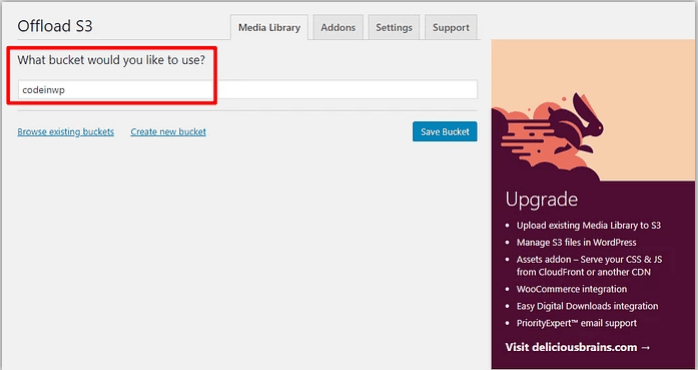
Nach dem Speichern der Änderungen können Sie die vollständige Benutzeroberfläche des pluginsehen:
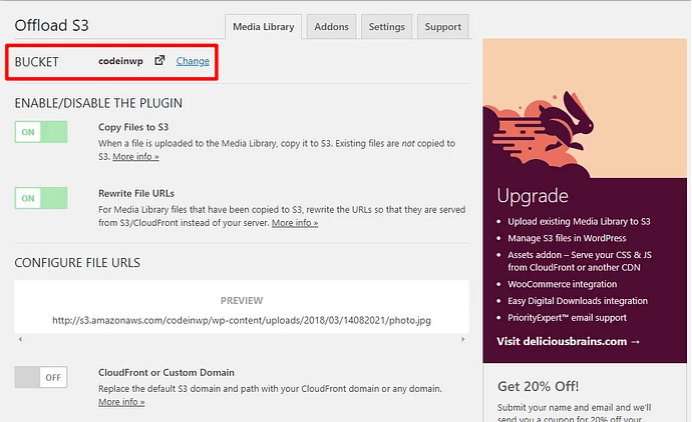
Hinweis: Die Schaltflächen zum Suchen nach vorhandenen Buckets oder zum Erstellen eines neuen Buckets funktionieren aufgrund der IAM-Benutzerrichtlinienkonfiguration nicht.
Schritt 7: Offload-S3-Einstellungen konfigurieren (optional)
Die Einrichtung ist damit so gut wie abgeschlossen. Alle neuen Uploads werden automatisch auf Amazon S3 ausgelagert. Das plugin ändert außerdem automatisch die Datei-URLs dieser Dateien. Dadurch wird die Datei von Amazon S3 und nicht von Ihrem Server gesendet.
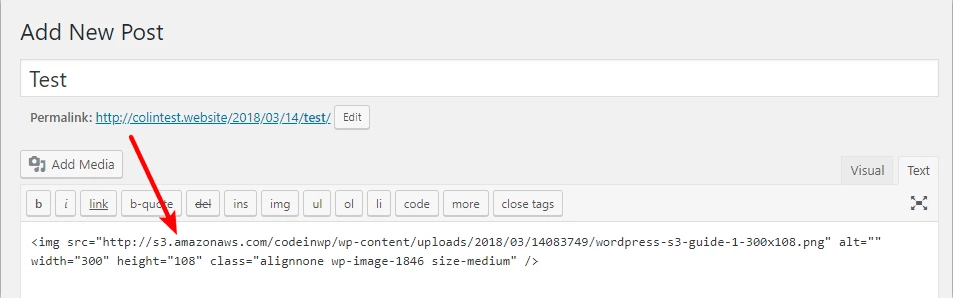
Zum Hochladen der vorhandenen Dateien auf Amazon S3 benötigen Sie die Premium-Version.
Sie können mit den Funktionen des pluginexperimentieren, wenn Sie bestimmte Änderungen vornehmen möchten. Für die meisten Anwendungsfälle sind die Standardeinstellungen jedoch optimal.
Vorteile der Nutzung von Amazon S3 für WordPress-Websites
- Weniger Anfragen an den Server
Da Ihre Dateien nicht mehr auf dem Server gespeichert sind, wird dieser weniger belastet, da er nicht mehr für die Bereitstellung von Mediendateien oder anderen Ressourcen zuständig ist. Dadurch lädt die Seite deutlich schneller.
- Preisgünstiger Speicherplatz
Wenn Sie befürchten, dass die Speichergrenzen Ihres Hosts erschöpft sein könnten, bietet S3 die günstigste Lösung dafür.
- Abgetrennte Medien
Da die großen Mediendateien außerhalb Ihrer Website gespeichert werden, ist es viel einfacher, eine WordPress-Website zu aktualisieren oder umzuziehen (z. B. zu einem anderen Hoster). Beim Umzug müssen Sie nur die PHP-Dateien verschieben, die sehr klein und einfach zu übertragen sind.
- Skalierbarkeit
Amazon S3 betreibt einen Großteil des Internets. Das bedeutet: Wenn Amazon S3 skaliert, wird auch Ihre Website skaliert.
- Kostenloses erstes Jahr
Amazon S3 ist im ersten Jahr kostenlos (bis zu 5 GB Speicherplatz).
Abschluss
Sie können Ihre großen Mediendateien ganz einfach mit einem WordPress-S3 pluginauslagern und gleichzeitig von der Infrastruktur von Amazon Web Services profitieren. Der gesamte Vorgang dauert nicht länger als 30 Minuten. Sobald Sie WordPress mit Amazon S3 integriert haben, wird Ihre Website effizienter und schneller – und Ihre Besucher werden zufriedener sein.




