
De fleste sælger deres produkter og tjenester online. Men de har et begrænset antal produkter eller tjenester at sælge, så de søger en middelmådig løsning til at modtage deres betalinger i stedet for at oprette en fuldvoksen e-handelshjemmeside.
For dem, der søger alternative e-handelswebsteder, tilbyder Gravity Formplugin en forenklet og forståelig betalingsløsning, der giver dig mulighed for at modtage succesfulde transaktioner og tilfredse kunder.
Derudover Gravity form plugin dig med at oprette WordPress-betalingsformularer, hvor besøgende nemt kan købe dine produkter eller tjenester og foretage en betaling med det samme, især hvis du starter dit WooCommerce-websted eller din blog og vælger at oprette din e-handelsbutik senere.
Implementering af en WordPress-betalingsformular på din hjemmeside kræver ingen kodningskendskab, og du kan nemt indsamle kundens oplysninger og acceptere betalingerne. Processen er så enkel, at kunderne ikke vil forlade formularen midtvejs på grund af kompleksiteten af formularkravene.
WordPress leveres med flere forskellige kontaktformular- plugin , så kunderne hurtigt kan kontakte dig. Men hvis du leder efter en kontaktformular med en online betalingsløsning, bør du vælge Gravity Form plugin , der leveres med alle de kendte tilføjelser til online betalingsplatforme med WooCommerce-integration.
- Hvilke betalingsgateways tilbyder Gravity form ?
- PayPal-betalingsstandard
- PayPal-betalinger Pro
- 2CheckOut
- Authorize.net
- Stribe
- Sådan integrerer du PayPal Payment Gateway med Gravity form
- Trin 1: Forbind Gravity Formmed PayPal
- Trin 2: Opret medlemskabsformularen
- Felter i standardbetalingsformularer
- Konfiguration af dine formularfelter
- Trin 3: Forbind din formular med PayPal
- Trin 4: Tilføjelse af din medlemsformular til en side
- Afsluttende tanker
Hvilke betalingsgateways tilbyder Gravity form ?
Nu kan du nemt oprette en WordPress-betalingsformular med Gravity formved at vælge den rigtige betalingsgateway. Her er de tilgængelige betalingsgateways-muligheder med gravity form. Men hvis du vil købe et af disse tilføjelser, skal du købe Elite- eller Pro-abonnementet, som tilbyder alle disse betalingsgateways.
PayPal-betalingsstandard
Dette er den mest effektive og hurtige opsætning med problemfri WordPress-integration til at få dine tilbagevendende betalinger, abonnementer og engangstransaktioner. Den leveres også med Gravity formdonationsfelter, der giver brugerne mulighed for at aktivere PayPal-donationer.
PayPal-betalinger Pro
Dette Gravity form-tilføjelsesprogram leveres kun med Elite-licens og inkluderer alle funktionerne fra standardversionen, men kun indehavere af PayPal Pro-kontoer kan bruge dette tilføjelsesprogram.
2CheckOut

2Checkout understøtter betalinger over hele verden. Det giver folk i 200 lande mulighed for at modtage deres betalinger ved hjælp af WordPress-formularer. Derudover understøtter det mere end 100 typer valutaer og giver understøttelse af mere end 45 betalingsmetoder. Brugerne kan modtage abonnementsbetalinger samt betalinger for flere eller enkelte produkter.
Authorize.net

Autorisationen. Et net er en god mulighed for at modtage kreditkortbetalinger sammen med yderligere data, som du har brug for fra dine kunder, uden at involvere nogen tredjepart for at gennemføre transaktionen.
Stribe

Stripe-tilføjelsen leveres med flere avancerede funktioner såsom indsamling af betalingsoplysninger med Stripe-kreditkortfeltet og Stripe-betalingsmulighed med den bedste sikkerhed og PCI-aftale, der gør det muligt for brugerne at tilpasse deres betalingsformularer med deres branding.
Så når du har erhvervet dig det bedste betalingstilføjelsesprogram, der passer perfekt til dine forretningsbehov, er det næste skridt at installere det.
Sådan integrerer du PayPal Payment Gateway med Gravity form
Du skal installere følgende komponenter for at starte proceduren;
- Gravity Form Plugin
- Gravity Form PayPal-betalingsstandardtilføjelse
- WordPress med den nyeste version
- FTP-adgang
Gravity form er ikke et gratis plugin, og du skal købe plugin med Elite- eller Pro-licensen for at fortsætte.
Trin 1: Forbind Gravity Formmed PayPal
For at modtage betalingsoplysninger, såsom status for en gennemført ordre, skal du integrere Gravity formmed PayPal, så de kan sende meddelelser om alle former for modtagne eller foretagede betalinger.
Følg dette trin
Gå til > Formularmenu > fanen Indstillinger > undermenu PayPal:
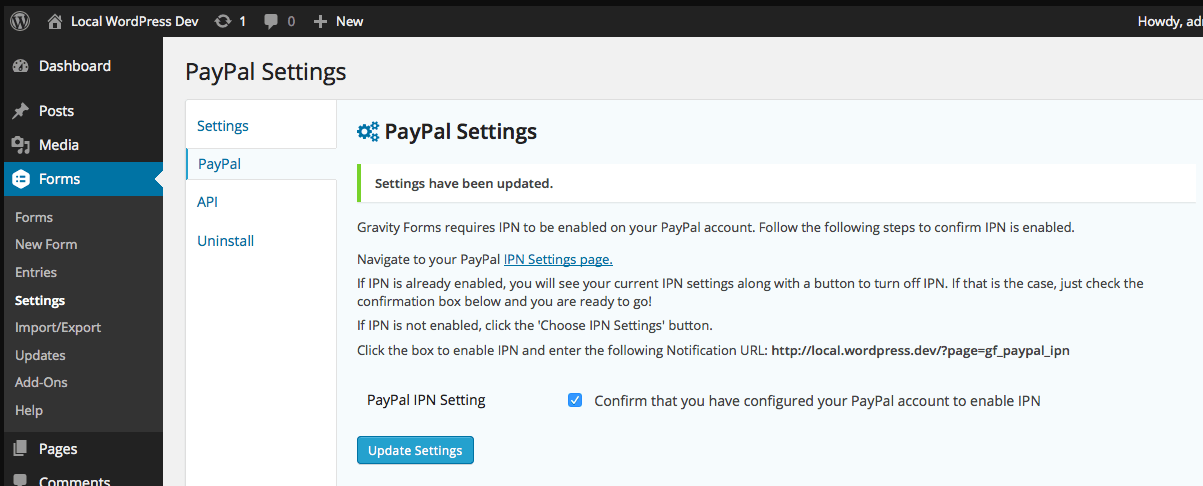
Kopier nu den URL, der er angivet i vinduet, og placer den på PayPal-kontoen. Når du logger ind på PayPal-kontoen, åbnes det samme vindue, hvor IPN-behandlingen aktiveres ved at logge ind.
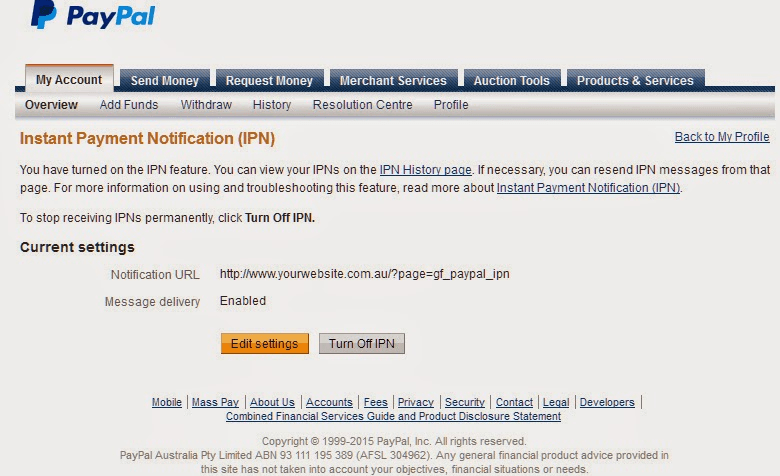
Når du har bekræftet dine IPN-indstillinger på Paypal, skal du gå tilbage til indstillingsområdet på din hjemmeside og markere afkrydsningsfeltet ved at bekræfte, at du har indtastet dit IPN korrekt.
Trin 2: Opret medlemskabsformularen
Når du er færdig med indstillingsproceduren, skal du gå tilbage til indstillingssektionen på din hjemmeside og åbne menuen 'Formularer' for at oprette medlemsformularen. Klik nu blot på fanen "Ny formular", hvorefter et nyt formularvindue vises, hvor du kan navngive formularen og gemme den med en kort beskrivelse.
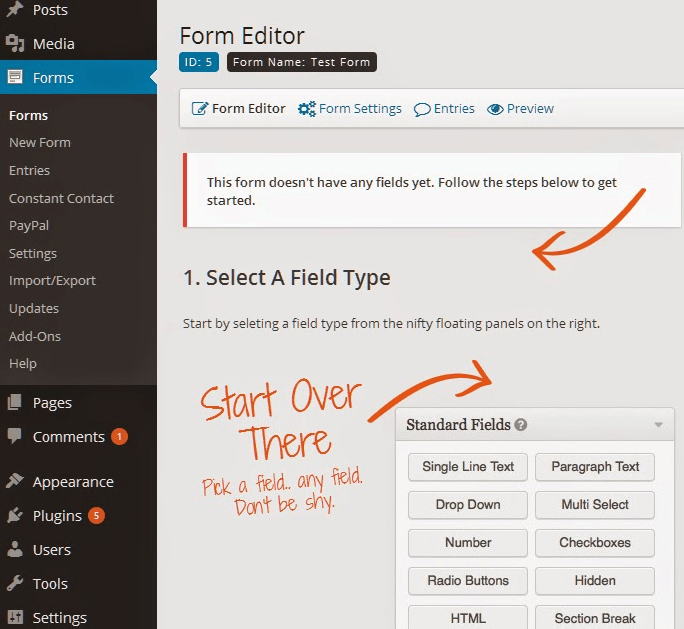
Som det fremgår af billedet, har Gravity form to sektioner. Venstre side består af elementer, som du bruger i din formular i øjeblikket, og højre side viser en liste over elementer, der kan tilføjes i din formular.
Felter i standardbetalingsformularer
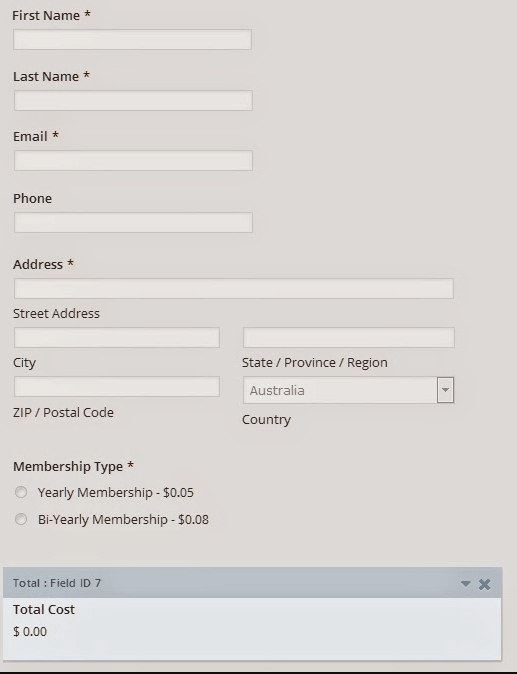
Standardbetalingsformularerne har følgende feltmuligheder. Du kan tilføje, hvad du finder passende til din formular.
- Fornavn (Standardfelt)
- Efternavn (standardfelt)
- E-mail (Avancerede felter - E-mail)
- Telefon (Avanceret felt)
- Adresse (Avanceret felt)
- Medlemskabstype (prisfelter eller produktpriser)
Samlede omkostninger (prisfelt med Total)
Når du har valgt det ønskede felt, kan du tilpasse disse felter efter behov.
Konfiguration af dine formularfelter
De valgte formularfelter kan konfigureres med flere muligheder. Rullemenuen kan indstilles med forskellige muligheder. Du kan markere felter som "Påkrævede" for at fortsætte.
En standard betalingsformular med standardfelter kan se ud som følger;
Trin 3: Forbind din formular med PayPal
Når du har oprettet din Gravity form og kombineret den med PayPal-kontoen, skal du forbinde din oprettede formular til PayPal.
For at kontrollere indstillingerne
Gå til > indstillinger > Formularer > Formularindstillinger
Under denne indstillingssektion finder du den PayPal-formular, du har oprettet.
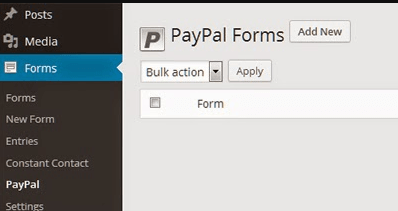
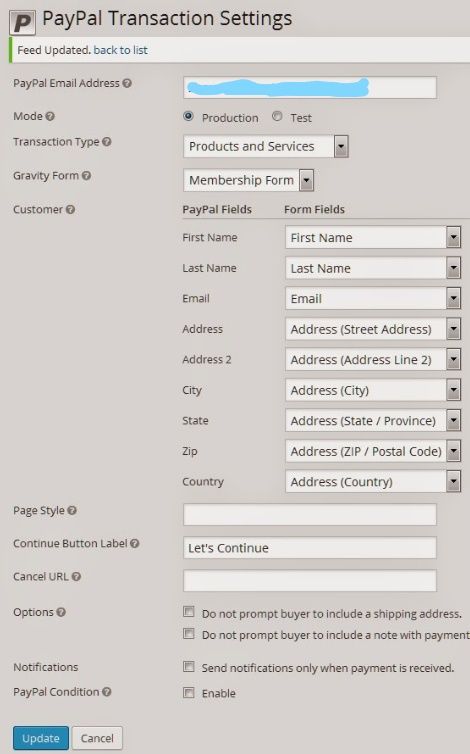
Når du tilføjer en ny betalingsformular, vil du blive bedt om at indtaste disse oplysninger
- PayPal e-mailadresse: I dette felt skal du indtaste den adresse, hvor du ønsker at modtage betalingerne
- Tilstand: vælg om formularen er til test eller produktion
- Transaktionstype: Du kan vælge "produkt og tjeneste"
- Gravity form: Vælg den formular, du lige har oprettet, og tilknyt den til betalingen.
- Når du er færdig med valget, vil du blive bedt om at tilføje yderligere oplysninger relateret til PayPal-integrationen.
Trin 4: Tilføjelse af din medlemsformular til en side
Når du har gennemført proceduren, bør du prøve at tilføje den til en af dine websider for at teste den.
Gå til backend'en på din hjemmeside og tjek menuen 'Sider'. Opret nu en ny side, og en ny knap vil dukke op i den visuelle editor. Denne knap vil hjælpe dig med at forbinde din side med formularen ved hjælp af shortcoden.
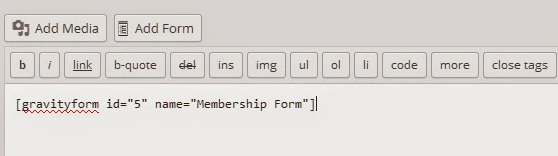
Når du er færdig med at oprette en PayPal-integreret gravity form, kan du bruge denne formular til at indsamle betalinger fra brugerne.
For at blive medlem skal brugerne indtaste alle de nødvendige oplysninger i formularen, derefter gennemføre betalingsproceduren med PayPal og betale for deres tjenester, hvorefter de vender tilbage til din hjemmeside.
Du kan bruge yderligere hooks og filtre til at udføre ekstra funktioner og handlinger.
Afsluttende tanker
Hvis du ejer en onlinebutik, hvor du vil administrere og sælge flere produkter og tjenester, er det bedre at bruge et komplet WooCommerce- eller webshopsystem. Men hvis du har planlagt at sælge en håndfuld produkter eller tjenester, eller bare starter dine online salgstjenester, er det fornuftigt at bruge en lille samling af simple formularer i stedet for at vedligeholde og konfigurere en hel WooCommerce-butik. gravity form leveres med Elite-muligheder for flere betalingsgateways, som kan integreres med dine formularer og modtage betalinger fra hele verden. Derudover Gravity form også et godt valg til at vælge flere prisfelter. Selvom dine betalinger kontrolleres af tredjeparter og behandles sikkert, bør du dog også beskytte dit websted ved at bruge HTTPS for at beskytte det mod spam og malware.
Den smarte Gravity form med alle betalingsgateways som PayPal, Stripe og Authorize.net er ikke længere en udfordrende opgave. Du kan blot købe det nødvendige tilføjelsesprogram og gå til den detaljerede dokumentation, hvor gravity form giver dig amp information om, hvordan du konfigurerer gravity form muligheder, når du er færdig med proceduren, testen og omhyggeligt konfigurerer formularindstillingerne, før du går live.




