
Amazon S3 er en del af mange produkter fra Amazon Web Services og fungerer som en lagringsløsning. Den bruges af store websteder, der kræver en lagringsplads til store filer, såsom software, spil, videoer, PDF'er, lydfiler, downloads osv., samt yderligere sikkerhedskopier. Amazon er ideel til lagring og sikkerhedskopier på grund af dens pålidelighed og meget lave lagringsomkostninger. Store portaler som Netflix, Airbnb, SmugMug, Nasdaq osv. bruger S3 til at lagre store mængder data til en lav pris.
- Hvorfor Amazon S3?
- Hvordan opsætter man WordPress S3-integrationen?
- WP Media Folder og WP Offload media plugin
- Sådan integrerer du WordPress med Amazon S3: en trin-for-trin guide
- Trin 1: Installer og aktiver WP Media Folder og WP Offload media plugin
- Trin 2: Opret en ny bucket på Amazon S3
- Trin 3: Indstil Bucket-politik
- Trin 4: Opret en IAM-bruger og -politik
- Trin 5: Tilføj adgangsnøgler til wp-config.php-filen
- Trin 6: Vælg S3-bucket i WP Media Folder og WP Offload media
- Trin 7: Konfigurer Offload S3-indstillinger (valgfrit)
- Fordele ved at bruge Amazon S3 til WordPress-hjemmesider
- Konklusion
Hvorfor Amazon S3?
Amazon S3 håndterer specifikt bulk-lagring. Med denne lagringsmulighed er det garanteret, at lagringsomkostningerne vil være meget lavere end hos din WordPress-host. At gemme medier til AWS er ikke kun omkostningseffektivt, men praktisk talt gratis det første år (op til 5 GB lagerplads). Da de store mediefiler hentes fra Amazon, aflaster dette dit WordPress-websted, hvilket resulterer i hurtigere indlæsningstider. S3 gemmer ikke kun filer som spil, PDF'er, videoer, lydfiler, men også aktiver som CSS, JavaScript osv.
Vi kalder Amazon S3-lagerpladsen for en "bucket". Det er en samling af filer, som du opbevarer et andet sted, så belastningen på webstedet kan reduceres og dermed forbedre ydeevnen.
Hvordan opsætter man WordPress S3-integrationen?
For at integrere WordPress med Amazon S3 skal du bruge:
- En Amazon Web Services-konto – det er gratis at oprette en.
- En offentlig Amazon S3-bucket – denne er gratis i dit første år (op til 5 GB).
- Et WordPress S3- plugin – dette kopierer automatisk de filer, du uploader til WordPress, til din S3-bucket.
WP Media Folder og WP Offload media plugin
For at integrere S3 med WordPress anbefaler vi WP Media Folder og WP Offload Media plugin . Dette plugin kopierer automatisk filer fra dit WordPress-websted til Amazon S3-bucket'en, når du uploader dem til mediebiblioteket. Du kan også konfigurere tilføjelse af et CDN, såsom Amazon CloudFront, MaxCDN eller KeyCDN. Og hvis du beslutter dig for at få Assets-tilføjelsen, WP Offload Media Plugin identificere aktiver (CSS, JS, billeder osv.), der bruges af dit websted, og hente dem fra det CDN, du har valgt.
Sådan integrerer du WordPress med Amazon S3: en trin-for-trin guide
Før vi starter processen, anbefales det, at du sikkerhedskopierer dit websted for at håndtere eventuelle uønskede situationer.
Trin 1: Installer og aktiver WP Media Folder og WP Offload media plugin
Før du starter integrationsprocessen, er det en god idé at sikre dig, at du har installeret og aktiveret plugin på dit websted.
Når du aktiverer plugin, bliver du bedt om at definere dine AWS-nøgler. (Dette er, hvad vi skal gøre i de næste trin - generering af AWS-nøgler)
Trin 2: Opret en ny bucket på Amazon S3
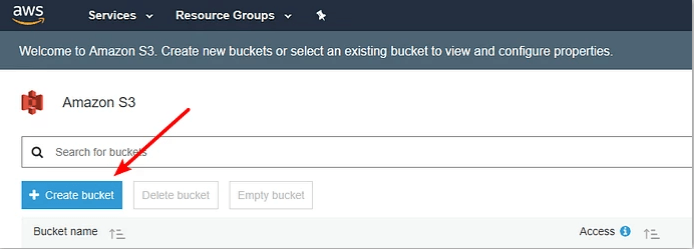
Når du har oprettet en gratis Amazon Web Services-konto, skal du navigere til Amazon S3-sektionen fra dit AWS-dashboard.
knappen Opret bucket i S3-grænsefladen
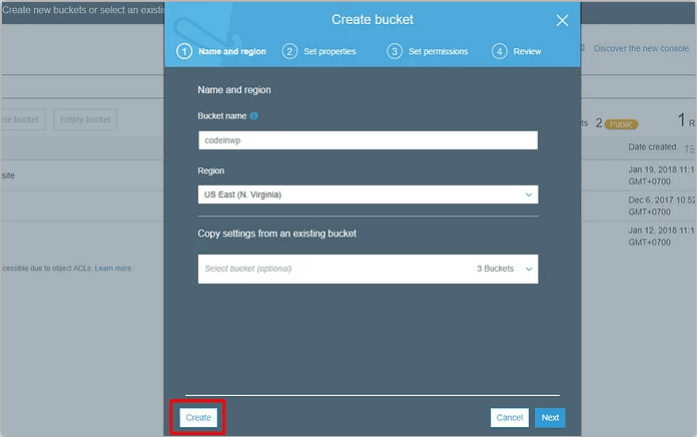
Udfyld disse oplysninger i popup-grænsefladen:
- Et spandnavn
- Vælg en region (tæt på din målgruppe, især hvis du ikke planlægger at bruge et CDN)
- Klik på “Opret”
Trin 3: Indstil Bucket-politik
For at hjemmesiden kan fungere problemfrit, skal du gøre din S3-bucket offentlig ved at indstille en bucket-politik.
Fra din S3-grænseflade skal du klikke på din bucket:
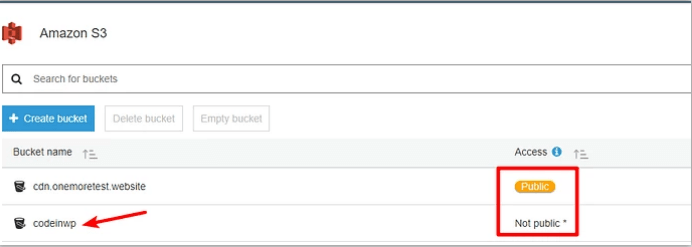
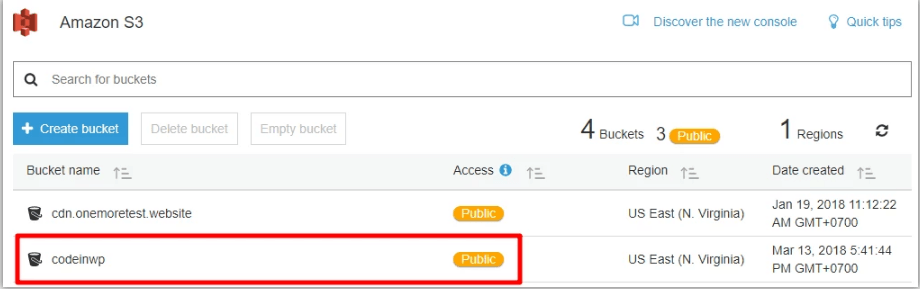
Den nyoprettede ' codeinwp'- bucket er markeret som Ikke offentlig , men du skal bruge en offentlig indikator til denne bucket.
Klik på Tilladelser > vælg ' Bucketpolitik ':
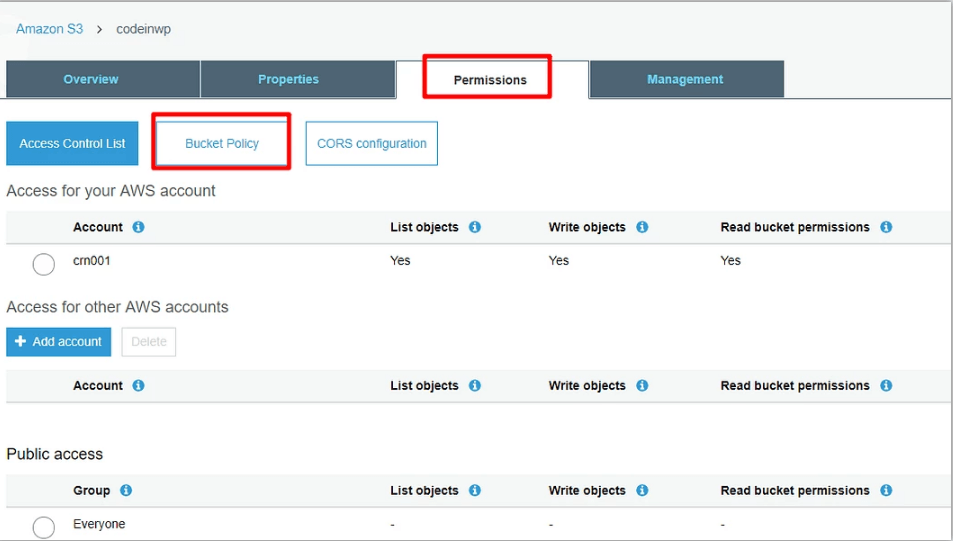
Du kan se en JSON-kodeeditor. Indsæt følgende kodestykke i editoren, og gem dine ændringer.
{
"Version": "2008-10-17",
"Udtalelse": [
{
"Sid": "Tillad offentlig læsning",
"Effekt": "Tillad",
"Rektor": {
"AWS": "*"
},
"Handling": "s3:HentObjekt",
"Ressource": "arn:aws:s3:::codeinwp/*"
}
]
}
Bemærk : Dit bucketnavn skal stemme overens med det navn, der bruges i kodestykket. Hvis du har navngivet din bucket 'XYZ', skal du sørge for at erstatte codeinwp med 'XYZ'.
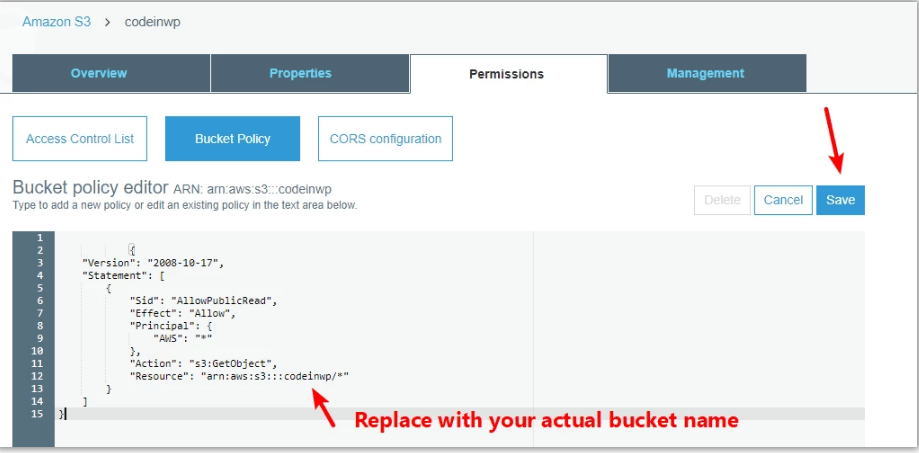
- 'Gem' ændringerne
Når du har gemt ændringerne, vil bucket'en blive markeret som Offentlig i Amazon S3-dashboardet:
Trin 4: Opret en IAM-bruger og -politik
Oprettelse af en IAM-bruger giver plugin mulighed for at administrere din S3-bucket. Dette er et MUST, hvis du vil have plugin til automatisk at kopiere filer, der uploades til WordPress.
Dette trin er kompliceret, så vi vil opdele det i en masse simple trin for bedre at forstå det.
Når du har afsluttet denne proces, vil du have AWS-nøgler – som plugin beder om.
For at oprette din IAM-bruger skal du gå til IAM-området i din AWS-konto.
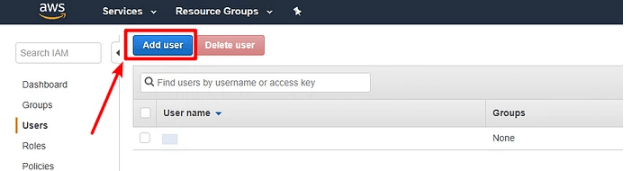
Vælg fanen Brugere:
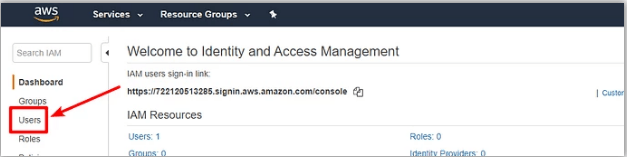
Klik på Tilføj bruger øverst:
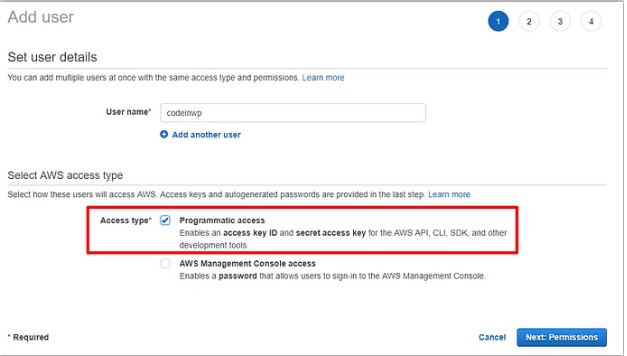
I grænsefladen ' Tilføj bruger' skal du angive et navn til brugeren. Glem ikke at vælge Programmatisk adgang under Adgangstype . Klik derefter på Næste: Tilladelser :
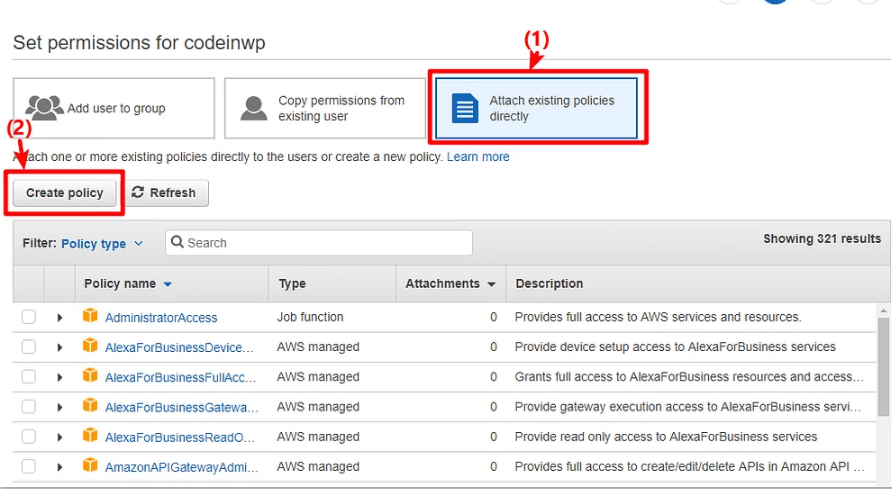
I det næste vindue skal du vælge Vedhæft eksisterende politikker direkte og derefter vælge Opret politik :
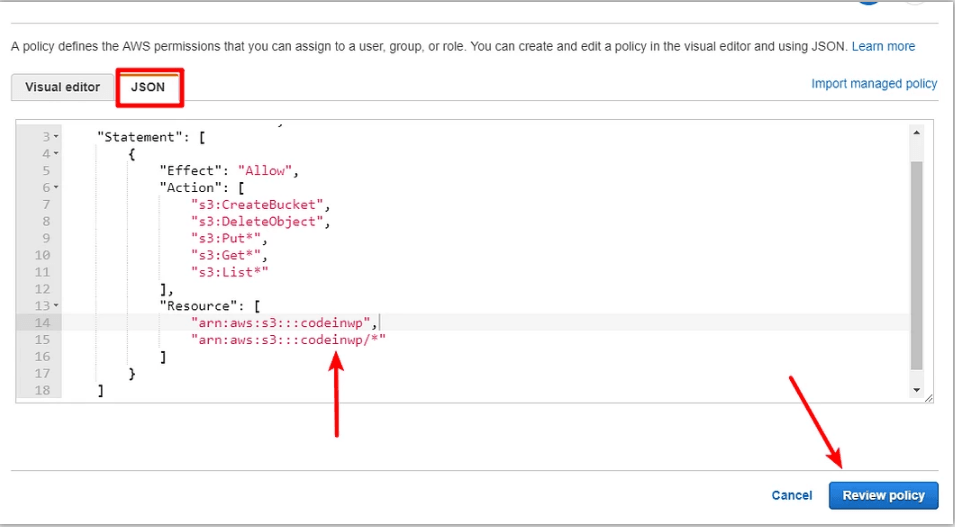
Det vil føre til et nyt vindue. I det nye vindue skal du gå til JSON-fanen og indsætte dette kodestykke:
{
"Version": "2012-10-17",
"Udtalelse": [
{
"Effekt": "Tillad",
"Handling": [
"s3:OpretBucket",
"s3:SletObjekt",
"s3:Sæt*",
"s3:Hent*",
"s3:Liste*"
],
"Ressource": [
"arn:aws:s3:::codeinwp",
"arn:aws:s3:::codeinwp/*"
]
}
]
}
Sørg for at erstatte de to forekomster af codeinwp med det faktiske navn (XYZ) på din Amazon S3 bucket.
Klik derefter på Gennemgå politik nederst:
På den næste skærm skal du angive et navn og derefter klikke på Opret politik :
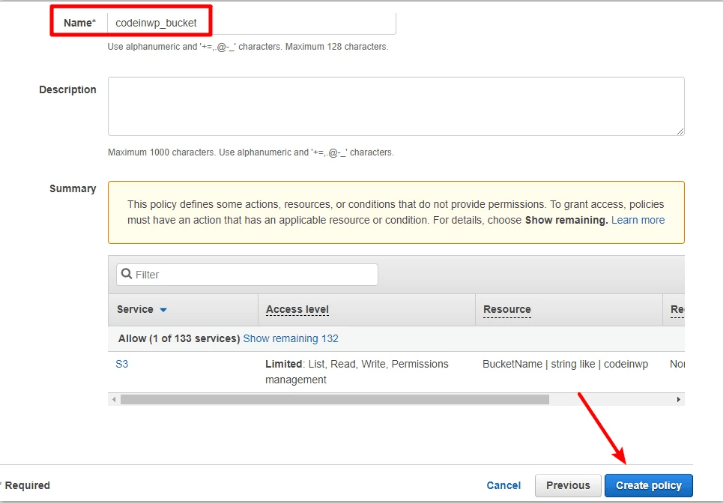
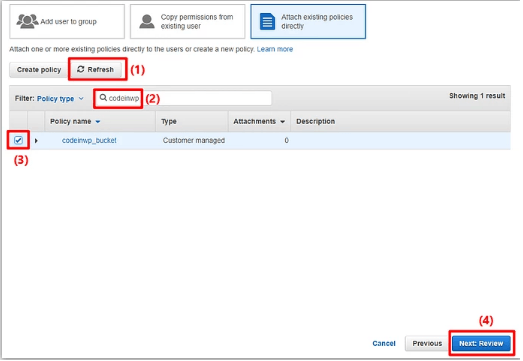
Gå nu tilbage til IAM Tilføj bruger , som du tidligere har åbnet > Klik på Opdater > Vælg den politik, du lige har oprettet, fra listen (du kan spare tid ved at søge efter den efter navn) > Klik på Næste: Gennemgå:
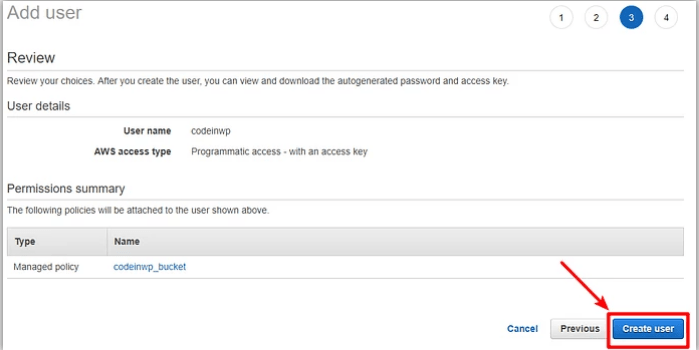
På den næste skærm skal du klikke på Opret bruger :
Du burde kunne se disse på den næste skærm:
- Adgangsnøgle-ID
- Hemmelig adgangsnøgle (hvis du vil se den hemmelige nøgle, skal du klikke på Vis )
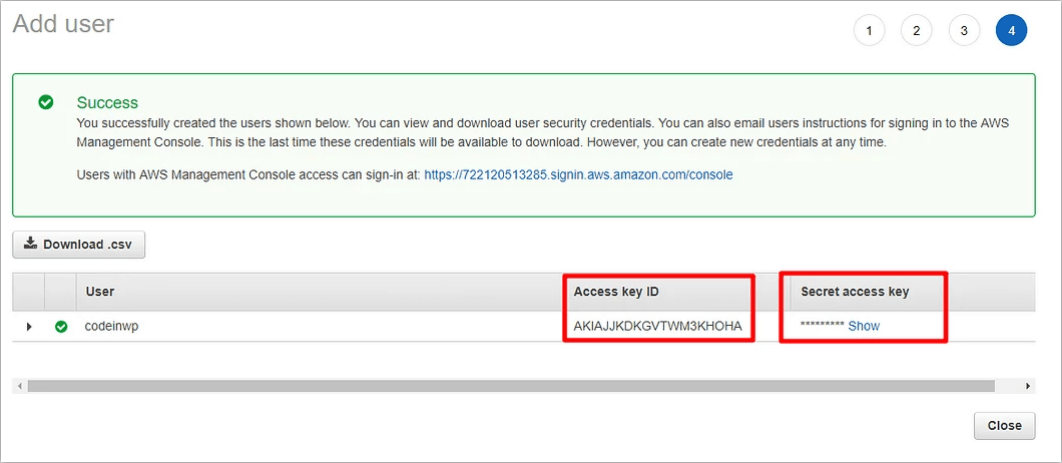
Tip: Du kan med fordel have begge disse værdier ved hånden, da du skal bruge dem i næste trin.
Trin 5: Tilføj adgangsnøgler til wp-config.php-filen
Når du er færdig med AWS-grænsefladen, kan du vende tilbage til dit WordPress-websted for nem konfiguration.
Her skal du arbejde med din wp-config.php-fil. Der er to måder at gøre det på - via FTP eller cPanel-filhåndtering.
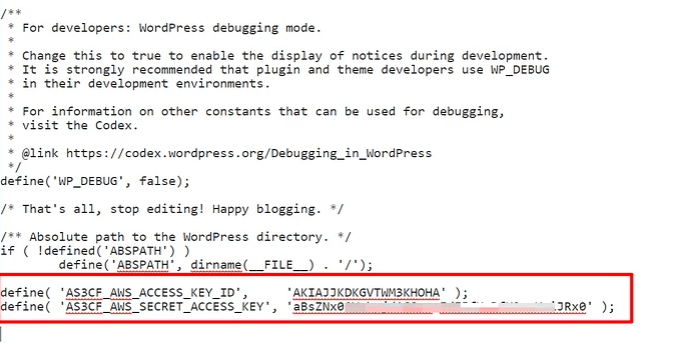
Tilføj følgende kodestykke til din wp-config.php-fil. Glem ikke at erstatte stjernerne med dine faktiske nøgler fra det forrige trin (dem vi fortalte dig at have ved hånden):
define( 'AS3CF_AWS_ACCESS_KEY_ID', '********************' );
define( 'AS3CF_AWS_SECRET_ACCESS_KEY', '********************' );
Sådan ser det ud i min hjemmesides wp-config.php-fil:
Glem ikke at gemme de ændringer, du har foretaget.
Trin 6: Vælg S3-bucket i WP Media Folder og WP Offload media
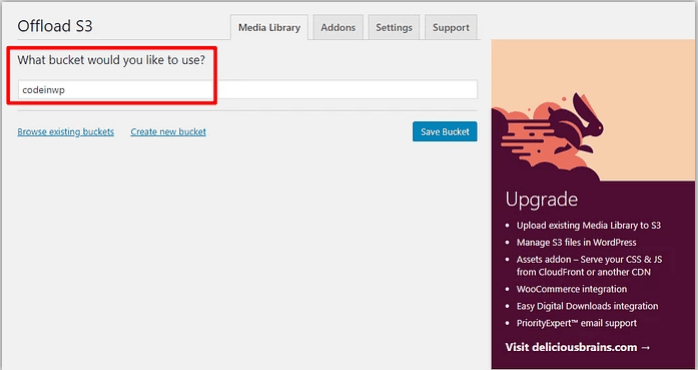
Gå til Indstillinger → Aflast S3.
Du vil blive bedt om at angive navnet på din bucket som følger: Hvilken bucket vil du bruge? Udfyld navnet på din S3 bucket (XYZ) i feltet, og klik på Gem bucket :
Du kan se hele pluginbrugerflade, efter at du har gemt ændringerne:
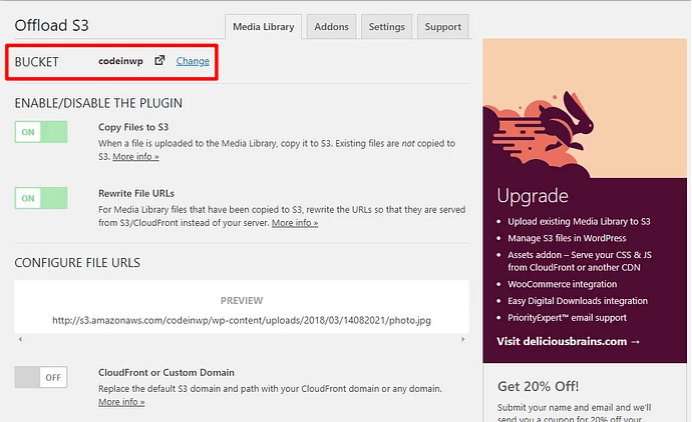
Bemærk: Knapperne til at søge efter eksisterende buckets eller Opret ny bucket fungerer ikke på grund af opsætningen af IAM-brugerpolitikken.
Trin 7: Konfigurer Offload S3-indstillinger (valgfrit)
Indtil videre er du stort set færdig med opsætningen. Alle dine nye uploads vil automatisk blive afsendt til Amazon S3. plugin vil også automatisk omskrive fil-URL'erne for disse filer. På denne måde sendes filen fra Amazon S3 i stedet for din server.
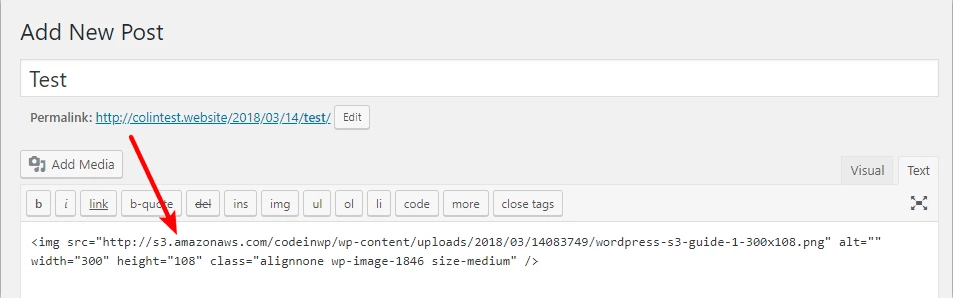
For at uploade eksisterende filer til Amazon S3 skal du bruge premium-versionen.
Du kan eksperimentere med pluginfunktionalitet, hvis du ønsker at ændre noget specifikt. Standardindstillingerne er dog gode i de fleste tilfælde.
Fordele ved at bruge Amazon S3 til WordPress-hjemmesider
- Færre anmodninger til serveren
Da dine filer ikke er gemt på serveren, vil serveren have reduceret belastning, fordi den ikke længere er ansvarlig for at levere mediefiler eller potentielle aktiver. Dette indlæser siden meget hurtigere.
- Prisbillig opbevaring
Hvis du er bange for at løbe tør for din hosts lagergrænser, tilbyder S3's den billigste løsning til dette.
- Fritstående medier
Da de store mediefiler gemmes et stykke tid fra dit websted, er det meget nemmere at opgradere eller flytte rundt på WordPress-webstedet (f.eks. mellem værter). Når du flytter, flytter du kun PHP-filerne, som er meget lette og nemme at flytte.
- Skalerbarhed
Amazon S3 driver en stor del af internettet. Det betyder, at hvis Ammmazzzon skalerer op, vil dit website også blive skaleret.
- Gratis første år
Amazon S3 er gratis det første år (op til 5 GB lagerplads).
Konklusion
Du kan nemt aflaste dine store mediefiler ved hjælp af et WordPress S3- pluginog samtidig drage fordel af Amazon Web Services' infrastruktur. Hele processen tager ikke mere end 30 minutter. Når du har integreret WordPress med Amazon S3, vil dit websted være mere effektivt og hurtigt - og dine besøgende vil være gladere.




