
Bruger du WordPress Bookly- plugin til at administrere bookinger og aftaler på din hjemmeside? Vil du synkronisere alle bookinger og aftaler, der er foretaget med plugin , så de automatisk synkroniseres med din Google Kalender?
Hvis ja, så er du kommet til det rette sted!
Her har vi udarbejdet en omfattende og dybdegående vejledning om alt, hvad du behøver at vide om, hvordan du konfigurerer Google Kalender-integration med WordPress Bookly- plugin.
Ansvarsfraskrivelse : Du skal bruge premium- plugin Bookly Pro og ikke det gratis Bookly- plugin . Den gratis version er, omend fantastisk til blot at oprette et grundlæggende bookingsystem, ikke mange af de avancerede funktioner til livskvalitet, såsom understøttelse af Google-integration.
Så uden yderligere omsvøb, lad os komme i gang:
Indholdsfortegnelse
- Forskellige Google Kalender-synkroniseringsmetoder tilgængelige på Bookly
- Envejssynkronisering
- Kun tovejs frontend
- Tovejssynkronisering
- Find dit Google-klient-ID og din klienthemmelighed
- Forbind Google Kalender med Bookly Kalender
- Sådan opsætter du tovejssynkronisering med Google Kalender
- Sådan synkroniserer du manuelt Google Kalender med Bookly
- Afslutning
Forskellige Google Kalender-synkroniseringsmetoder tilgængelige på Bookly
Bookly Pro WordPress- plugin præsenterer dig for tre Google Kalender-synkroniseringsmetoder – envejssynkronisering, tovejssynkronisering kun fra frontend og korrekt tovejssynkronisering.
Her er et overblik over, hvad disse metoder gør:
Envejssynkronisering
Hvis du vælger denne synkroniseringsmetode, vil plugin automatisk sende alle nye aftaler, inklusive brugerdefinerede felter og andre justeringer foretaget i Bookly-kalenderen, direkte til den forbundne Google Kalender, men ikke omvendt.
Dette er nyttigt, når du ønsker, at din Google Kalender skal holdes opdateret med din Bookly-kalender, men også har brug for frit at foretage justeringer i din Google Kalender uden at det påvirker din Bookly-kalender.
Kun tovejs frontend
Med denne synkroniseringsmetode henter plugin automatisk begivenhedsdata fra den tilsluttede Google Kalender og fjerner derefter de tilsvarende tidsrum fra Booking Calendar under trinnet "Vælg tidsrum" i forbindelse med aftalen.
Ved at have denne indstilling aktiveret kan du derfor være sikker på, at ingen af dine Bookly-aftaler konkurrerer med dine Google Kalender-begivenheder.
Når det er sagt, skal du være opmærksom på, at denne metode ikke vil kopiere eller vise Google Kalender-begivenhederne i Bookly-kalenderen. For at gøre det skal du bruge den næste synkroniseringsmetode.
Bemærk : Det tager lidt tid at synkronisere aftalerne mellem din Google Kalender og Bookly Kalender. Derfor vil denne mulighed øge indlæsningstiden for trinnet "Vælg tidsrum". For at afhjælpe dette problem skal du begrænse antallet af hentede begivenheder relateret til denne mulighed.
Tovejssynkronisering
Dette er en korrekt 2-vejs synkroniseringsmetode, hvor alle bookinger, der oprettes og opdateres i Bookly-kalenderen, automatisk afspejles i den tilsluttede Google Kalender og omvendt.
Denne funktion understøttes dog ikke på standard Bookly Pro- plugin . Til dette skal du bruge det ekstra tilføjelsesprogram – Advanced Google Kalender til Bookly . Og det er ikke alt – du skal også forudkonfigurere Google Kalender, før du aktiverer denne indstilling.
Vi har et detaljeret afsnit om, hvordan man konfigurerer tovejssynkronisering, i et senere afsnit.
Find dit Google-klient-ID og din klienthemmelighed
Bookly- plugin kræver, at du indtaster dit Google Client ID og din Client Secret for at integrere Bookly-kalenderen med din Google Kalender.
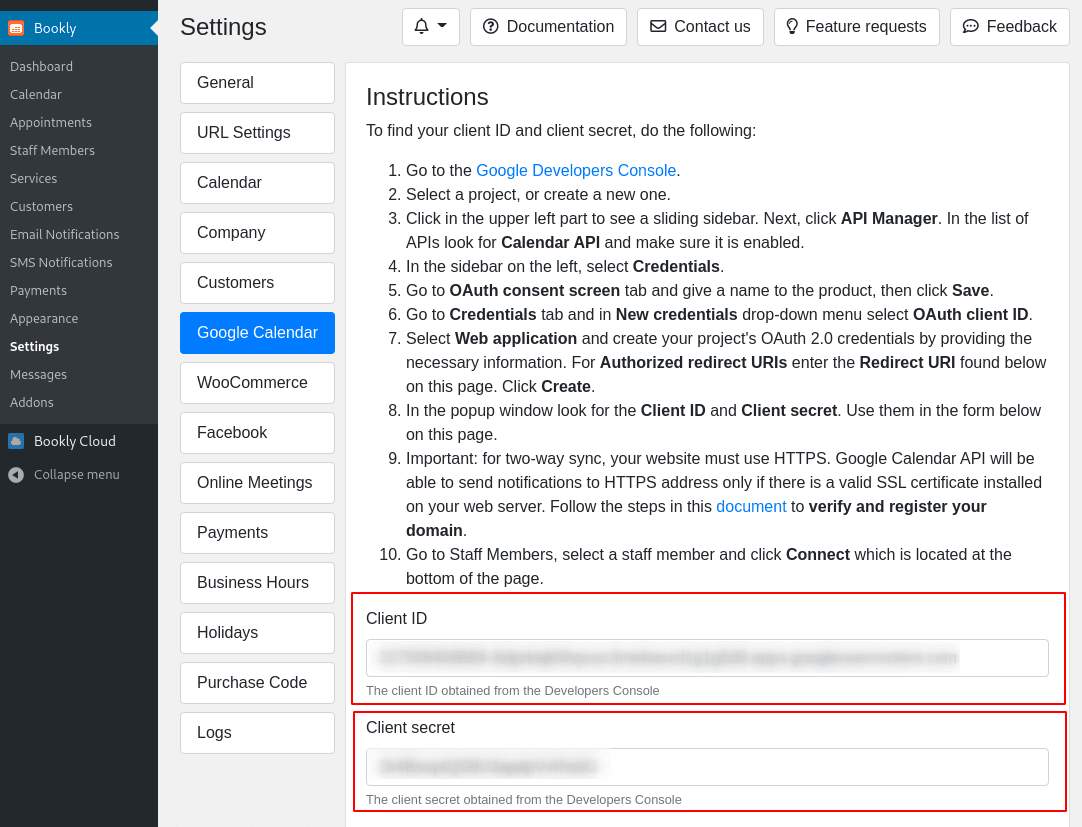
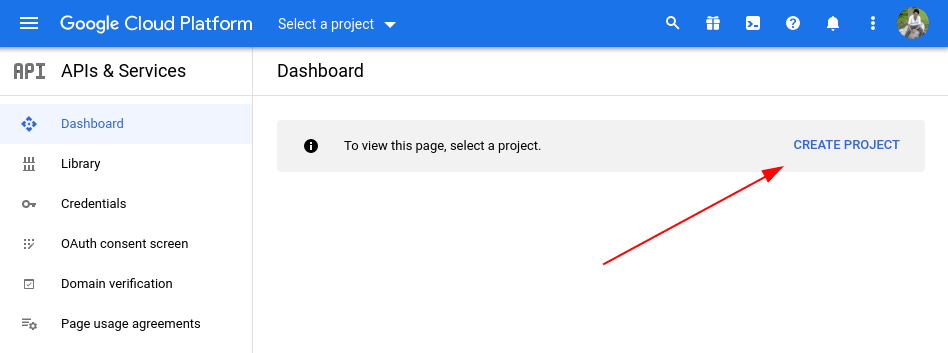
For at gøre dette skal du gå til Google Developer Console og logge ind med din konto. Når du er der, skal du enten vælge et eksisterende projekt eller oprette et nyt projekt.
Hvis det er første gang, du bruger Google Developer Console, vil du se en mulighed for at OPRETTE PROJEKT som vist på billedet nedenfor.
Klik på den, og du vil blive bedt om at indtaste et "Projektnavn" og en "Moderorganisation eller -mappe" for projektet. Når du er færdig, skal du klikke på "Opret", og dit nye projekt vil blive oprettet.
Du vil derefter blive dirigeret til følgende skærm:
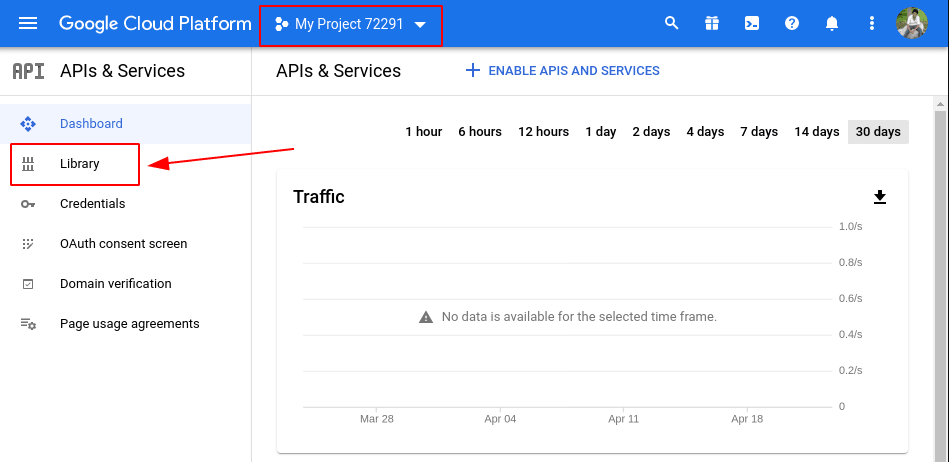
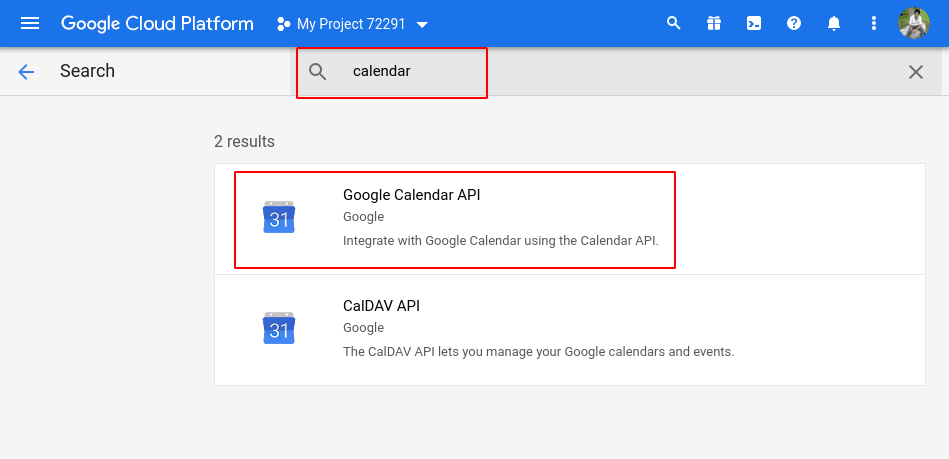
Dernæst skal du sørge for, at Google Kalender API er aktiveret. For at gøre dette skal du gå til bibliotekssektionen som vist på billedet. Skriv nu "Kalender" i søgefeltet som vist på billedet, og klik på Google Kalender API som fremhævet på billedet.
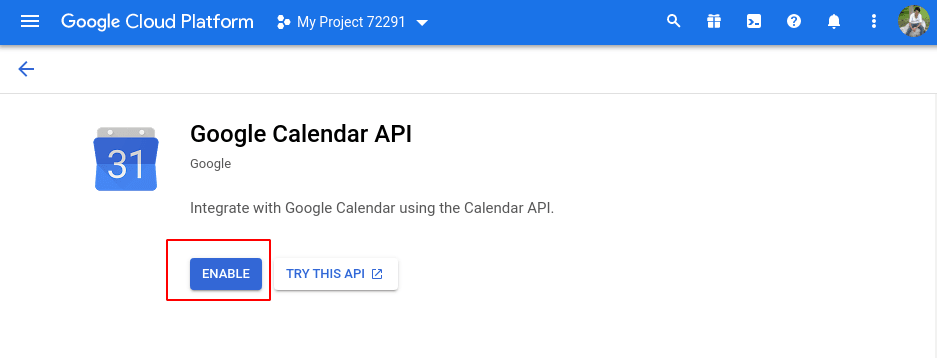
Dette fører dig til følgende skærm, hvor du skal klikke på knappen "AKTIVER", og det er det.
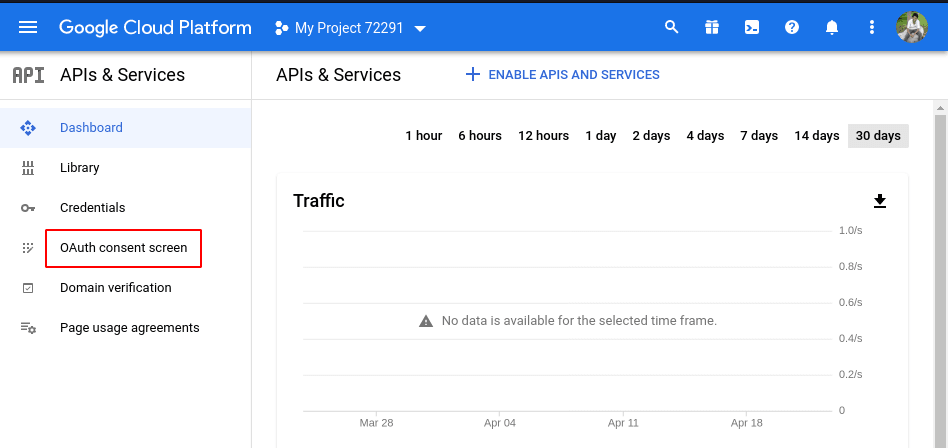
Når Google Kalender API'en er aktiveret for dit projekt, skal du gå tilbage til API'er og tjenester og nu gå til "OAuth-samtykkeskærmen".
Den følgende skærm vil bede dig om at vælge din målbruger.
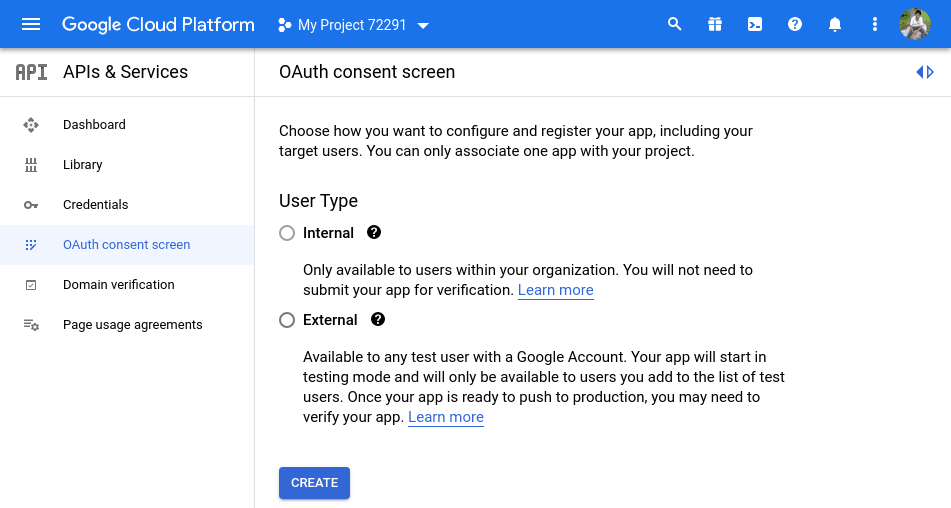
Der er to muligheder:
- Intern : Tilgængelig for brugere i din organisation. (Kun tilgængelig for brugere med en Workspace- konto.)
- Ekstern : Tilgængelig for alle brugere med en Google-konto.
For dette projekt vil vores målbrugertype være Intern (du kan også vælge Ekstern, hvis du ikke har en Workspace-konto). Når du har valgt det, skal du klikke på OPRET . Dette fører dig til følgende skærm:
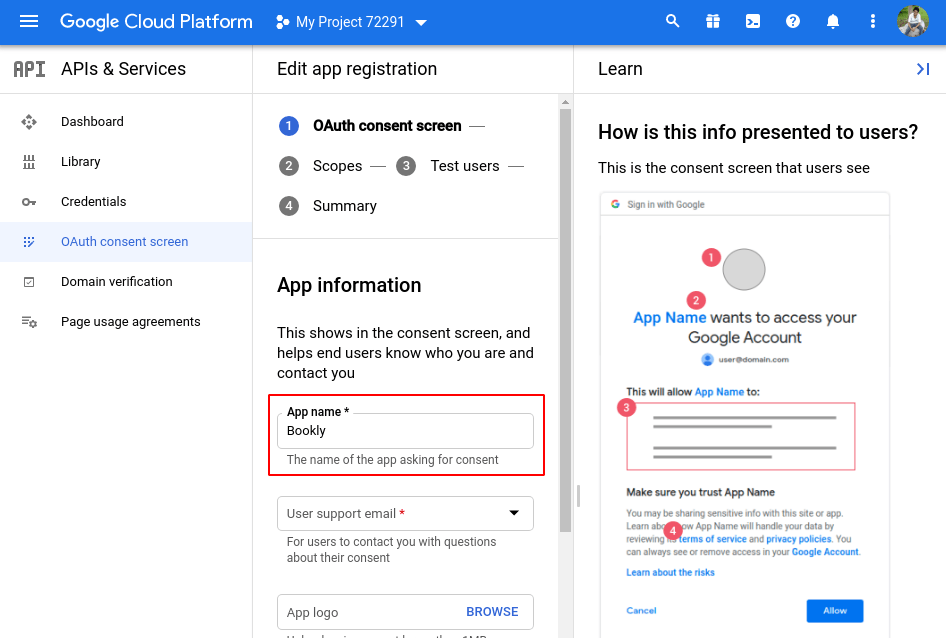
Udfyld blot Appnavn og E-mail , rul ned, og tilføj et autoriseret domæne ved at klikke på +TILFØJ DOMÆNE . Når du er færdig, skal du trykke på GEM OG FORTSÆT nederst på siden.
Nu hvor det er afklaret, skal du bruge venstre sidepanel og gå over til Legitimationsoplysninger .
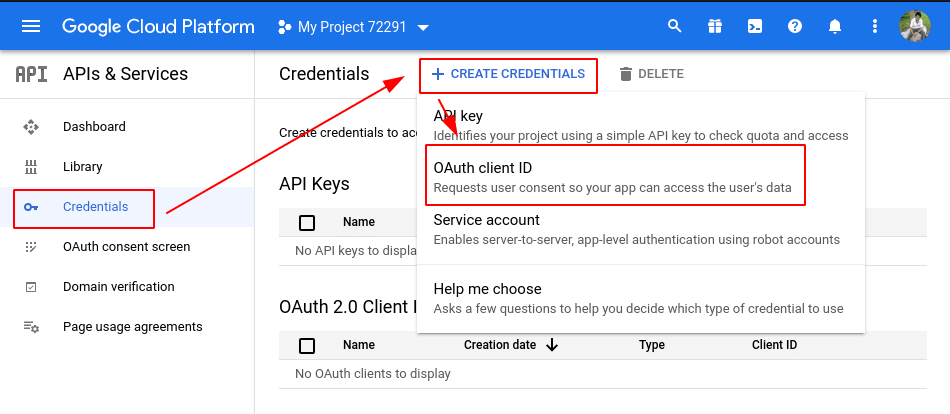
Herfra skal du klikke på + OPRET LEGITIMATIONSOPLYSNINGER OAuth-klient-ID fra rullemenuen .
På det følgende skærmbillede skal du vælge en programtype fra en rullemenu.
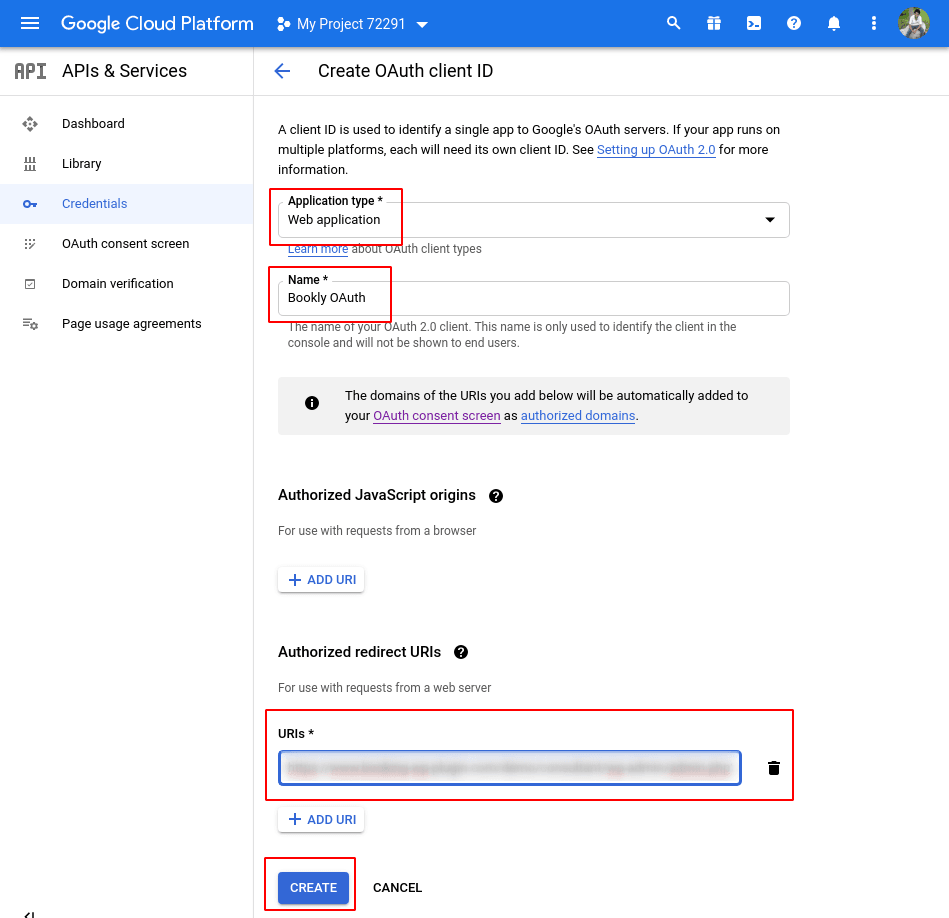
Vælg "Webapplikation", og indtast derefter et navn til OAuth-klienten. Rul til sidst ned, og tilføj en autoriseret omdirigerings-URI.
Dette bør være den omdirigerings-URI, der findes i Bookly > Indstillinger > Google Kalender på dit WordPress-websted.
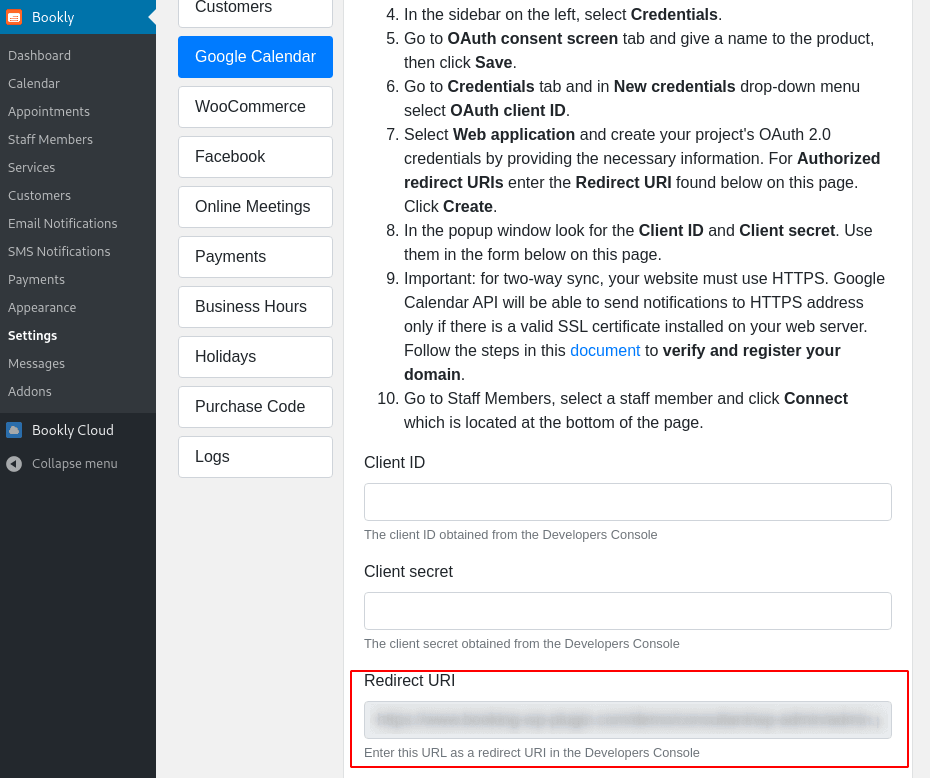
Når du har indtastet Bookly-omdirigerings-URI'en i afsnittet Autoriseret omdirigerings-URI, skal du klikke på Opret. Der vises et pop op-vindue med dit klient-ID og din klienthemmelighed .
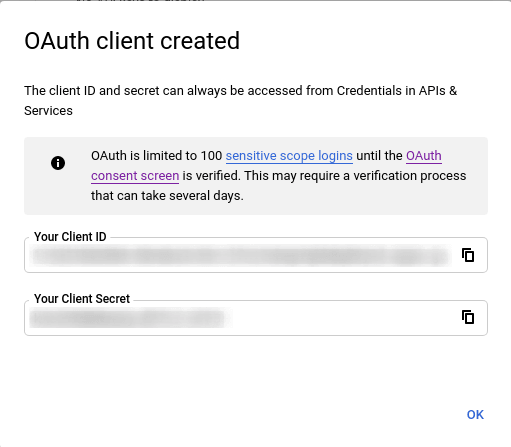
Og det var det, du har oprettet et Google Client ID og en Client Secret. Lad os nu gå tilbage til dit WordPress-websted og integrere Google Kalender med din Bookly-kalender.
Bemærk : Begivenheder med "hele dagen", der er oprettet i Google Kalender, er som standard indstillet til "Ledig". Hvis du derfor ikke ønsker, at den pågældende dag skal være tilgængelig i Bookly-kalenderen, skal du huske at ændre status til "Optaget". Ellers viser Bookly-kalenderen den dag, der er tilgængelig for aftaler.
Forbind Google Kalender med Bookly Kalender
Nu hvor du har dit Google Client ID og din Client Secret, skal du logge ind på dit WordPress-dashboard og gå til Bookly > Indstillinger > Google Kalender . Når du er der, skal du rulle ned og indtaste Client ID og Secret i de angivne felter.
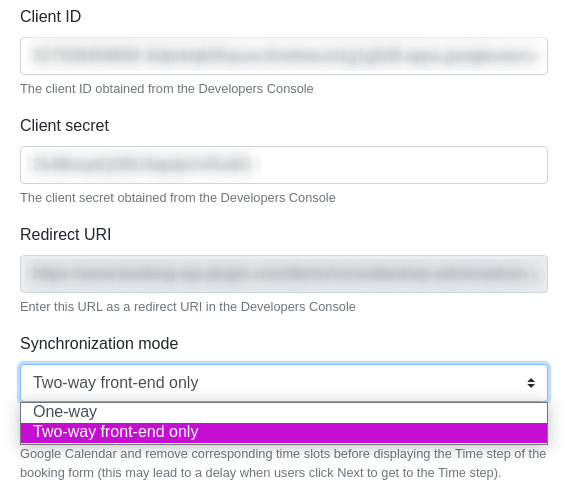
Når det er gjort, skal du vælge den foretrukne synkroniseringstilstand.
Som du kan se på billedet ovenfor, er der kun to muligheder at vælge imellem – "Envejs" og "Kun tovejs frontend". Det er lidt vanskeligt at aktivere den korrekte "Tovejs"-synkronisering, og derfor har vi udelukkende diskuteret det i et senere afsnit.
Hvis du ikke har brug for "Tovejs"-synkronisering, skal du vælge en af de to tilgængelige synkroniseringsmetoder og rulle ned.
I det efterfølgende afsnit finder du afsnittene "Skabelon til begivenhedstitel" og "Skabelon til begivenhedsbeskrivelse".
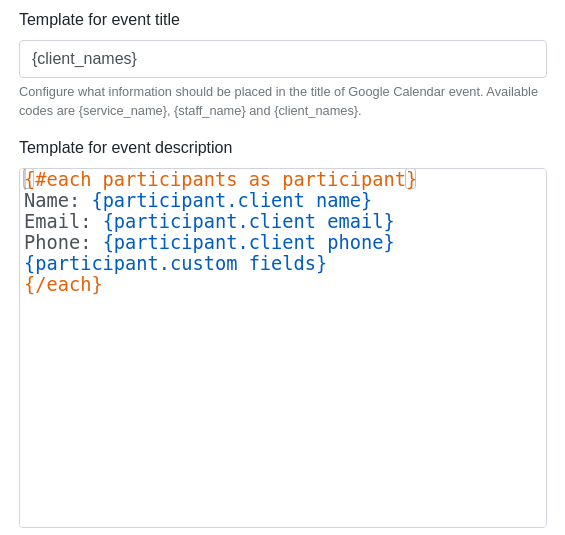
Disse muligheder giver dig mulighed for at konfigurere, hvad der vises som begivenhedstitel og begivenhedsbeskrivelse for den Google Kalender-begivenhed, der synkroniseres fra Bookly-kalenderen.
Her er en dybdegående guide, der viser dig, hvilke koder du skal bruge til at tilpasse Google Kalender-posterne .
Når det er gjort, skal du trykke på Gem , og Google Kalender vil blive integreret med din Bookly-kalender. Alt, der er tilbage nu, er at oprette forbindelse til din Google Kalender.
For at gøre dette skal du gå til Bookly > Medarbejdere i venstre sidepanel. Herfra skal du vælge en medarbejder, hvis aftaler du vil synkronisere med Google Kalender, og klikke på Rediger .
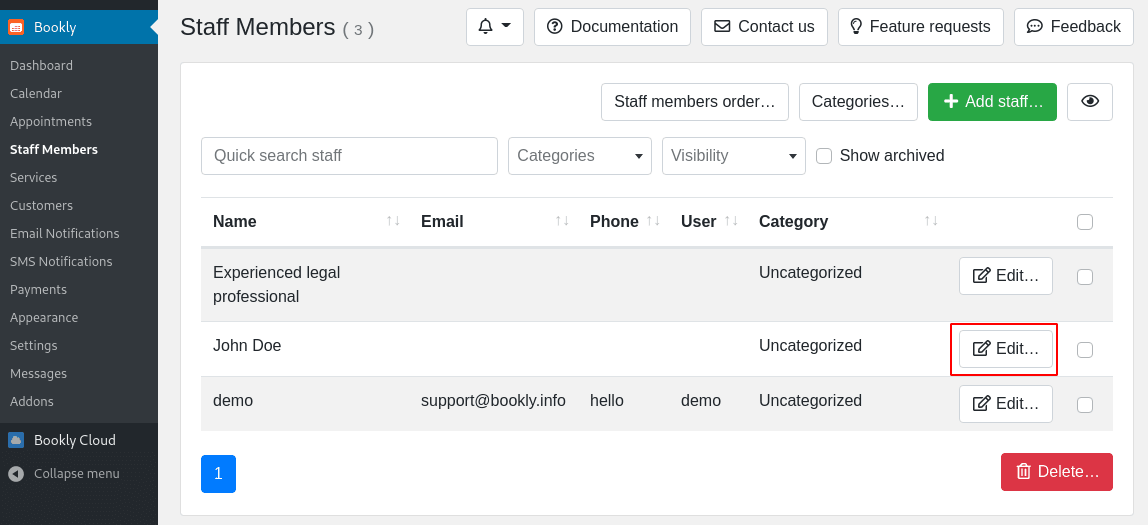
Dette vil åbne et pop op-vindue. Gå herfra til Avanceret og klik på Opret forbindelse under integrationsområdet for Google Kalender for at synkronisere medarbejdernes aftaler med Google Kalender.
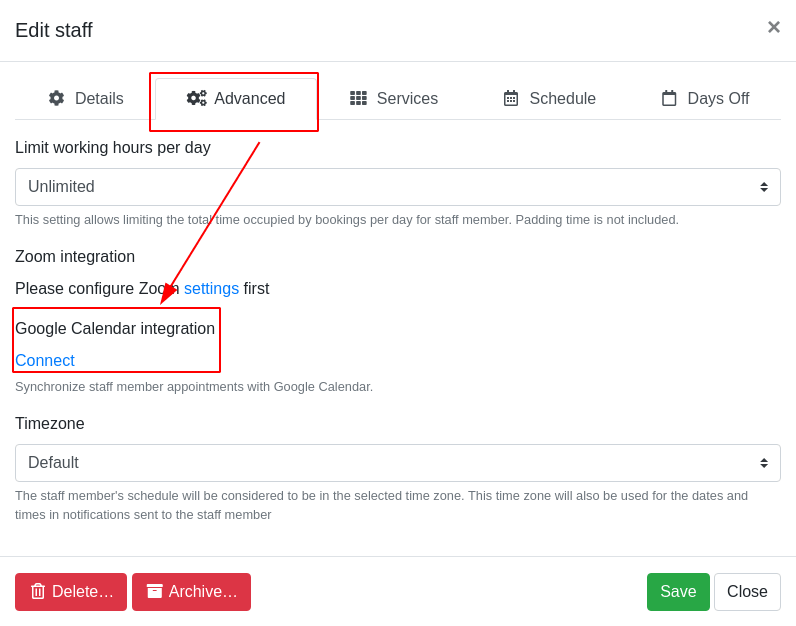
Og det var det! Nu ved du, hvordan du forbinder din Bookly-kalender med din Google Kalender og synkroniserer aftaler. Den eneste hage er, at du manuelt skal forbinde alle dine medarbejderes aftaler til Google Kalender, én ad gangen.
Nu hvor det er afklaret, lad os tale om, hvordan man konfigurerer tovejssynkronisering med Bookly og Google Kalender.
Sådan opsætter du tovejssynkronisering med Google Kalender
Synkroniseringsmulighederne "Envejs" og "Kun tovejs frontend" er tilgængelige direkte med Bookly Pro WordPress- plugin, og vi har lige dækket, hvordan du kan konfigurere og bruge disse funktioner.
Hvis du nu ønsker at konfigurere "tovejs"-synkronisering mellem Bookly og Google Kalender, skal du bruge premium- tilføjelsen Bookly Advanced Google Kalender
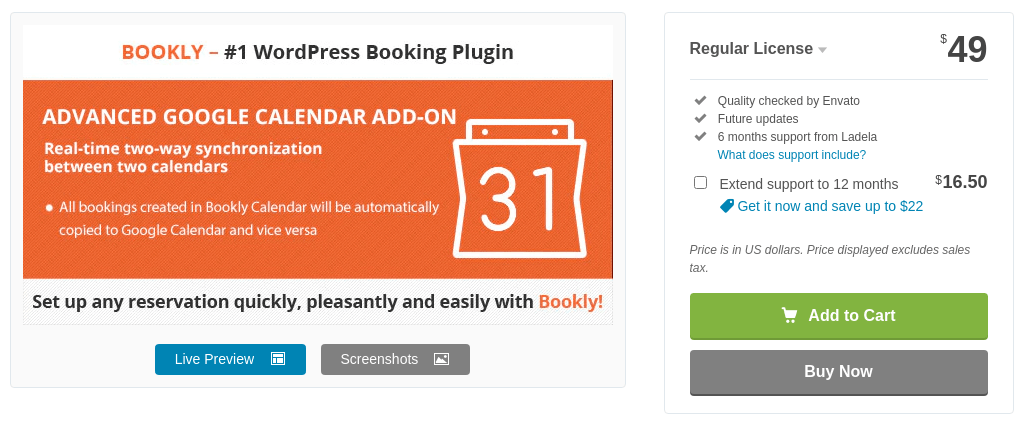
Bemærk : Dette er en tilføjelse til Bookly Pro- plugin . Derfor skal du have Bookly Pro- plugin installeret på din WordPress og derefter installere denne tilføjelse oveni.
Nu, når tilføjelsen er installeret, burde du kunne se muligheden for "Tovejssynkronisering" i Bookly > Indstillinger > Google Kalender , hvilket ikke tidligere var tilfældet.
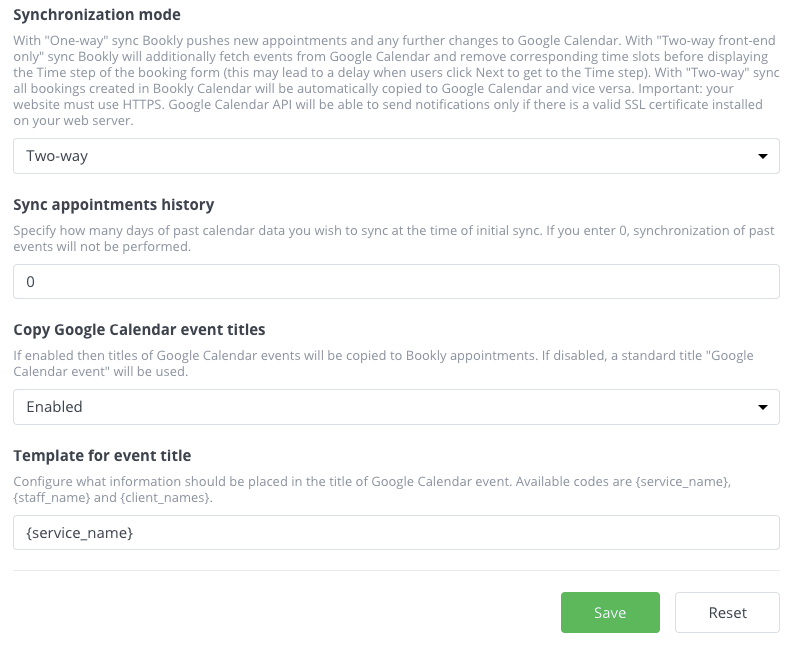
Lige nedenunder har du også feltet "Synkroniser aftalehistorik", hvor du kan angive antallet af dage med tidligere kalenderdata, du vil synkronisere mellem de to kalendere.
Ved standardværdien “0” synkroniseres ingen tidligere begivenheder.
Når det er sagt, er det ikke så nemt at aktivere tovejssynkronisering som at vælge indstillingen og trykke på knappen "Gem".
For at sikre, at alle kalenderbegivenheder synkroniseres effektivt, anbefales det, at du følger den officielle Google Kalender API Sync- vejledning.
Du skal også bekræfte og registrere dit domæne i Google Search Console, før du får tovejs kalendersynkronisering til at fungere.
Her er Googles officielle guide til, hvordan du bekræfter ejerskabet af dit websted .
Når dit websteds domænenavn er bekræftet, skal du registrere det som et tilladt domæne for dit projekt – det projekt, hvis klient-ID og klienthemmelighed er knyttet til dit Bookly- plugin.
For at gøre dette skal du gå til Domænebekræftelse i API-konsollen og klikke på "Tilføj domæne". Udfyld nu formularen og klik igen på knappen "Tilføj domæne".
Forudsat at dit domæne har bestået verifikationsprocessen, kan du nu vælge, at det skal begynde at modtage push-notifikationer og dermed etablere tovejssynkronisering mellem din Google Kalender og Bookly.
Sådan synkroniserer du manuelt Google Kalender med Bookly
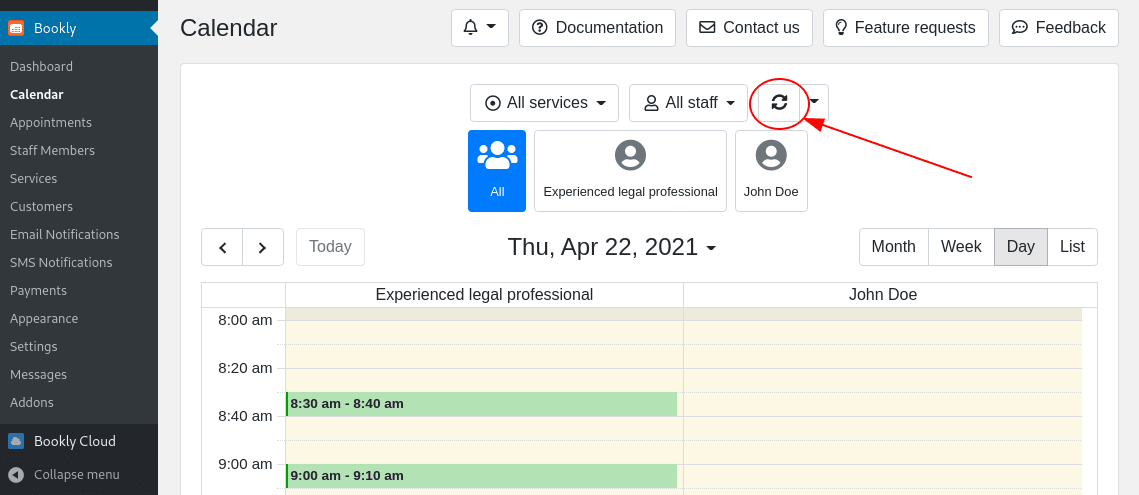
Som standard synkroniserer Bookly- plugin begivenheder med Google Kalender efter et bestemt tidsinterval. Hvis du ønsker at synkronisere begivenheder med det samme, kan du gå til Bookly > Kalender fra dit WordPress-dashboard og klikke på knappen "Synkroniser" som vist på billedet:
Afslutning
Som du kan se, tager det kun et par klik at integrere Google Kalender med Bookly. Det virkelige problem er at konfigurere dine Google API'er og få dine OAuth-oplysninger.
Vi håber, at denne vejledning har hjulpet dig gennem processen, og at du har været i stand til at integrere Google Kalender med dit Bookly- plugin. Og hvis du støder på problemer, er du velkommen til at give os besked i kommentarerne. Vi vil gøre vores bedste for at løse problemet hurtigst muligt.





Hallo – hierzu hätte ich eine denke ich nicht unwichtige Frage: werden durch die Synchronization auch datenschutzrelevante Daten übertragen? oder wird nur die Belegung im Kalender übernommen
vielen Dank und liebe Grüsse
Hej, alle privatlivsdata administreres af Google, fordi det er kilden til begivenheden, f.eks. hvis du integrerer en YouTube-video på din hjemmeside. Tak,
Hej! Jeg håber, du har det godt. Jeg vil gerne vide, om dette plugin også tillader at tilføje den genererede aftale til slutkundens kalender.
Hej, ja, oplysningerne sendes via e-mail og kan importeres til en kundekalender (på Gmail er det automatisk)
Goddag,
est-ce que l'intégraton d'un google meet peut être automatisé?
Tak
Ja, det er blevet implementeret i Bookly Pro: https://support.booking-wp-plugin plugin /hc/en-us/articles/360013355499-Online-Meetings-Zoom-Google-Meet-
Bonjour,
J'ai actuellement mis en place mon google calendar avec bookly et tout fonctionnait parfaitement jusqu'à présent.
Mais depuis quelques jours, la connexion avec google s'est interrompue toute seule, me donnant cette erreur :
"Google Kalender: Fejl ved opdatering af OAuth2-tokenet, besked: '{ "error": "disabled_client", "error_description": "OAuth-klienten blev deaktiveret." }'"
Est-ce que vous auriez une solution pour empêcher les interruptions comme celles ci ? Car devoir recommencer la création d'un projet à chaque fois ne sera pas une solution leveable sur le long terme..
Hej, fejlen skyldes tilsyneladende en ændring i Google API. Du bør tjekke, om der findes en plugin opdatering.
Buenas tardes,
alguien podria recomendarmme algún desarrollador que pueda contratar para terminar de integrar Bookly con mi página web? Sigo todos los pasos para poder conectarlo con Google Calendar (han comprado todo lo necesario) y estoy teniendo problemas ya que no consigo “acceso a terceros” y por consiguiente no me da la opción de integrar.
God dag,
Tengo problemas con la verificación de la app, no sé muy bien qué tengo que hacer para poder verificar la app.
God dag,
Cuando hay que poner un dominio autorizado, ¿debemos poner el de Bookly eller el de la web dónde va a estar instalada esta aplicación?
Tak!
Hej, jeg tror, dette er relateret til Google App-godkendelsen.
Goddag,
j'ai bien suivi pas à pas votre tuto (merci beaucoup) mais quand je suis à la dernière étape sur l'onglet "avancé" de "staff" et que je clique sur "google calendar synchronisation", j'ai un message d'erreur comme quoi mon mon validette n' application L'application demande l'accès à des informations sensibles de votre compte Google. Ce qui est d'autant plus surprenant que sur Google cloud ja'ai bien un message “État de validation – Validation non requise”.
Pouvez-vous m'aider ?
Tak
Hej, jeg synes, du skal tjekke alle autorisationer, når du opretter forbindelse. Google Kalender har muligvis tilføjet nye, siden dette indlæg blev lavet!
Jeg selv får ved det sidste trin en melding og det lukter mig ikke om mig selv som medarbejder til koppelen til dagsordenen
Fejl 403: access_denied
Udvikleren har ikke givet dig adgang til denne app. Den testes i øjeblikket, og den er ikke blevet bekræftet af Google. Hvis du mener, at du burde have adgang, skal du kontakte udvikleren (*******@gmail).
Vil du have en løsning?
Ja, det er fordi du ikke er administrator af den oprettede kalender. For at synkronisere data skal du have administratoradgang. Opsætningen skal foretages fra Google Kalender
Hej!
Han estado leyendo el artículo y me parece fantástico.
Tengo una consulta, estoy realizando una web de un salón de belleza con system de reservas.
Me gustaría integrarlo con google calendar por lo que puede que Bookly sea una de las opciones.
Idéen skabes forskellige kalendere for cada servicio pues la peluquería del salón som que tendría una apertura normal, men los profesionales que acudirán a dar sus servicios irían algunos días concretos y horas concretas.
Vil du alene oprette forskellige kalendere og Google-kalender? vil du gerne være i modstrid med Google Workspace? Er du alene med Bookly-plugin?
¿Hvad funktion?
Tak.
Hej, jeg tror, at det er den bedste løsning at bruge forskellige kalendere i Bookly, eller at synkronisere flere kalendere fra Google kan være en mulighed