

Elementor er en WordPress-builder, der fungerer problemfrit med ethvert WP-tema eller Plugin. Hvis du bruger Elementor og leder efter det bedste Plugin til at administrere dine tabeller, så er du kommet til det rette sted.
Tabeller er nyttige og uundværlige værktøjer til mange WordPress-websteder. Du kan organisere, sammenligne og opdele data, der vises til besøgende, for at gøre det nemmere at forstå. Oprettelse af tabeller på WordPress er en uundværlig færdighed.
Det er blevet meget nemmere at oprette tabeller med de nye pluginend at bruge den tidligere besværlige metode med HTML.
- Hvorfor bruge tabeller
- Hvad er WP Table Manager?
- Hvorfor vælge WP Table Manager?
- Sådan bruger du WP Table Manager
- Oprettelse af tabeller ved hjælp af WP Table Manager
- Oprettelse af et diagram ved hjælp af WP Table Manager
- WP Table Manager Priser
- Konklusion
Hvorfor bruge tabeller
Tabeller hjælper med at vise data på en meningsfuld måde, der ikke er besværlig eller for svær at læse; dette indlæg vil lære om det bedste Plugin der er egnet til at oprette og administrere tabeller ved hjælp af Elementor. Lad os først se på nogle plugin, du kan overveje, når du tænker på tabeller på dit WordPress-websted, og vi vil udvælge de bedste.
Elementor er en WordPress-sidebygger, der gør webdesign så nemt. Den tilbyder over 80+ widgets, der tjener forskellige formål. Problemet med Elementor er, at den ikke har en standardwidget til at oprette tabeller. For at kunne bruge tabeller i Elementor er der behov for et tabel- plugin.
Der findes mange pluginderude til at bygge og administrere tabeller i Elementor, men træffer du det rigtige valg? Mange mennesker synes, det er udfordrende at finde det rigtige Plugin til at få arbejdet gjort.
WP Table Manager er det mest velegnede Plugin til at oprette tabeller i WordPress ved hjælp af Elementor.
Hvad er WP Table Manager?
WP Table Manager er et plugin , der tilbyder en regnearksgrænseflade, ligesom Excel, til at hjælpe med at administrere tabeller på dit WordPress-websted. Det leveres med et betydeligt antal funktioner, som enhver WordPress-webstedsejer eller -bygger vil være meget tilfreds med at bruge.
Dens regnearksgrænseflade giver brugeren mulighed for nemt at oprette og ændre tabeller, der kan indsættes på sider og i indlæg med blot et klik.
WP Table Manager plugin er et af de mest avancerede Plugin, der inkluderer et charts.js-bibliotek, der giver dig mulighed for at bruge data fra en tabel til at oprette forskellige typer grafer til visning på dit websted.
Hvorfor vælge WP Table Manager?
WP Table Manager er det eneste WordPress- plugin til tabeladministration, der giver dig mulighed for at administrere dit websteds tabeller i et regnearksformat. Med denne regnearksgrænseflade kan du sortere og ændre indholdet af tabellen og dens celler ved hjælp af træk-og-slip-funktioner;
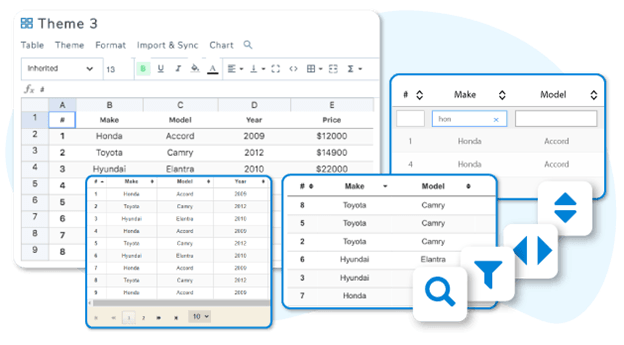
Du kan også ændre tabeltemaerne, tilpasse CSS-koden og knaplayoutet for at få en responsiv tabel på dit websted.

WP table manager tilbyder også fuld integration med Elementor-sidebyggeren med to dedikerede widgets:
- WP Table Manager Tabelindhold
- WP Table Manager diagram.
WP Table Manager plugin sparer tid: det fjerner kompleks tabelmanipulation, ligesom det var tilfældet med HTML. Med blot et klik på en celle kan du redigere dataene i den celle og automatisk gemme dem. Selv ikke en brugerfejl kan forvrænge eller ødelægge din tabelskabelon.
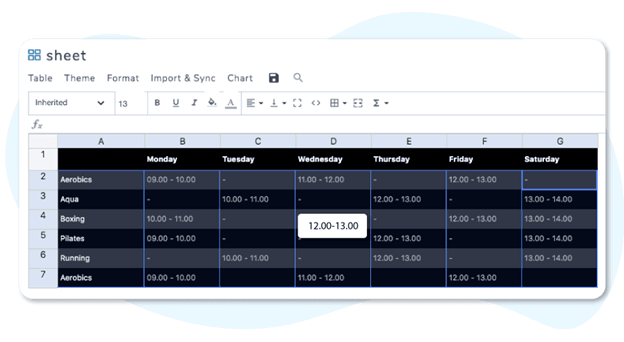
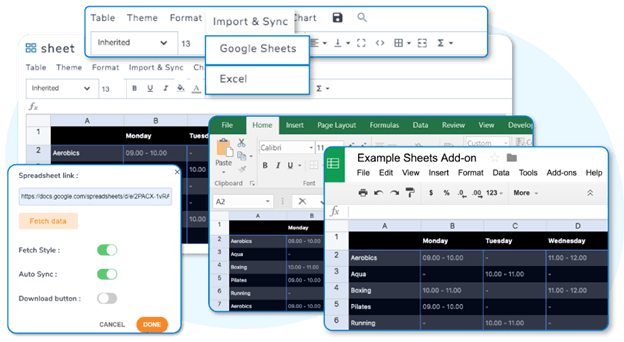
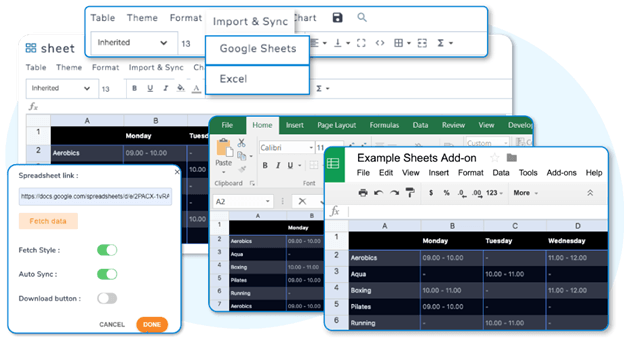
WP Table Manager er et sofistikeret plugin , men nemt at bruge; det synkroniserer med Excel og online Office 365 Excel-dokumenter; det vil sige, at du kan importere og eksportere tabeller til og fra en Excel-fil, hvilket sparer en masse tid på at importere regnearksfiler og oprette layouts manuelt. For at synkronisere Excel-filer skal du vælge Excel-filen på din server, aktivere automatisk synkronisering af data, og voila! Du kan nu holde din tabel opdateret når som helst og hvor som helst blot ved at redigere Excel-filen.
Du spørger måske nu, hvad så med Google Sheets? Du gættede rigtigt; du kan også synkronisere din tabel med et Google Sheets i dit Google Drev og aktivere automatisk synkronisering af data.
Alle disse vil importere Excel- eller Google Sheet-stilen til din tabel.
Med WP Table Managerer der ikke behov for mange konfigurationer. Du skal aktivere automatisk lagring, værktøjstip og import/eksport til Excel. Du kan også vælge at eksportere i Excel 2003 eller Excel 2007.
Sådan bruger du WP Table Manager
For at installere WP Table manager pluginskal du gå til /wp-content/plugin og uploade dit WP Table Manager pluginog derefter klikke på knappen "Installer nu"
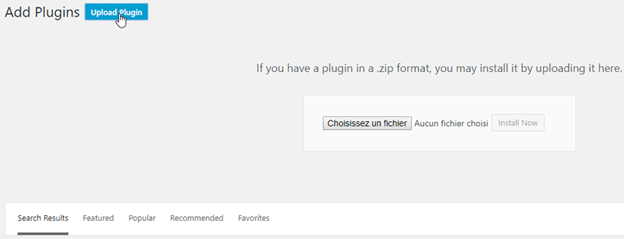
Klik på “aktiver plugin”, hvorefter du vil se WP Media Folder vises på din admin-dashboardlinje.
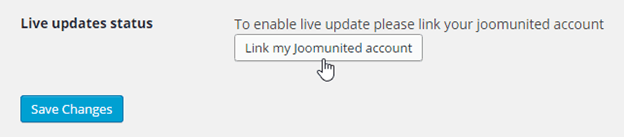
For at opdatere din WP Media Folder skal du bruge WP's standardopdateringsprogram og installere den nyere version af Plugin . Du kan også aktivere en liveopdatering ved at klikke på Indstillinger > Generelt, hvorefter du forbinder dit JoomUnited-kontologin og din adgangskode.
Nu kan du arbejde uden problemer.
Oprettelse af tabeller ved hjælp af WP Table Manager
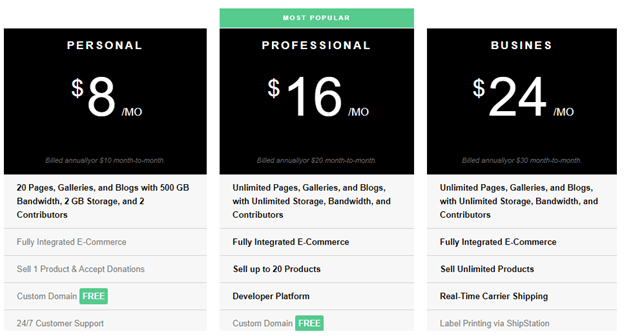
Efter upload og aktivering af Plugin, vil du se en ny menu med titlen "Tabelhåndtering". Når du klikker på den, vil du se en standardtabel, der allerede er oprettet til dig. I øverste højre hjørne har du en fane med navnet "Tabel", som har seks foruddefinerede tabelstile tilføjet til dig. Vælg dit valg, og begynd derefter at redigere det.

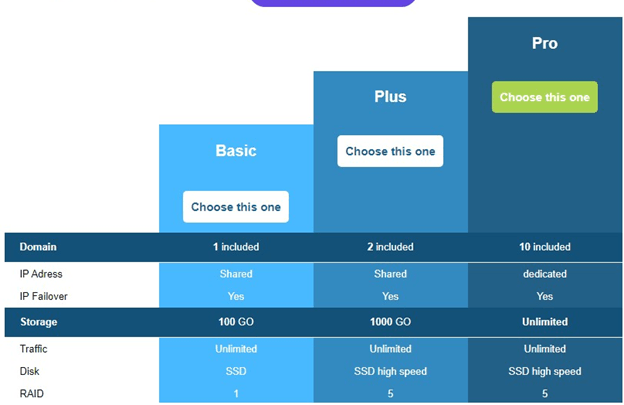
Dobbeltklik på hver celle for at redigere dens indhold. Du kan formatere den ligesom du gør med andre Excel-dokumenter ved blot at klikke på fanen "Format" i øverste højre hjørne af din tabel, hvilket giver dig mulighed for at give din tabel et anderledes udseende.
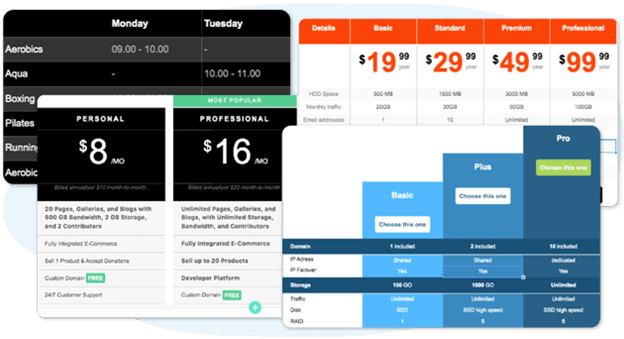
For at bruge WP Table Manager i Elementor skal vi vælge WP Table Manager tabellen, som vi vil føje til vores hjemmesides indhold, hvilket øjeblikkeligt viser en forhåndsvisning i Elementors administrationspanel. På Elementors administrationsside kan du omdøbe, oprette og slette tabeller. Du kan også importere et lokalt Excel-dokument fra din computer direkte til Elementor ved hjælp af WP Table Manager og den Elementors Excel-baserede tabelwidget.
Oprettelse af et diagram ved hjælp af WP Table Manager
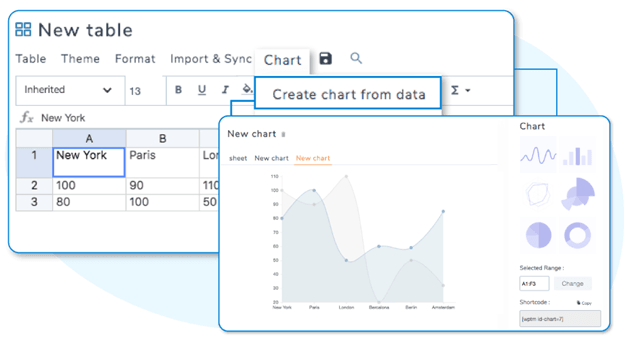
Hvis du ser frem til at have en diagramfunktion på din hjemmeside, er du kommet til det rette sted. Først skal du oprette en ny tabel via fanen "Ny tabel", derefter skal du opsætte dine data ligesom i enhver anden Excel-tabel. Når du er færdig med at indtaste dine data, skal du markere dataene som vist nedenfor og klikke på knappen "Tilføj et nyt diagram"
Diagrammet vil blive genereret med dataenes partitioner.
I højre side kan du forskønne dit diagram eller ændre diagramtypen til den, der bedst beskriver din tabel.
Når det er indstillet, klikker du på fanen "Mere", hvor du får vist to shortcodes, der hjælper dig med at vise dit diagram i et indlæg; en af dem er til tabellen, og den anden er til diagrammet.
Når du har genereret diagrammet med dets stil, går du til Elementor-administrationspanelet og bruger Elementor WP Table Manager -tabelwidgetten til at få et øjeblikkeligt eksempel på grafen ved at vælge den tabel, som diagrammet blev oprettet fra, og som automatisk opdateres, når datakilderne ændres.
Her er nogle vigtige funktioner, du skal være opmærksom på, når du vælger WP Table Manager:
- Administration af tabeller i en regnearkslignende brugerflade,
- Tabellernes responsivitet,
- Mulighed for at prioritere kolonner,
- Visuel og HTML-celleredigering,
- Muligheden for automatisk at gemme,
- Nem oprettelse af diagrammer ud fra data,
- Forhåndsvisning og opdatering af tabeller i realtid,
- Nem import/eksport af Excel-filer.
WP Table Manager Priser
WP Table Manager er et billigere plugin med over 60.000+ medlemmer, der dagligt er tilfredse med Pluginservicekvalitet og support.
Den har to medlemskonti
- STARTEREN
- PROFESSIONELEN
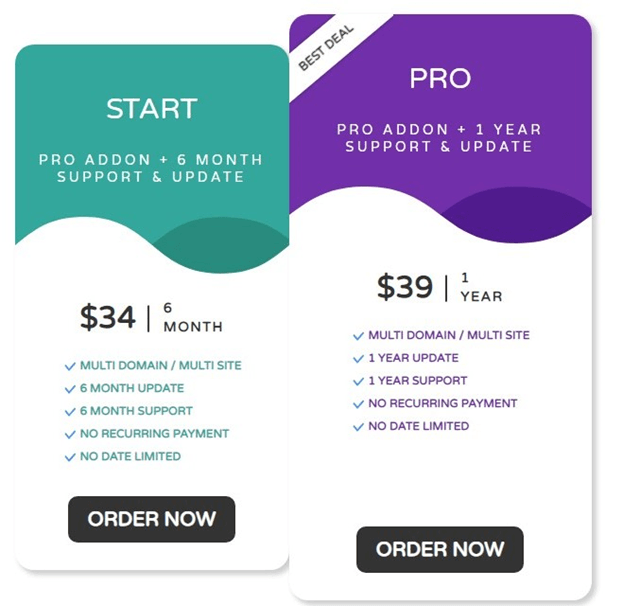
Startpakken koster $34 og varer i seks måneder med pro-tilføjelser, inklusive support og opdatering; det spændende er, at der ikke er nogen datagrænse og ingen tilbagevendende betaling, hvilket betyder, at det er dit valg at fortsætte med at bruge deres tjenester eller ej.
På den anden side koster PRO-pakken $39 for et år og har lignende muligheder som Starter Pack. Det hele afhænger af dig, hvilken pakke du vil bruge.
Konklusion
WP Table Management- plugin er et veludviklet plugin , der er nemt at bruge og fleksibelt, med en ren og ligetil brugerflade, der er designet til at oprette og tilpasse tabeller uden besvær. Regnearksgrænsefladen fungerer perfekt; det får dig til at føle dig som på et kontor, da du får alle funktionerne i Excel- og Google Docs-regneark; kombineret med de seks indbyggede designstile vil et elegant touch af perfektion sandsynligvis tilføje mere smag til din tabel. Med dens overkommelige pris er det et plugin , der er værd at bruge. Med dette Pluginkan du have et ubegrænset antal kolonner og rækker. Du kan betragte dette Plugin som indbegrebet af perfektion, når du opretter tabeller ved hjælp af Elementor.




