
Alle hjemmesider skal indeholde en kontaktformular! Kontaktformularer er nyttige til en række forskellige formål, uanset hvilken type hjemmeside du har. De kan generere leads, opbygge forbindelser og relationer, give brugerne mulighed for at rapportere problemer med din hjemmeside og alt derimellem.
Det er ikke nødvendigt at være teknisk ekspert for at oprette kontaktformularer i WordPress. Elementor-sidebyggeren gør det nemmere end nogensinde at lave flotte hjemmesider.
For at demonstrere, hvordan man opretter kontaktformularer med Elementor, vil vi gennemgå de forskellige muligheder og alt, hvad der er værd at vide om kontaktformularer i Elementor.
Elementor har inkluderet en formularwidget i et stykke tid nu, hvilket betyder, at du ikke længere behøver at gå andre steder hen for at oprette formularer til dit WordPress-websted, hvilket er en velsignelse!
Tidligere har du måske stødt på problemer med at oprette formularer med nogle af de tilgængelige plugin. Processen med at designe og konfigurere formularer kan være tidskrævende og frustrerende. Heldigvis for os alle er Elementor Form-widgeten nem at arbejde med.
- Hvad er den bedste måde at oprette en formular i Elementor på?
- Sådan opretter du en Elementor-formular
- Dannelse af elementelementer på en struktureret måde
- Typer af felter i en formular
- Typer af felter i en Elementor-formular
- Bredden af en formularkolonne
- Formularer i Elementor til styling
- Handlinger på en formular
- Oprettelse af en kontaktformularskabelon i Elementor
- Konklusion
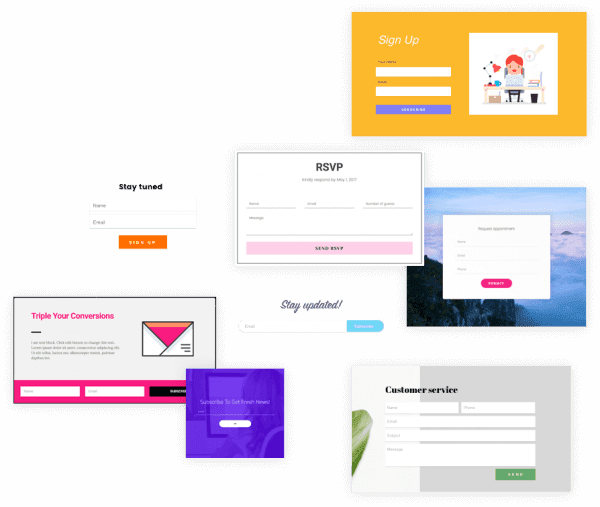
Før vi går i gang med Elementor-formularbyggeren, lad os tage et hurtigt kig på nogle af dens vigtigste funktioner.
En af de mest karakteristiske funktioner er til at begynde med, at den er fuldt integreret i Elementor-grænsefladen, hvilket betyder, at du har adgang til mange design-/stil-/layoutmuligheder i Elementor. Jeg tror ikke, du finder et selvstændigt formular- plugin med et designsystem, der er så robust som dette.
Derfra kan du oprette op til 18 forskellige typer felter:
- URL'en og telefonnummeret er som følger:
- Radioknapper er en type radioknap.
- Vælg fra en liste (rullemenu)
- Afkrydsningsfelter bruges i tjeklister.
- Der er kun én afkrydsningsboks (accept)
- reCAPTCHA
- Honningkrukker er en type beholder, der indeholder honning (forhindrer spam)
Du kan også opdele dine formularer i flere sider for at oprette formularer i flere trin, hvilket er nyttigt til lange ansøgninger.
Elementor Pro har over 12 integrationer med populære e-mailmarketingtjenester og CRM-systemer (Customer Relationship Management), der hjælper dig med at få mest muligt ud af dine formularer. Der er også en samlet Zapier-integration, der giver dig mulighed for at oprette forbindelse til et hvilket som helst af de tusindvis af værktøjer, der er tilgængelige på Zapier-platformen, hvis dit værktøj ikke er på listen.
Der er også et par andre spændende alternativer. Foramp, når nogen udfylder din formular, kan du modtage notifikationer via Slack eller Discord.
Apropos notifikationer, kan du også personliggøre de e-mailnotifikationer, du modtager, og de e-mailnotifikationer, som formularindsendere modtager. Når de har indsendt formularen, kan du omdirigere dem til en brugerdefineret takkeside, som du opretter.
Hvad er den bedste måde at oprette en formular i Elementor på?
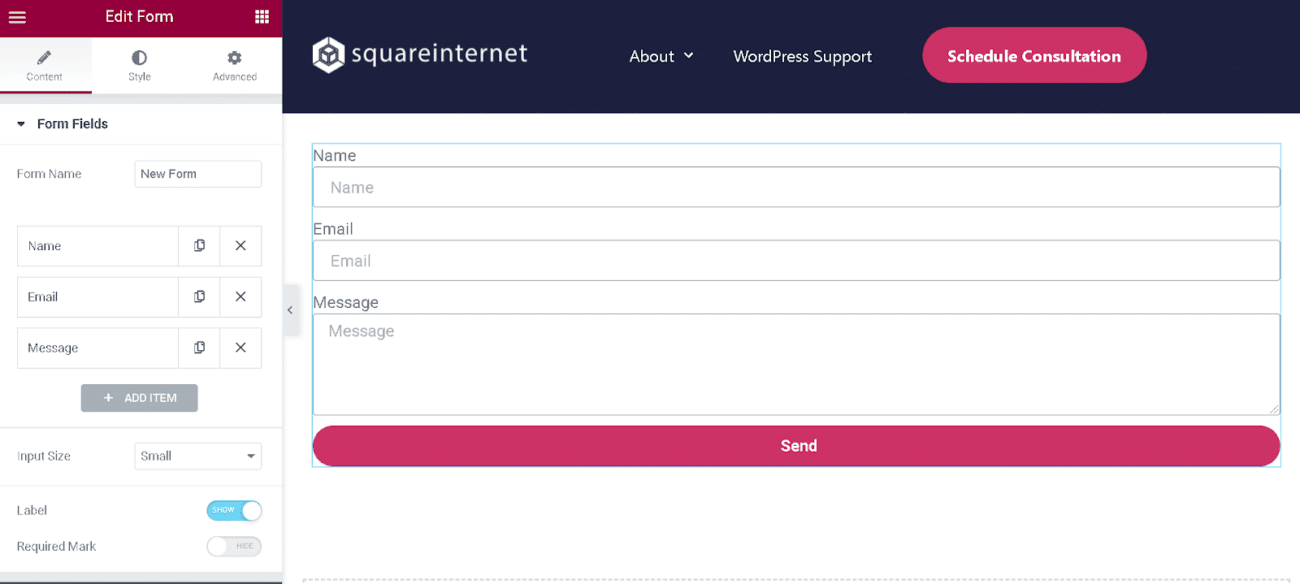
Vi starter med at åbne Elementor-editoren og derefter trække og slippe formular-widgetten til den placering, hvor vi vil oprette vores formular.
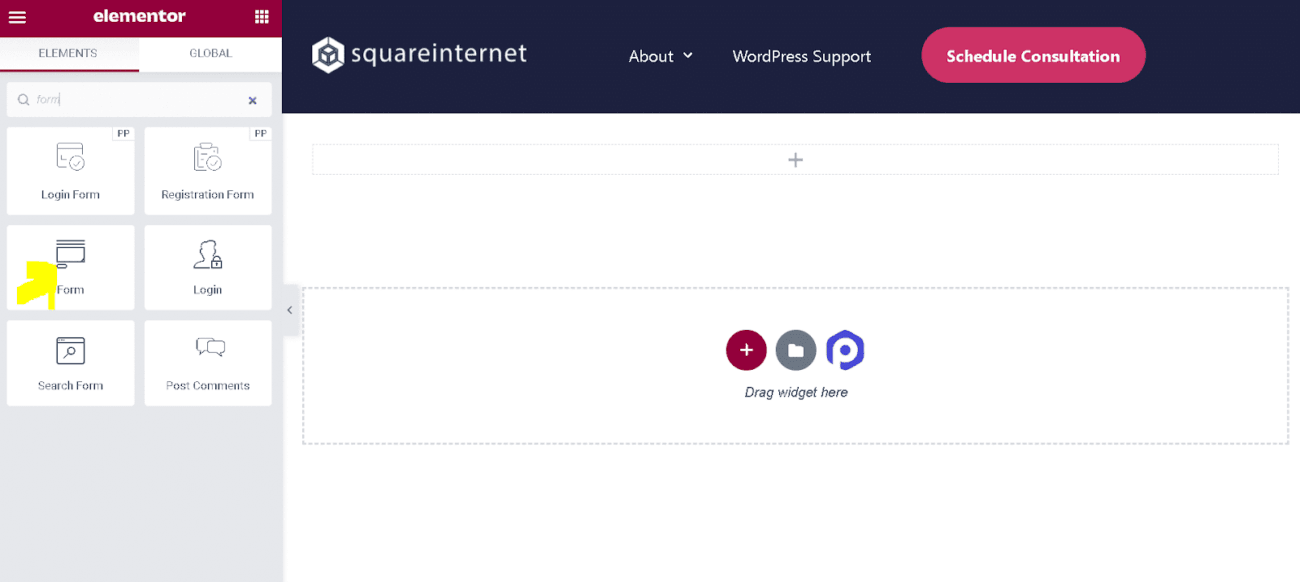
Sådan opretter du en Elementor-formular
Ligesom alt andet i Elementor udføres processen med at oprette formularer visuelt. Det er ikke nødvendigt at bruge et ekstra plugin, og det er heller ikke afgørende, at det fungerer som backend for dit websted.
Dannelse af elementelementer på en struktureret måde
Når din formular er på plads, er det første skridt at organisere oplysningerne i den. Hvilke felter har du brug for, og hvilke typer felter skal de være? Hvad leder du efter?
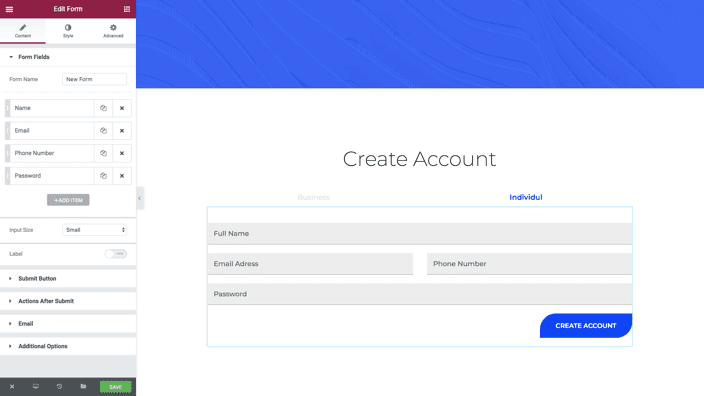
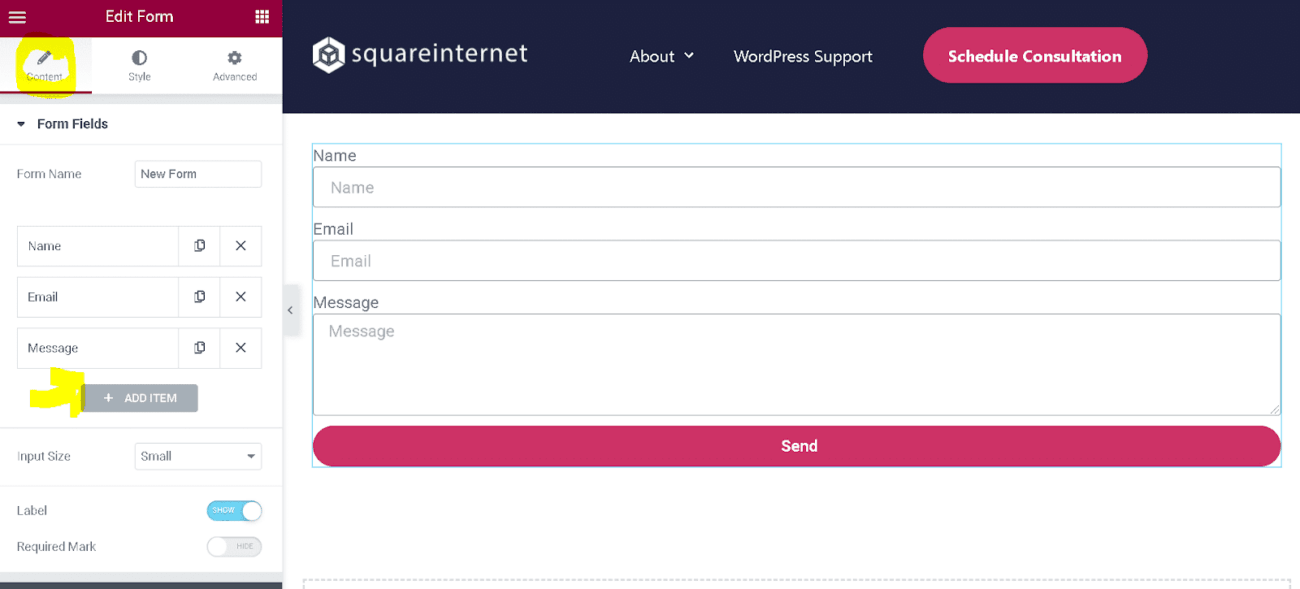
Når du arbejder i Elementor-editoren, tilføjes og redigeres formularfelter fra fanen Indhold. Som du kan se iampnedenfor, indeholder formularer et par standardfelter. Ved at vælge Tilføj element i rullemenuen kan du oprette nye felter.
Det er også muligt at duplikere et felt ved at vælge ikonet, der ligner to dokumenter, det ene foran det andet, og klikke på det.
Typer af felter i en formular
Der findes mange typer formularfelter, lige fra simple tekstfelter til adgangskoder, ReCaptcha og honeypot-felter.
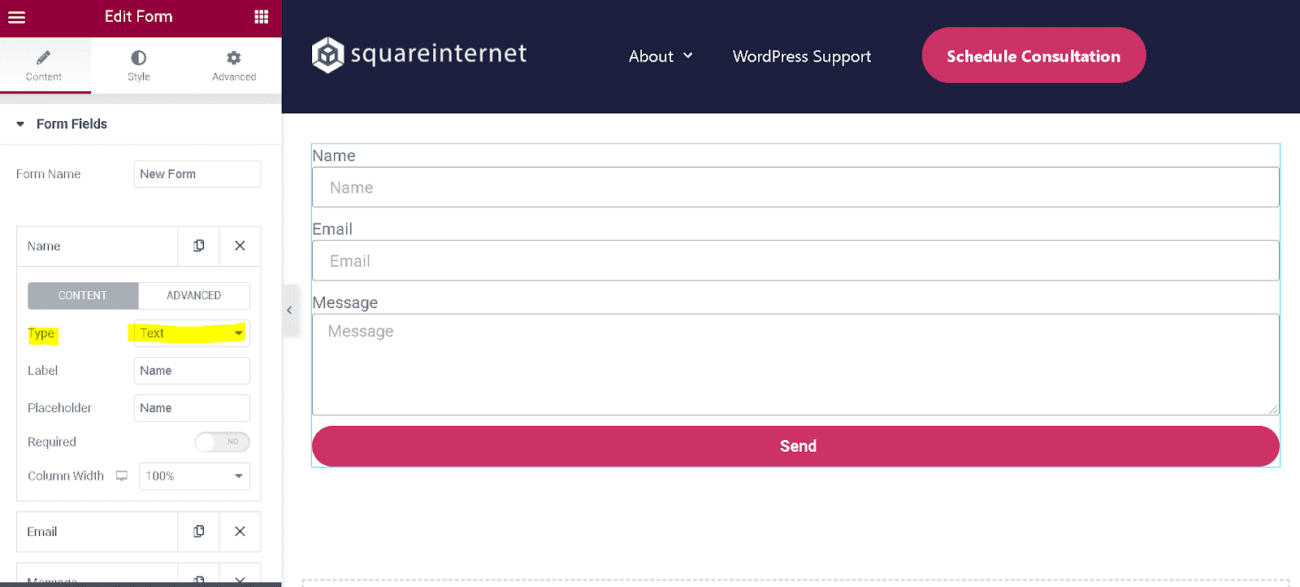
For at ændre funktionsmåden af et formularfelt skal du først vælge feltet og derefter bruge rullemenuen Type for at se de tilgængelige forskellige felttyper.
Typer af felter i en Elementor-formular
Bredden af en formularkolonne
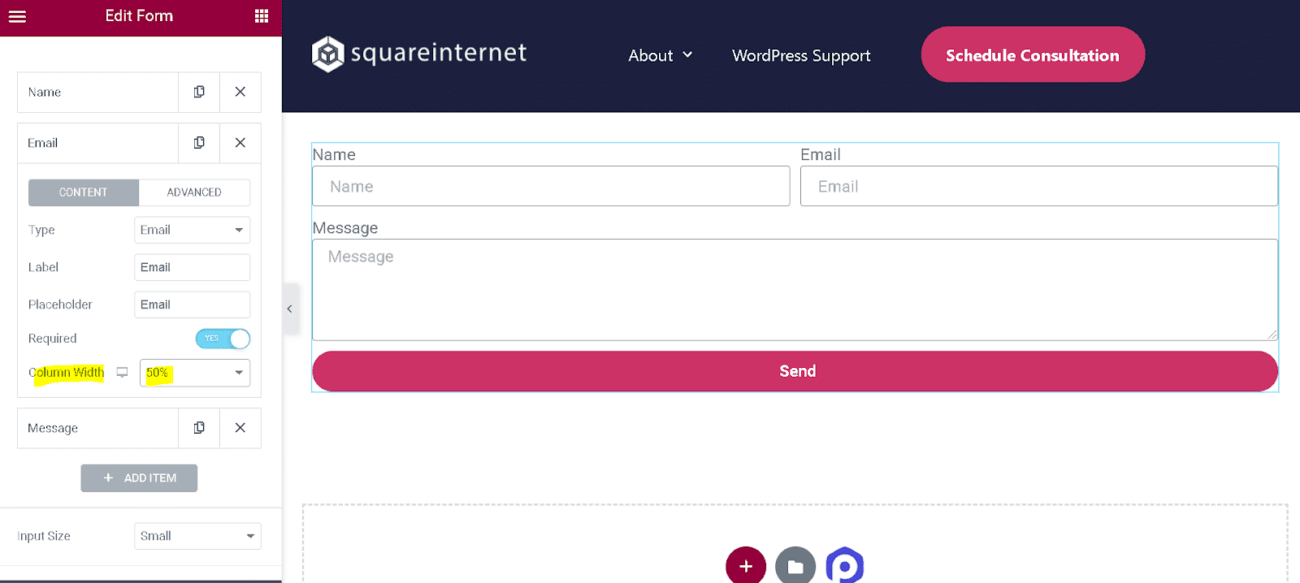
Denne funktion giver dig mulighed for at bruge to formularfelter på samme linje ved at justere indstillingen for kolonnebredde. Skift vinduets bredde ved at vælge det fra rullemenuen og vælge 50 procent. Det er værd at bemærke, at hvis du gør dette med to på hinanden følgende formularfelter, vil du bemærke, at de vises sammen på samme linje.
Formularer i Elementor til styling
Stil dine formularer i Elementor på samme måde som du styler andre widgets ved at navigere til stilpanelet, der findes i Elementors redigeringsgrænseflade.
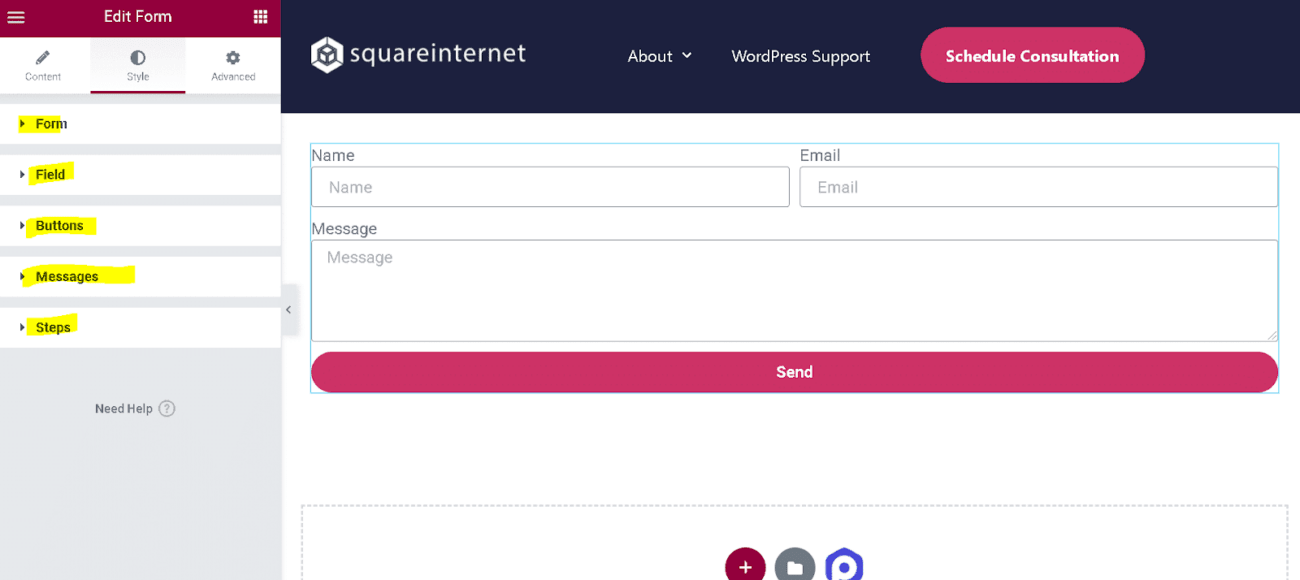
Selve formularen, felterne, knapperne, eventuelle trin, fejlmeddelelser og bekræftelsesmeddelelser kan alle tilpasses.
For dem der allerede er bekendt med Elementor, er der ikke meget mere, de behøver at lære om styling af Elementor Forms.
Handlinger på en formular
Efter vores diskussion om oprettelse af en formular i Elementor, lad os se på konfiguration af, hvad der sker, efter din formular er indsendt. Dette opnås via formularhandlinger, eller som de kaldes i Elementor, Handlinger efter indsendelse.
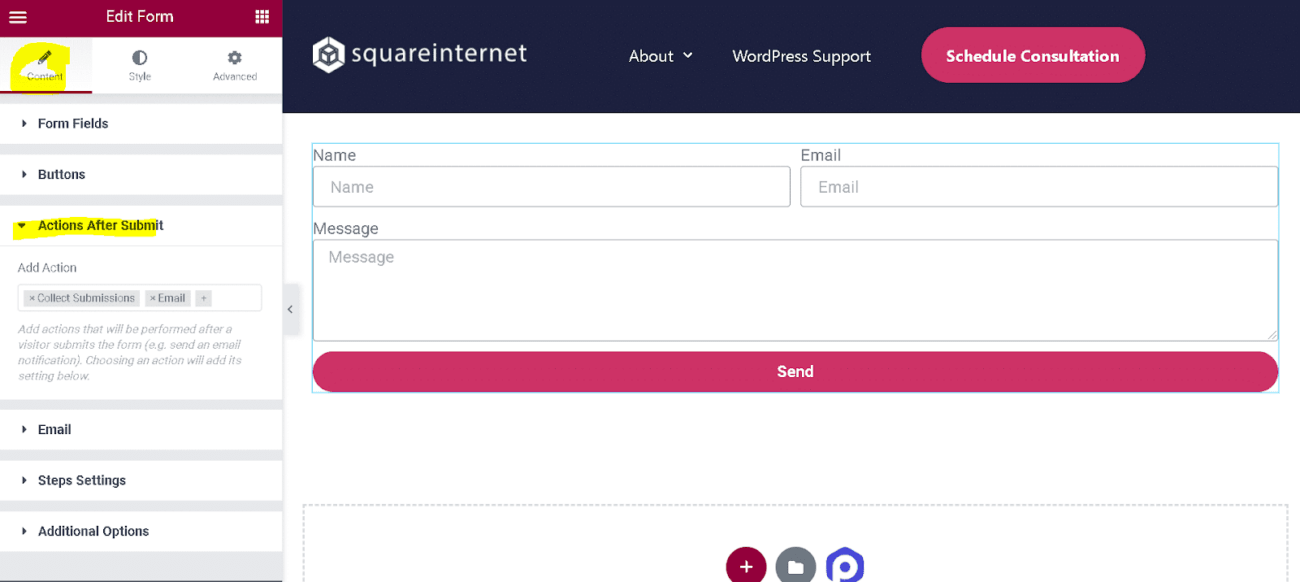
Når en formular indsendes, er det almindeligt, at systemet sender en e-mail og omdirigerer brugeren til en anden webside. Du kan selvfølgelig inkludere så mange handlinger, som du ønsker, i dine formularer og kombinere dem, som du ønsker. Som du måske forventer, er der et specifikt vælgerfelt uden kodning involveret.
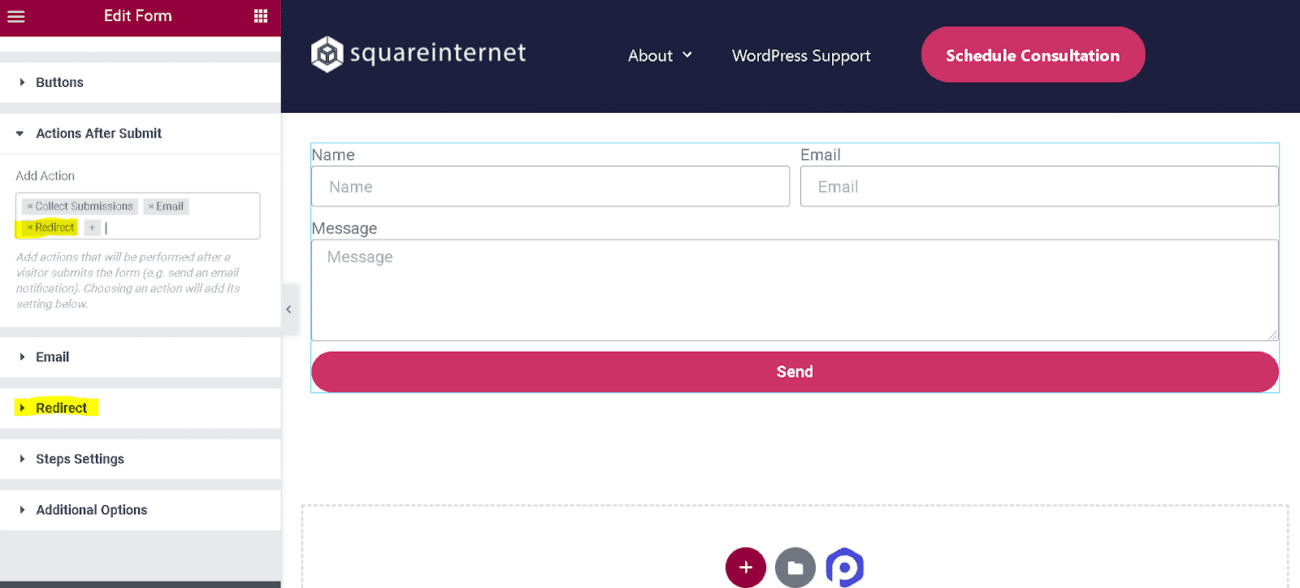
Hver af de handlinger, du tilføjer, vises som en separat fane i hovedmenuen. Vi har i øjeblikket en fane til e-mail, men hvis jeg skulle inkludere en omdirigering i feltet Tilføj handling, ville jeg også se Omdirigering i mine faneindstillinger, som vist iampnedenfor.
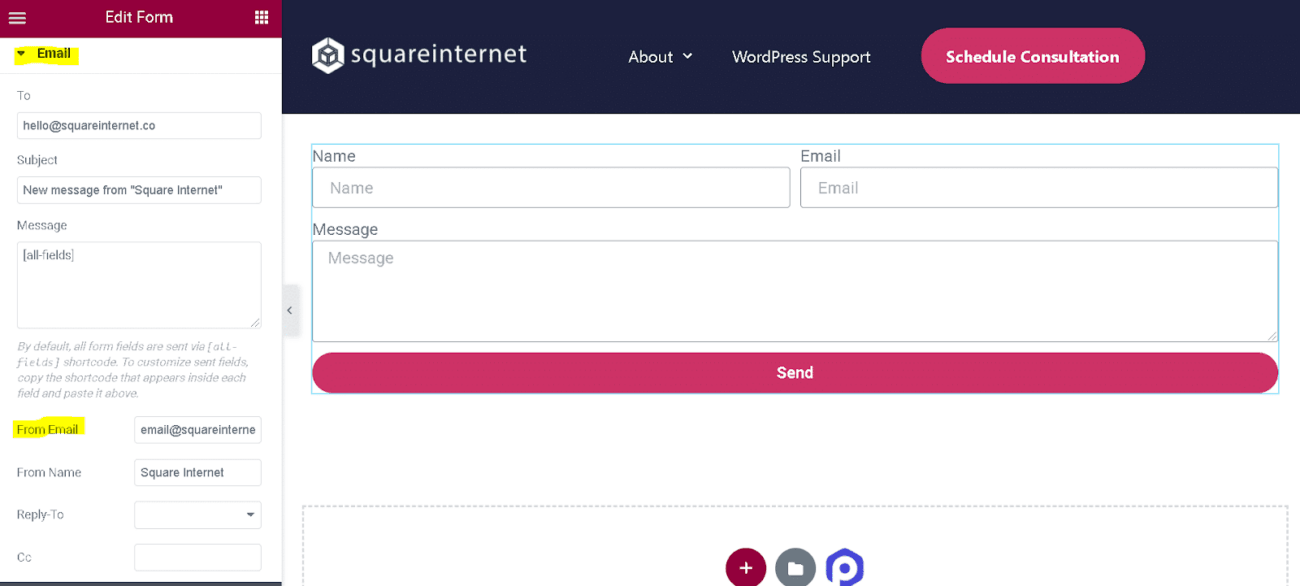
Afslutningsvis vil jeg demonstrere, hvordan man konfigurerer formularen til at acceptere indsendelser via e-mail, det oftest stillede spørgsmål om formularer.
Når du vælger E-mail fra fanen Indhold i editoren, vil du blive præsenteret for skærmbilledet nedenfor. Det er her, du kan tilpasse fra-e-mailen og svar-e-mailen, og du kan også tilføje en CC eller BCC til alle, der skal modtage en kopi af indsendelserne fra formularen.
Oprettelse af en kontaktformularskabelon i Elementor
Mange bliver overraskede over at erfare, at Elementors formulareditor er mere kraftfuld, end den ser ud ved første øjekast, og en af de mere avancerede funktioner er muligheden for at tilpasse beskederne for hver formular.
Det er muligt at tilpasse formularmeddelelserne for at give en mere personlig feedbackproces til slutbrugeren, der har udfyldt din formular, i stedet for at lyde som en kedelig robot. Men hvilke meddelelser kan du specifikt tilpasse til din Elementor-kontaktformular er som følger:
For at starte skal du først aktivere brugerdefineret beskedfunktion ved at vælge "Yderligere indstillinger" i rullemenuen og derefter skifte til/fra-knappen for "Brugerdefineret beskedfunktion" til "Ja"
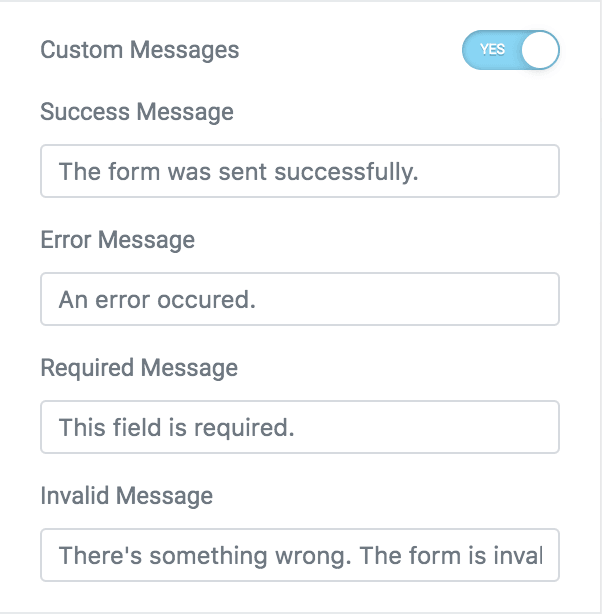
Tilpasning af Elementor-kontaktformularwidget ved at tilføje brugerdefinerede beskeder
Som du kan se, er der fire forskellige beskeder, du kan tilpasse, herunder dem, der er anført nedenfor:
En succesmeddelelse vises til en slutbruger efter indsendt formular og bekræftelse af, at formularen er korrekt udfyldt (f.eks. ingen manglende obligatoriske felter osv.).
Fejlmeddelelse — en meddelelse, der vises til slutbrugeren, når der opstår en ukendt fejl under indsendelse af formularen.
Påkrævet meddelelse — vises, når et obligatorisk formularfelt ikke er udfyldt, formularen er indsendt, og formularen ikke er udfyldt.
Når noget i formularen er forkert og ikke kan sendes, vises meddelelsen Ugyldig besked til slutbrugeren.
At kunne redigere beskederne giver dig mulighed for at være kreativ og finurlig, eller mere formel og forretningsmæssig, hvis du driver en virksomhedshjemmeside. Det bedste er, at de er fuldt redigerbare, så du kan gøre, hvad du vil!
Konklusion
Med Elementor-formularwidgeten er det nemt at oprette en kontaktformular. Den leveres med en intuitiv træk-og-slip-kontaktformularbygger og et væld af tilpasningsmuligheder, der adskiller den fra de andre kontaktformular- plugin, der er tilgængelige på markedet. Du kan nemt tilpasse dens styling og farveskema, så det matcher din virksomheds udseende og følelse. Derudover er der inkluderet forskellige andre attraktive widgets, mere end 300+ professionelle skabeloner og en pop-up-bygger i én praktisk pakke. Denne fuldt udstyrede WordPress-sidebygger består af alle de nødvendige widgets og funktioner, så du ikke behøver at købe yderligere sidebyggere for at tilpasse dit websted yderligere. Derudover giver den mulighed for integration af mere end 30 marketingtjenester, hvilket er grunden til, at det er et af de mest populære pluginpå markedet i dag.




