
Pokud domovská stránka firmy neobsahuje krátké vysvětlující video, je považována za zastaralou a nevýraznou. V dnešní době je velmi vzácné narazit na webové stránky, které nemají krátké video. Zahrnutí krátkých videí si vyžádalo tento článek, protože pojednává o tom, jak spravovat videa v Elementoru. V tomto článku jsme rozšířili možnosti video widgetu a video pozadí.
- Podpora vlastního hostování a videa Dailymotion
- Výhody videí hostovaných vlastním hostem:
- Čas zahájení a ukončení pro video widget a pozadí
- Skromný branding
- Přidání video pozadí do Elementoru
- Vylepšená úprava v mobilních zařízeních
- Změna zarážek pro mobilní zařízení a tablety
- Integrace WP CLI
- Gutenbergova inkluze
- Lepivé video od SAE
- Jak udělat video lepivé?
- Velikost videa
- Lepivé zarovnání
- Rozteč videa
- Velikost a styl pozadí
- Informační panel
- Správa trvalého videa na responzivních zařízeních
- Přetáhněte kamkoli na obrazovce
- Tlačítko Zavřít
- Závěr
Podpora vlastního hostování a videa Dailymotion
V Elementoru můžete vkládat nejen videa z YouTube a Vimeo, ale nyní můžete zahrnout i vlastní videa HTML5 a Dailymotion.
Výhody videí hostovaných vlastním hostem:
- Soukromí a kontrola: S ohledem na GDPR a další problémy týkající se soukromí je o to důležitější mít videa hostovaná sami. Můžete mít kontrolu nad obsahem těchto videí.
- Vlastnictví: vlastní hostování videí vám pomůže vyhnout se závislosti na obsahu, který vytvářejí jiní. U vašeho videa máte 100% jistotu, že nevzniknou žádné problémy s autorskými právy. Také neexistuje riziko, že bude video smazáno.
- Personalizace: Díky vlastnímu hostingu nebudou vaše videa obsahovat žádná loga ani externí odkazy. To vám pomůže zahrnout kvalitní obsah, který vypadá profesionálněji. Vaše videa mohou být velmi užitečná pro zaujmutí návštěvníků na vašem webu.
- UX: videa hostovaná přímo vám zajistí, že se vašim návštěvníkům nebudou zobrazovat reklamy ani doporučená videa. Nebudou rozptylováni ani přesměrováváni na vaši konkurenci (prostřednictvím doporučených/navrhovaných videí).
Čas zahájení a ukončení pro video widget a pozadí
Na podporovaných platformách můžete nastavit počáteční a koncový bod pro video widget. Můžete si také vybrat pozadí videa, aby se přehrávala pouze vybraná část videa. S pomocí této funkce můžete snadno smyčkovat příslušnou část videa. Vybraný obsah můžete návštěvníkům zobrazit ve smyčce.
Skromný branding
Řekněme, že pokud jste vložili video z YouTube, ale chcete skrýt logo YouTube, můžete vybrat možnost „Skromné branding“, abyste logo ve vloženém videu na YouTube skryli.
Přidání video pozadí do Elementoru
V této části vám ukážeme, jak přidat video do Elementoru:
Stiskněte editor Elementoru a přejděte na panel. Odtud vyhledejte „video“ a přetáhněte widget videa.
- Elementor > panel > hledat 'video' > přetáhnout 'video widget'
- V části Video > Zdroj vyberte buď „YouTube“, „Dailymotion“, „Vimeo“, nebo vlastní hosting.
- Dále přidejte odkaz na video. Pokud je video hostováno na vašem serveru, můžete ho nahrát buď procházením knihovny médií, nebo pomocí externí adresy URL.
- Pokud chcete přehrát určitou část videa, můžete zvolit čas zahájení a čas ukončení.
- Můžete také přidat miniaturu dle vlastního výběru přidáním překryvného obrázku.
Vylepšená úprava v mobilních zařízeních
Změna zarážek pro mobilní zařízení a tablety
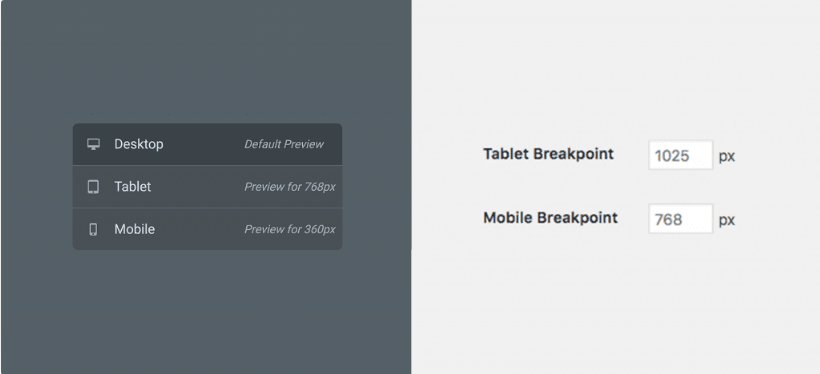
Lidé si už dlouho přáli mít možnost nastavit breakpointy pro videa na mobilech a tabletech. Dobrá zpráva!! Řešení je tady.
Po přidání videa, jak je znázorněno v předchozí části, můžete změnit hodnoty zarážek pro tablety a mobilní zařízení v Elementoru. S pomocí revoluční funkce zarážek si můžete přizpůsobit svůj web tak, aby se zobrazoval na širokoúhlých počítačích, noteboocích, tabletech nebo malých mobilních zařízeních.
Chcete-li změnit hodnoty zarážek, přejděte na:
Ovládací panel Elementoru > Nastavení > Styl a zadejte nové hodnoty pro „Zarážka pro tablet“ a „Zarážka pro mobilní zařízení“
A voilà!!!
Udělal jsi to v pravý čas.
Integrace WP CLI
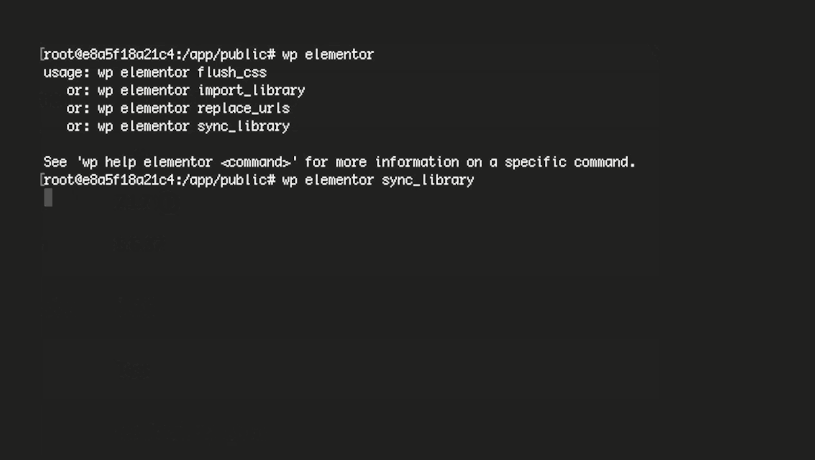
Rozhraní příkazového řádku pro WordPress, WP-CLI, je open-source projekt, který poskytuje rozhraní příkazového řádku pro různé akce, které můžete provádět v administraci WordPressu. Vývojáři jsou s ním docela dobře obeznámeni.
Takže s WP-CLI můžete provádět dlouhý seznam úkolů z libovolného terminálu. Tímto způsobem se nebudete muset přihlašovat do administrátorského terminálu.
Elementor nyní obsahuje integrované rozhraní WP-CLI. Tato integrace WP-CLI vám umožňuje provádět následující úkoly pomocí příkazového řádku:
- flush_css – Vyprázdní mezipaměť CSS nástroje Elementor Page Builder
- sync-library – Synchronizace knihovny Elementor
- replace-URLs – Nahrazuje staré URL adresy novými na všech stránkách Elementoru
- Aktivace nebo deaktivace licence – Aktivace nebo deaktivace vaší Pro licence
- import-library – Importuje soubory šablon do knihovny
V budoucnu budou pro Elementor přidávány další příkazy CLI.
Gutenbergova inkluze
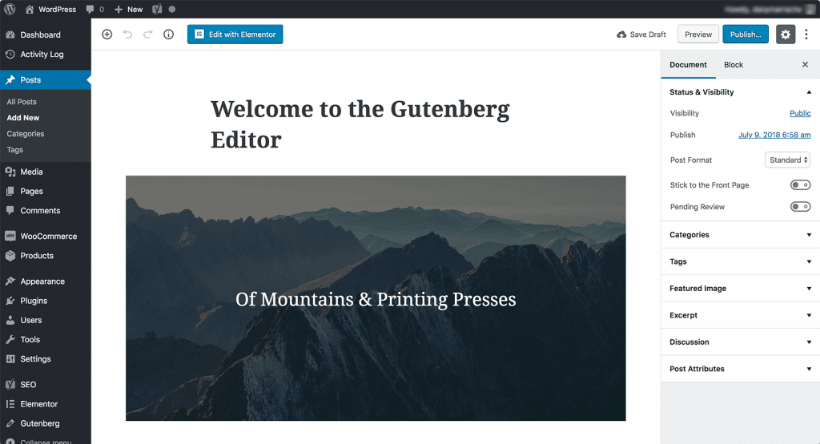
V nadcházejících měsících bude do jádra přidán i Gutenberg, čímž se Elementor stane plnohodnotným balíčkem.
Se spuštěním Gutenbergu bude Elementor fungovat hladce pro všechny uživatele elementoru.
Ve verzi 2.1 je snadné přepínat mezi Gutenbergem a Elementorem, protože budete používat známé tlačítko „Upravit pomocí Elementoru“ v Gutenbergu.
Lepkavé video od SAE
Představte si, že posouváte stránku a video se posouvá doleva nebo doprava, nebo prostě zůstává nehybné.
To musí být frustrující pohled.
Ale už ne. Díky úžasné funkci Sticky Video od UAE se video při posouvání přilepí na stránku, což znamená, že se vaše video bude pohybovat po levé nebo pravé straně okna prohlížeče. Díky funkci Sticky Video zůstane video i text zaostřené, když návštěvník posouvá obsah, aby si ho přečetl.
Jak udělat video lepivé?
UAE tuto funkcionalitu elegantně a jednoduše zjednodušila. Chcete-li video nastavit jako trvalé, můžete jednoduše povolit funkci Trvalé video přepínáním v sekci Obsah (karta) > Nastavení Trvalé video.
Ve funkci připevněného videa existují různé možnosti zarovnání videa. Přejděte na panel akcí a nastavení, kde můžete ovládat všechny aspekty připevněného videa. Klíčové funkce jsou uvedeny níže:
- Velikost videa
- Různé možnosti zarovnání pro lepkavé video přes okraje
- Spravujte rozteče a styl videa.
- Přidejte pozadí pro video
- Zobrazte popis videa pomocí informačního panelu
- Responzivní podpora
- Přetáhněte lepivé video přes okno v frontendu
- Úpravy tlačítka Zavřít
Velikost videa
Výšku a šířku videa můžete upravit zadáním šířky videa v pixelech. Zobrazení videa se bude vztahovat na poměr stran nastavený pro video. Poměr stran videa můžete ovládat v nabídce Obsah (karta) > Video.
Např. – Pokud jste nastavili poměr stran 16:9, pak se rozměry pevného videa použijí podle vybraného poměru stran.
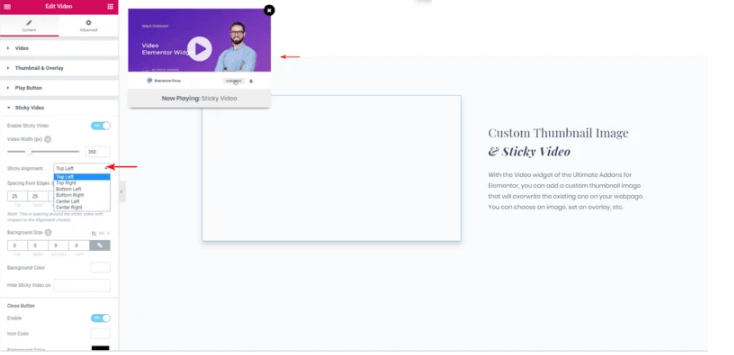
Lepivé zarovnání
Zarovnání , tj. umístění přilepeného videa podél okrajů okna, můžete spravovat
- Vpravo nahoře
- Vlevo nahoře
- Vpravo dole
- Vlevo dole
- Střed vpravo
- Levý střed
Rozteč videa
Rozteč od okraje můžete
Např. pro zarovnání vlevo dole se mezery budou vztahovat pouze na spodní a levý okraj videa.
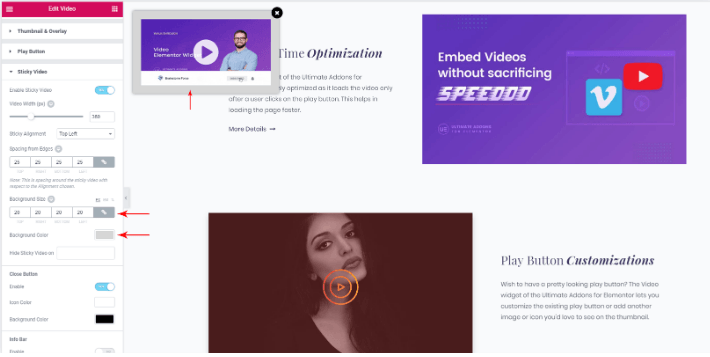
Velikost a styl pozadí
Nejlepší na v SAE je, že si k videu můžete přidat pozadí dle vlastního výběru. Můžete si také vybrat velikost a barvu pozadí.
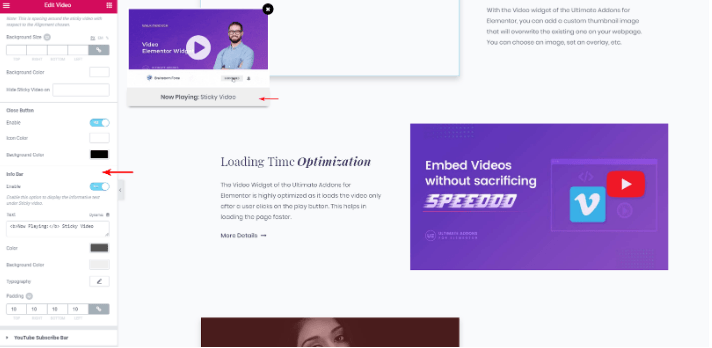
Informační panel
U každého videa je uveden krátký popis – metadata. Díky UAE můžete pod připevněné video přidat informativní text. Každé připevněné video můžete popsat, čímž se zobrazí informace o aktuálně přehrávaném videu.
Pomocí informačního panelu můžete také ovládat barvu, barvu pozadí, typografii a odsazení videa. Textové pole podporuje obsah HTML. Na obsah informačního panelu můžete také použít vlastní styl.
Správa trvalého videa na responzivních zařízeních
Existuje možnost skrýt trvalé video na responzivních zařízeních. Můžete vybrat různá zařízení, na kterých chcete trvalé video skrýt.
Přetáhněte kamkoli na obrazovce
Pomocí této funkce můžete přetáhnout obrazovku videa kamkoli. Stačí kliknout na video a přetáhnout ho kamkoli v zobrazované oblasti. UAE ve výchozím nastavení podporuje funkci přetažení kamkoli.
Poznámka : Mobilní zařízení a backendový editor Elementoru nepodporují funkci přetahování.
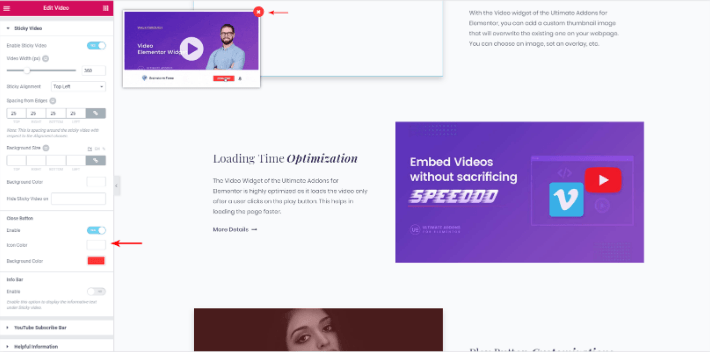
Tlačítko Zavřít
Tlačítko pro zavření pevného videa můžete povolit/zakázat. K dispozici jsou také ovládací prvky pro správu stylu tlačítka pro zavření.
Závěr
S pomocí UAE pro lepkavá videa si můžete upravovat a upravovat svá lepkavá videa podle svých preferencí. Plugin plugin proces značně usnadňuje. Je to velmi elegantní řešení pro obohacení grafického obsahu vašeho webu. Vytvářejte na svém webu úžasná lepkavá videa a zaujměte návštěvníky, i když procházejí vaše stránky.




