

Elementor je nástroj pro tvorbu grafiky pro WordPress, který bez problémů funguje s jakoukoli šablonou nebo Pluginpro WordPress. Pokud jste uživatelem Elementoru a hledáte nejlepší Plugin pro správu tabulek, pak jste na správném místě.
Tabulky jsou užitečným a nepostradatelným nástrojem pro mnoho webů na WordPressu. Můžete s nimi organizovat, porovnávat a rozdělovat data zobrazená návštěvníkům pro snadné pochopení. Vytváření tabulek na WordPressu je dovednost, kterou musíte znát.
Vytváření tabulek se s příchodem pluginstalo mnohem snazším než používání dříve těžkopádné metody s využitím HTML.
- Proč používat tabulky
- Co je WP Table Manager?
- Proč zvolit WP Table Manager?
- Jak používat WP Table Manager
- Vytváření tabulek pomocí WP Table Manager
- Vytvoření grafu pomocí WP Table Manager
- Ceny WP Table Manager
- Závěr
Proč používat tabulky
Tabulky pomáhají zobrazovat data přehledným způsobem, který není těžkopádný ani příliš obtížně čitelný. V tomto příspěvku se dozvíte o nejlepším Plugin vhodném pro vytváření a správu tabulek pomocí Elementoru. Nejprve se podívejme na některé plugin, které je třeba zvážit při výběru tabulek na vašem webu WordPress, a vybereme ty nejlepší.
Elementor je nástroj pro tvorbu webových stránek pro WordPress, který velmi usnadňuje webový design. Nabízí více než 80 widgetů sloužících různým účelům. Problém s Elementorem je, že nemá výchozí widget pro vytváření tabulek. Aby bylo možné v Elementoru používat tabulky, je potřeba pluginpro tabulky.
Existuje mnoho pluginpro vytváření a správu tabulek v Elementoru, ale děláte správnou volbu? Mnoho lidí má problém najít ten správný Plugin , který by splnil daný úkol.
WP Table Manager je nejvhodnější Plugin pro vytváření tabulek ve WordPressu pomocí Elementoru.
Co je WP Table Manager?
WP Table Manager je plugin pro správu tabulek, který nabízí tabulkové rozhraní, podobné Excelu, pro správu tabulek na vašem webu WordPress. Je dodáván s velkým množstvím funkcí, které každý majitel nebo tvůrce webů WordPress rád využije.
Jeho tabulkové rozhraní umožňuje uživateli snadno vytvářet a upravovat tabulky, které lze vkládat do stránek a příspěvků pouhým kliknutím myši.
plugin WP Table Manager je jeden z nejpokročilejších Plugin, které obsahují knihovnu charts.js, jež umožňuje používat data z tabulky k vytváření různých typů grafů pro zobrazení na vašem webu.
Proč zvolit WP Table Manager?
WP Table Manager je jediný plugin pro správu tabulek ve WordPressu, který vám umožňuje spravovat tabulky vašeho webu ve formátu tabulkového procesoru. Díky tomuto tabulkovému rozhraní můžete třídit a upravovat obsah tabulky a jejích buněk pomocí funkcí drag and drop;
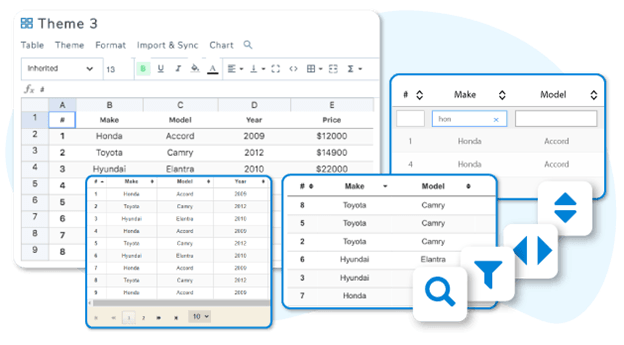
Můžete také změnit motivy tabulek, přizpůsobit kód CSS a rozvržení tlačítek a získat tak responzivní tabulku na vašem webu.

WP table manager také nabízí plnou integraci s nástrojem pro tvorbu stránek Elementor se dvěma specializovanými widgety:
- Obsah tabulky WP Table Manager
- Graf WP Table Manager .
plugin WP Table Manager šetří čas: odstraňuje složitou manipulaci s tabulkami, stejně jako tomu bylo v případě HTML. Pouhým kliknutím na buňku můžete upravovat data v dané buňce a automaticky je ukládat. Ani chyba uživatele nemůže zkreslit nebo rozbít vaši šablonu tabulky.
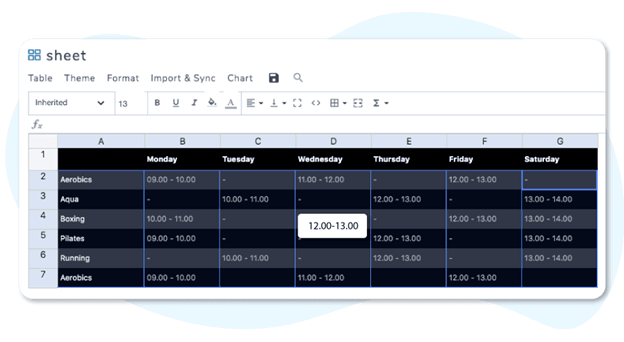
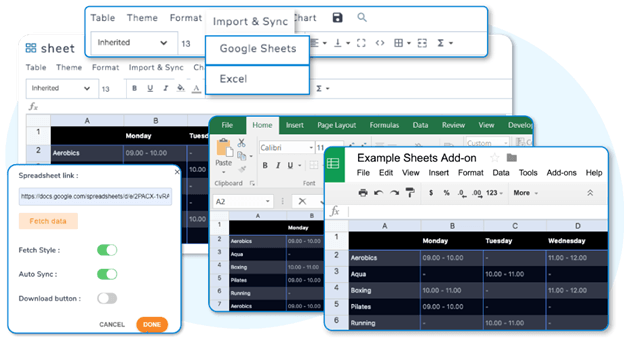
WP Table Manager je sofistikovaný plugin , který se ale snadno používá. Synchronizuje se s Excelem a online dokumenty Office 365. To znamená, že tabulky můžete importovat a exportovat do a ze souboru Excelu, což šetří spoustu času při importu souborů tabulek a ručním vytváření rozvržení. Chcete-li synchronizovat soubory Excelu, musíte vybrat soubor Excelu na serveru, aktivovat automatickou synchronizaci dat a voilà! Nyní můžete udržovat tabulku aktuální kdykoli a kdekoli pouhou úpravou souboru Excelu.
Možná se ptáte, co třeba Google sheets? Uhodli jste správně; tabulku můžete také synchronizovat s Google sheetem na Disku Google a aktivovat automatickou synchronizaci dat.
Všechny tyto importují styl z Excelu nebo Google Sheetu do vaší tabulky.
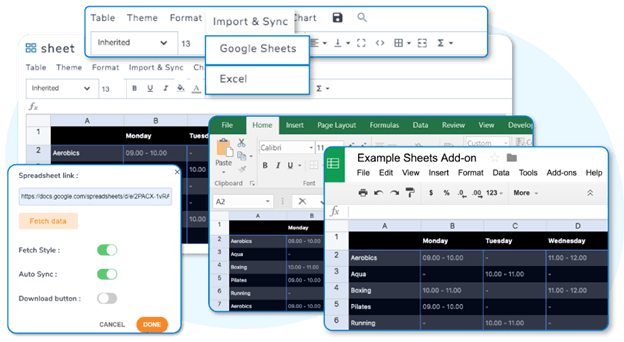
S WP Table Managernení potřeba mnoho konfigurací. Stačí aktivovat automatické ukládání, popisky a import/export do Excelu. Můžete si také zvolit export do Excelu 2003 nebo Excelu 2007.
Jak používat WP Table Manager
Chcete-li nainstalovat pluginWP Table manager , přejděte do složky /wp-content/plugin , nahrajte svůj pluginWP Table Manager a poté klikněte na tlačítko „Nainstalovat nyní“
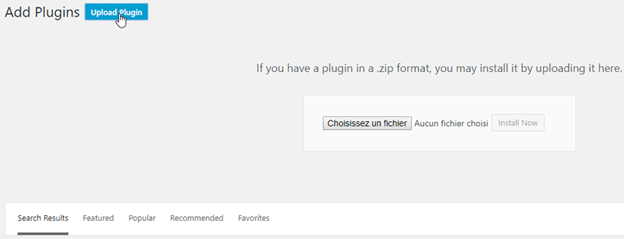
Klikněte na „aktivovat plugin“, po kterém se na panelu administrátora zobrazí WP Media Folder .
Chcete-li aktualizovat složku WP Media Folder , musíte použít výchozí aktualizační program WP a nainstalovat novější verzi pluginu Plugin aktualizaci můžete také aktivovat kliknutím na Nastavení > Obecné a následným propojením přihlašovacích údajů a hesla k účtu JoomUnited.
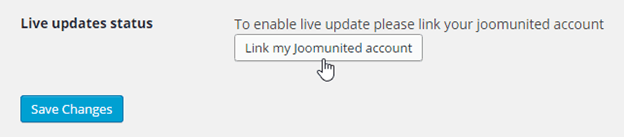
Nyní můžete pracovat bez problémů.
Vytváření tabulek pomocí WP Table Manager
Po nahrání a aktivaci Pluginse zobrazí nové vyskakovací menu s názvem „Správce tabulek“. Po kliknutí na něj se zobrazí již vytvořená výchozí tabulka. V pravém horním rohu se nachází záložka s názvem „Tabulka“, která obsahuje šest předdefinovaných stylů tabulek. Vyberte si požadovanou možnost a začněte ji upravovat.

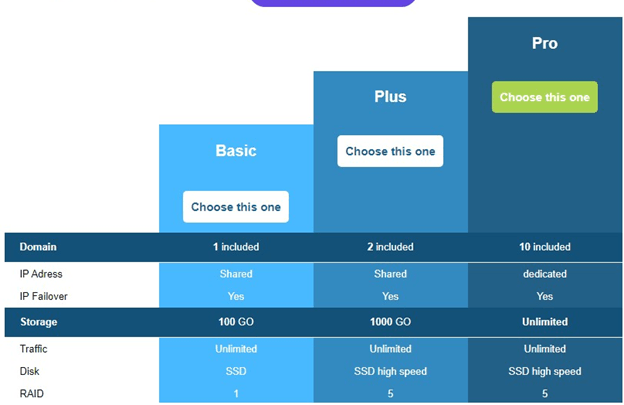
Dvojitým kliknutím na každou buňku upravíte její obsah. Můžete ji formátovat stejně jako jiné excelovské dokumenty kliknutím na záložku „Formát“ v pravém horním rohu tabulky, což vám umožní dát tabulce jiný vzhled.
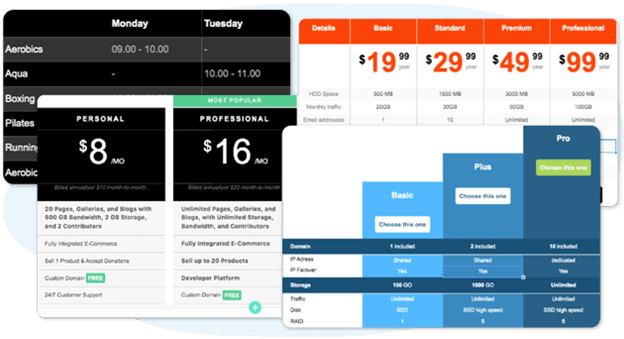
Pro použití WP Table Manager v Elementoru vybereme tabulku WP Table Manager , kterou chceme přidat do obsahu našich webových stránek. Náhled se okamžitě zobrazí v administračním panelu Elementoru. Na administrační stránce Elementoru můžete tabulky přejmenovat, vytvářet a mazat. Můžete také importovat lokální dokument Excelu z počítače přímo do Elementoru pomocí WP Table Manager a widgetu tabulek Elementoru založeného na Excelu.

Vytvoření grafu pomocí WP Table Manager
Pokud chcete na svém webu mít funkci grafů, jste na správném místě. Nejprve si musíte vytvořit novou tabulku pomocí karty „Nová tabulka“ a poté nastavit data stejně jako v jakékoli jiné tabulce v Excelu. Po zadání dat je označte, jak je uvedeno níže, a klikněte na tlačítko „Přidat nový graf“
Graf bude vygenerován s rozdělením dat.
Na pravé straně si můžete graf upravit nebo změnit typ grafu na ten, který nejlépe popisuje vaši tabulku.
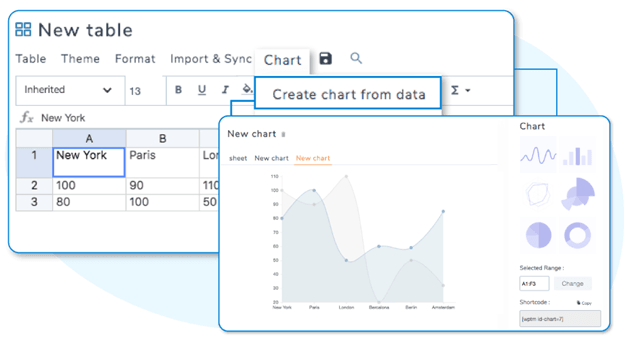
Jakmile je toto nastaveno, kliknete na kartu „Více“, kde se vám zobrazí dva krátké kódy, které vám pomohou zobrazit graf v příspěvku; jeden z nich je pro tabulku a druhý pro graf.
Po vygenerování grafu s odpovídajícím stylem přejdete do administrátorského panelu Elementoru a pomocí widgetu tabulky Elementor WP Table Manager získáte okamžitý náhled grafu. Výběrem tabulky, ze které byl graf vytvořen, se tabulka automaticky aktualizuje při změně zdrojů dat.
Zde je několik klíčových funkcí, které byste měli vzít v úvahu při rozhodování o výběru WP Table Manager:
- Správa tabulek v rozhraní podobném tabulkovému procesoru,
- Responzivita tabulek,
- Možnost upřednostnění sloupců,
- Vizuální a HTML úpravy buněk,
- Možnost automatického ukládání,
- Snadné vytváření grafů z dat,
- Náhled a aktualizace tabulky v reálném čase,
- Snadný import/export souborů aplikace Excel.
Ceny WP Table Manager
WP Table Manager je levnější plugin s více než 60 000+ členy denně spokojenými s kvalitou služeb a podpory Plugin.
Má dva členské účty
- STARTÉR
- PROFESIONÁL
Startovací balíček stojí 34 dolarů a vydrží šest měsíců s doplňky Pro, včetně podpory a aktualizací; zajímavé je, že neexistuje žádný datový limit ani opakující se platba, což znamená, že je na vás, zda budete služby nadále používat, či nikoli.
Na druhou stranu, PRO balíček stojí 39 dolarů na jeden rok a nabízí podobné možnosti jako Starter Pack. Vše záleží na vás, který balíček si vyberete.

Závěr
plugin WP Table Management je dobře zabalený plugin , který se snadno používá a je flexibilní, s čistým a přímočarým rozhraním, které umožňuje snadné vytváření a úpravy tabulek. Rozhraní tabulkového procesoru funguje perfektně; dává vám pocit, že jste skutečně v kanceláři, a nabízí vám všechny funkce tabulek Excelu a Dokumentů Google; v kombinaci se šesti vestavěnými designovými styly dodá vaší tabulce elegantní nádech dokonalosti. Díky dostupné ceně se jedná o plugin , který stojí za to používat. S tímto Pluginmůžete mít neomezený počet sloupců a řádků. Při vytváření tabulek pomocí Elementoru si můžete tento Plugin představit jako ztělesnění dokonalosti.




