
Disk Google je snadný a levný způsob, jak ukládat mediální soubory. Lidé většinou sdílejí své fotografie a dokumenty se svými kolegy pomocí Disku Google.
Všechny fotografie z mobilního zařízení si můžete také přenést do účtu Google, protože aplikace Google se dokáže připojit přímo k vašemu mobilnímu zařízení a automaticky zálohovat fotografie z vašeho mobilního telefonu.
Žádné téma WordPressu neobsahuje funkci, která by podporovala Disk Google. Proto je nutné nainstalovat plugin , který by importoval mediální soubory z Disku Google na váš web a exportoval je z webu na Disk Google.
Jak můžete integrovat Disk Google s vaším webem? plugin WP Media Folder je komplexní plugin , který nabízí obousměrnou okamžitou synchronizaci mezi Diskem Google a knihovnou médií WordPressu spolu s mnoha dalšími cloudovými integračními službami, jako jsou Dropbox, OneDrive, Amazon S3 a PDF Embedder. A všechny tyto integrace jsou dodávány s jedním doplňkem.
Doplněk WP Media Folder pro Google Drive jako poskytovatel médií pro WordPress
Doplněk WP Media Folder nabízí obousměrnou synchronizaci mediální knihovny WordPressu s Google Drive. Navíc můžete spravovat všechna média z Google Drive a okamžitě je importovat do svého WordPressu.
Jakmile dokončíte integraci složek médií z Disku Google a WordPressu, můžete spravovat a nahrávat mediální soubory z Disku Google pomocí serverů Google ze stejné mediální knihovny.
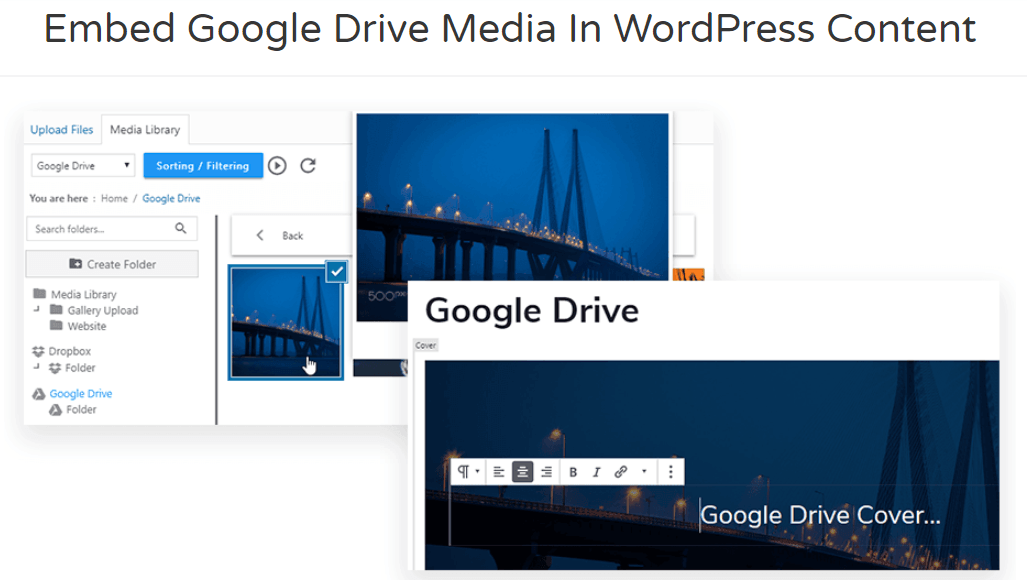
Kompatibilní s editory Gutenberg
plugin Google Drive pro WordPress navíc dokonale kompatibilní s editorem Gutenberg a jakýmkoli jiným plugin . Mediální knihovnu si tak můžete vytvořit pomocí libovolného správce médií nebo vašeho výchozího správce médií. Bude fungovat stejně dobře s jakýmkoli správcem médií.
Toto je důležitá funkce pro weby na WordPressu, protože Gutenberg časem dospěje a jeho používání bude stále důležitější. V současné době mnoho webů nepřešlo na Gutenberg, protože je stále zapotřebí mnoho vylepšení, aby byl plně akceptovatelný pro různé majitele webů. V každém případě je plugin Google Drive pro WordPress dodáván s kompletním přizpůsobením pro Gutenberg a dokonce i pro staré tradiční editory, pokud ho chcete používat.
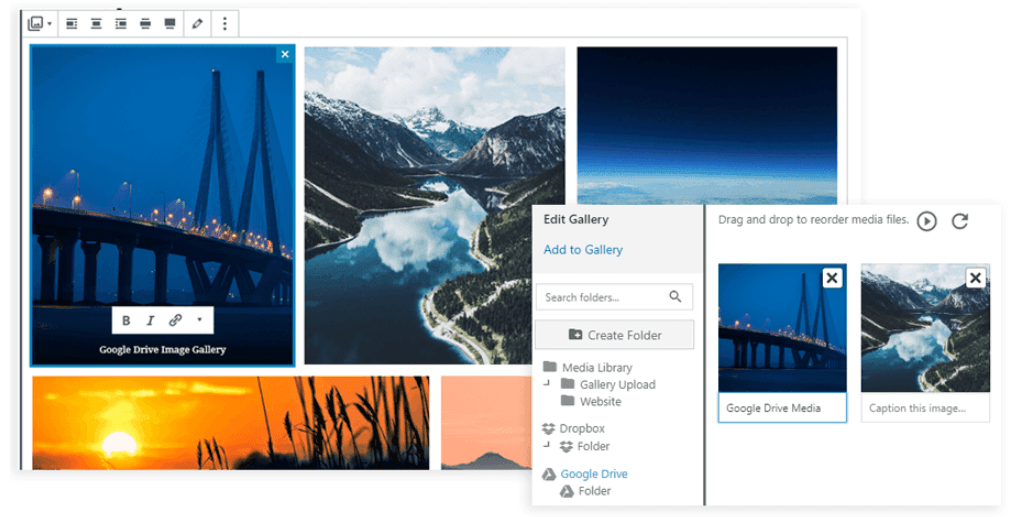
Import médií z Disku Google do knihovny médií WordPressu
Nyní můžete importovat libovolná média z Disku Google do Správce médií WordPressu a také je uchovávat v samostatných složkách, abyste si v mediálních souborech udrželi přehled.
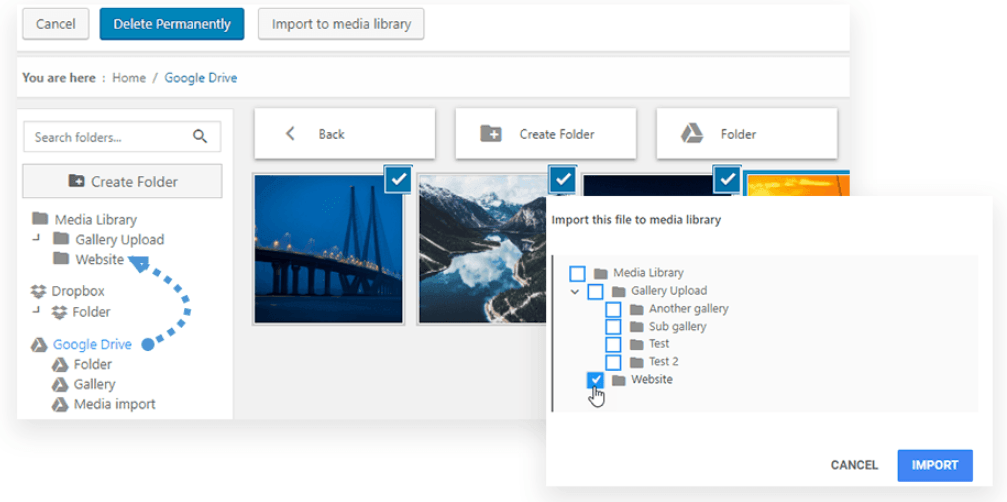
Můžete také provádět všechny hlavní úkoly knihovny médií, které obvykle provádíte ve správci médií. Například
- Můžete vytvářet, mazat, nahrávat libovolné mediální soubory z Disku Google a používat je ve WordPressu.
- Mediální soubory můžete uspořádat v libovolném pořadí, v jakém chcete, aby je uchovaly.
- Vícenásobný výběr různých souborů najednou pro provádění hromadných akcí
- Mediální soubory můžete také vyhledávat prostřednictvím médií na Disku Google na vašem webu WordPress.
Možnosti synchronizace médií můžete také omezit pomocí WordPressu.
- Můžete implementovat synchronizaci jedné složky médií
- Implementovat automatickou a globální synchronizaci
- Můžete omezit, zda jsou mediální soubory přístupné prostřednictvím odkazu, nebo je ponechat soukromé.
Další zajímavou funkcí je, že můžete také synchronizovat svůj web WordPress s nejnovějšími sdílenými zařízeními G Suit. Také můžete synchronizovat své sdílené disky G Suit s webem a synchronizovat je stejně jako se správcem médií WordPress.
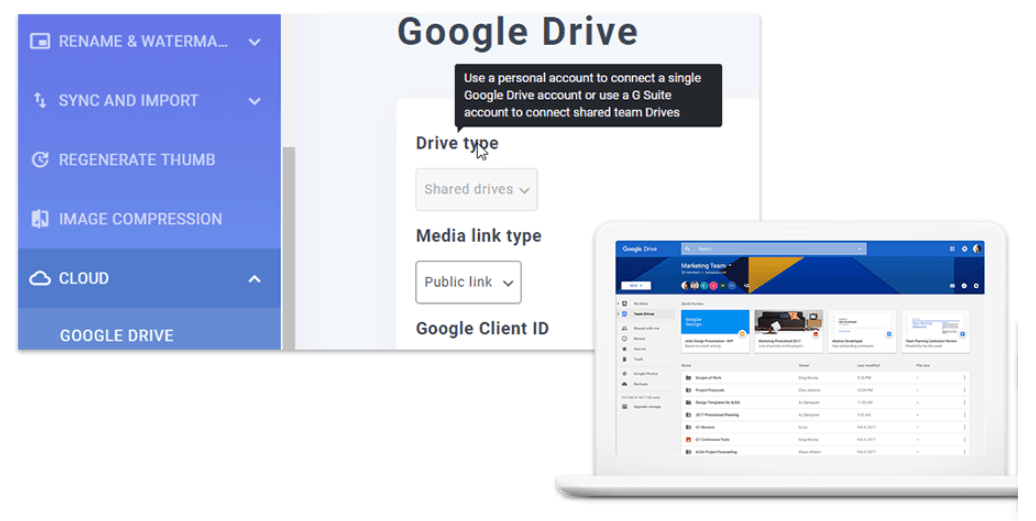
Jak integrovat doplněk WP Media Folder a Disk Google s WordPressem
Vytvořte aplikaci Disk Google
Integrace s Diskem Google je součástí doplňku WP Media Folder . Doplněk má také integraci s dalšími službami, jako je Google Photo, Dropbox, OneDrive a Amazon S3.
Pro propojení Disku Google s vaším webem WordPress je vyžadována aplikace Google Dev. Přejděte na;
https://console.developers.google.com/project . A vytvořte nový projekt.
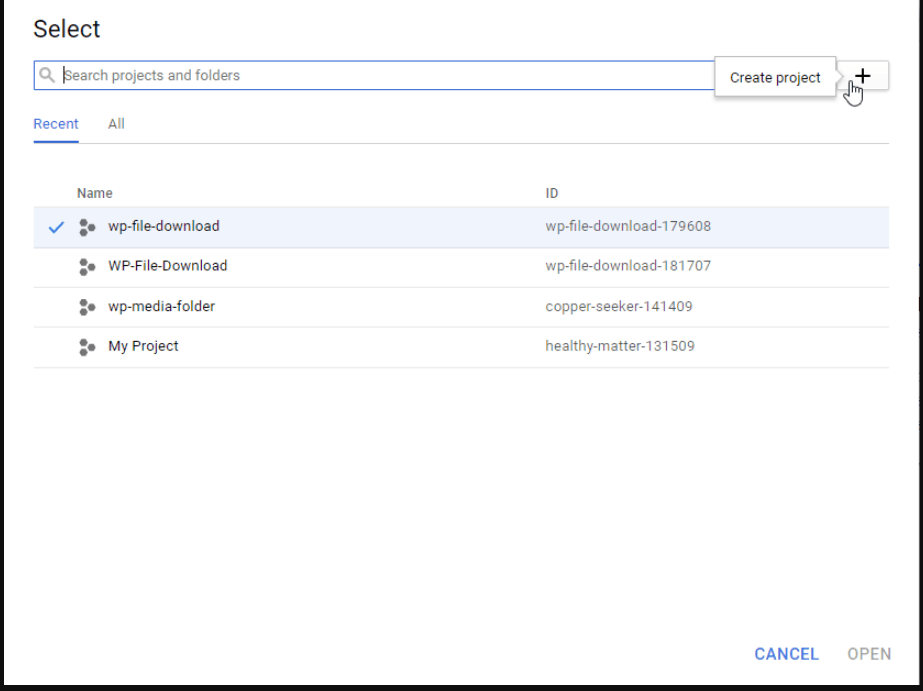
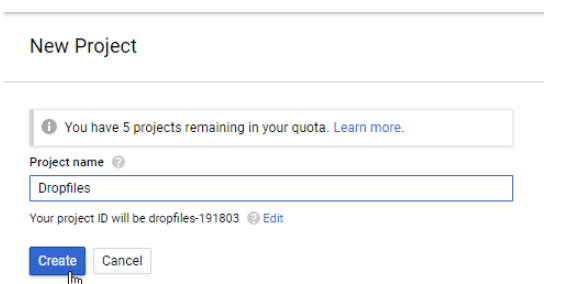
Nyní vyberte název projektu. Můžete vybrat libovolný název, ale nezapomeňte, že nesmíte používat mezery a diakritiku.
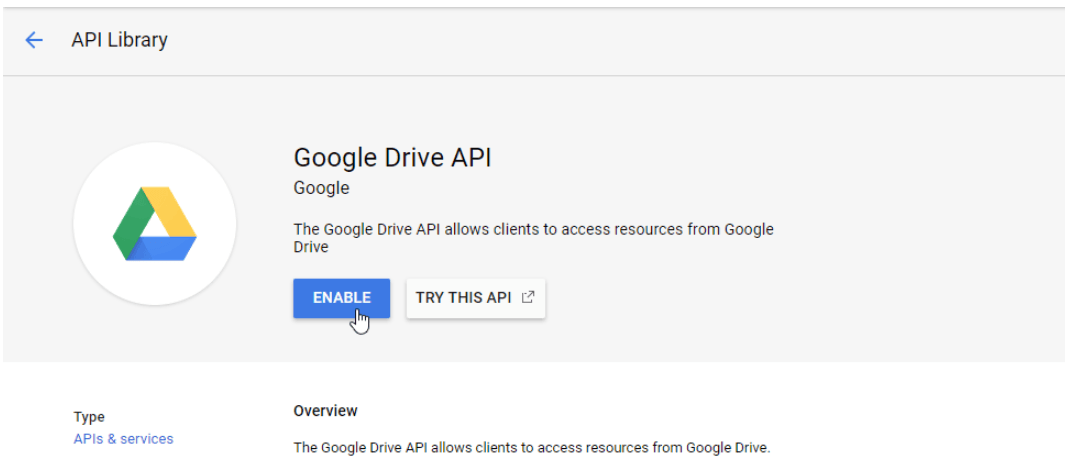
Po vytvoření projektu budete muset aktivovat knihovnu API.
Nyní klikněte na „ Správce API “ v levé nabídce.
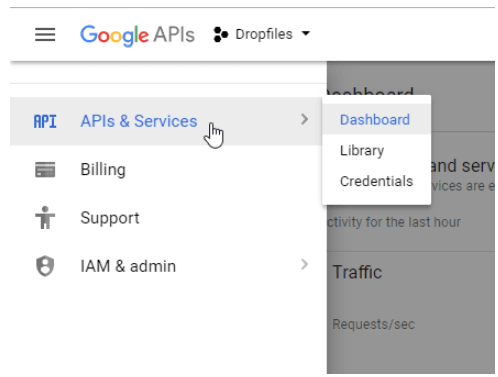
Nyní přejděte na : „Přihlašovací údaje“ > „Nové přihlašovací údaje“ > ID klienta OAuth“. V případě potřeby přidejte jméno na obrazovce souhlasu OAuth.
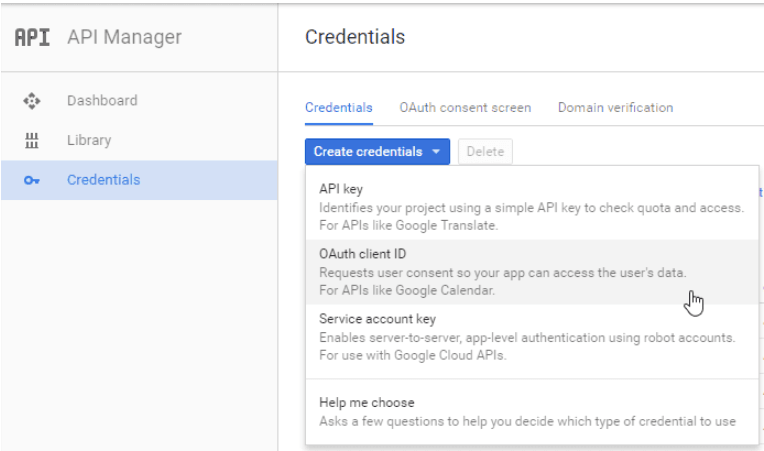
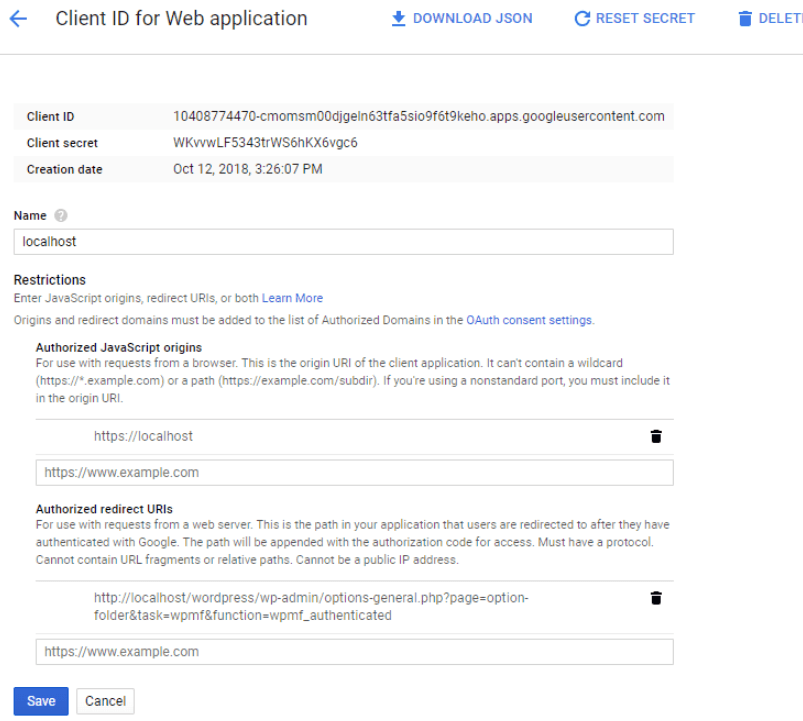
Nyní přidejte tuto důležitou informaci
- Klikněte na „Webová aplikace“ a přidejte název.
- Autorizovaný zdroj JavaScriptu: https://vase-domena.com (nahraďte název vaší domény bez koncového lomítka)
- Autorizované URI pro přesměrování: https://your-domain.com/wp-admin/options-general.php?page=option-folder&task=wpmf&function=wpmf_authenticated
(nahraďte názvem vaší domény)
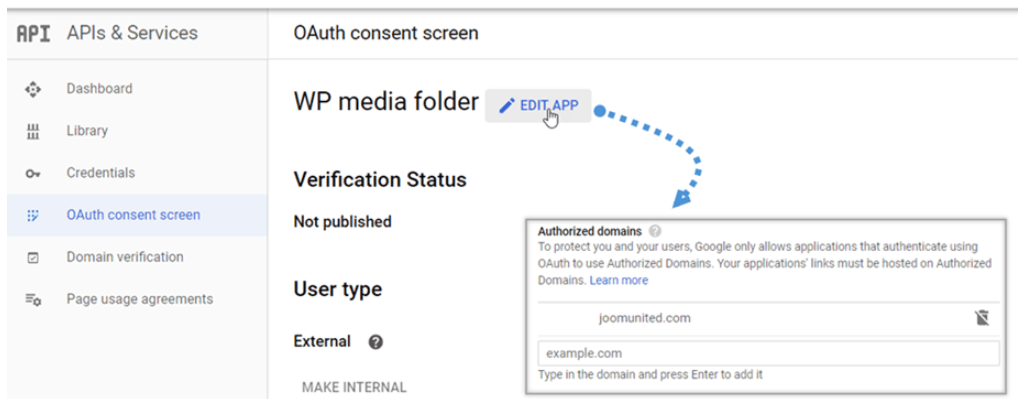
Společnost Google změnila své zásady ochrany osobních údajů. Proto budete muset upravit nastavení Autorizované domény na kartě obrazovky souhlasu OAuth.
Dalším krokem je přidání vaší domény na kartě Ověření domény. Podrobnosti o vaší doméně přidejte na kartě Přidat doménu .
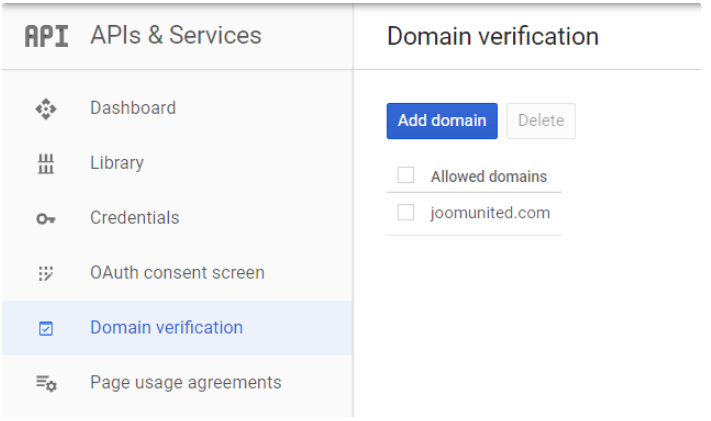
Nyní máte požadované ID a klíč k přidání do konfigurace složky WP Media .
Pro ukládání médií můžete volně používat výchozí prostor na disku. Pokud potřebujete pro svůj disk více místa, můžete jej snadno přidat prostřednictvím tarifů Disk Google. Jsou levné a nebudou vás stát majlant. To znamená, že je můžete kdykoli zvětšit. Například můžete zvýšit úložiště disku z výchozích 15 GB na 100 GB za pár dolarů! Pro většinu firem je to více než dost. Pokud však používáte mnohem více mediálního obsahu, můžete se rozhodnout pro větší úložiště. Disk Google obecně funguje dobře s ukládáním a doručováním médií pro většinu firem. Pokud však provozujete web, který má v daném okamžiku velké množství návštěvníků, je lepší pro ukládání obrázků na web použít rychlejší hostingovou platformu nebo cloudové úložiště.
Krok 2: Přihlaste se do Disku Google ve WP Media Folder
Přejděte do administrace WordPressu a klikněte na Nastavení > WP Media Folder > Cloud > záložka Disk Google.
Nyní můžete použít kterýkoli ze dvou disků: Sdílené disky a Můj disk.
Vyberte Sdílené disky. Poté vyberte typ odkazu na média:
Veřejný odkaz : Můžete si vygenerovat přístupný veřejný odkaz pro své mediální soubory a příslušná práva k cloudovým souborům.
Soukromý odkaz: Pokud vyberete typ soukromého odkazu, musí se uživatelé před přístupem k mediálnímu souboru přihlásit a odkaz na váš soubor bude zabezpečen.
Jakmile nastavíte soukromí pro odkazy na média, zadejte ID klienta Google a tajný kód klienta Google. Zobrazí se nové okno pro ověření.
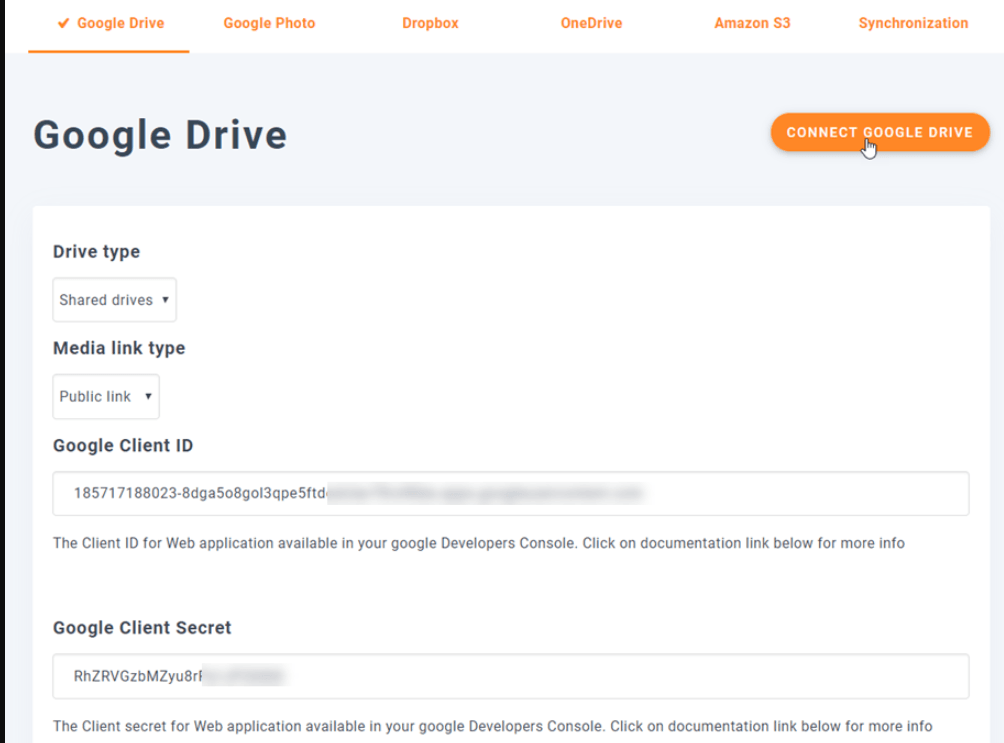
Nyní můžete autorizovat přístup k účtu Google a integrovat Disk Google s WordPressem.
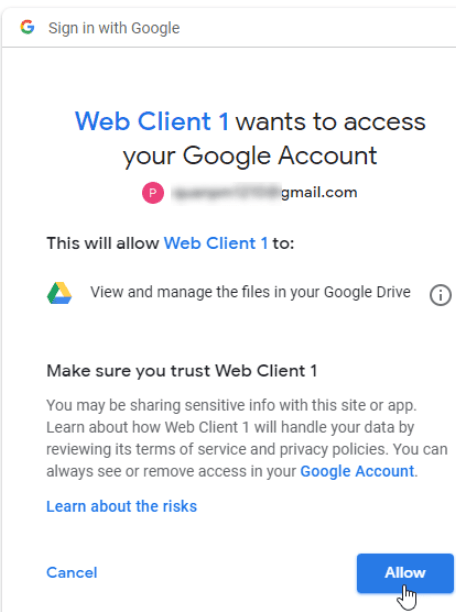
Jakmile dokončíte proces integrace, můžete k němu přistupovat prostřednictvím kořenové složky, kterou plugin pro složky médií vytvořil na disku Google s názvem vaší webové stránky.
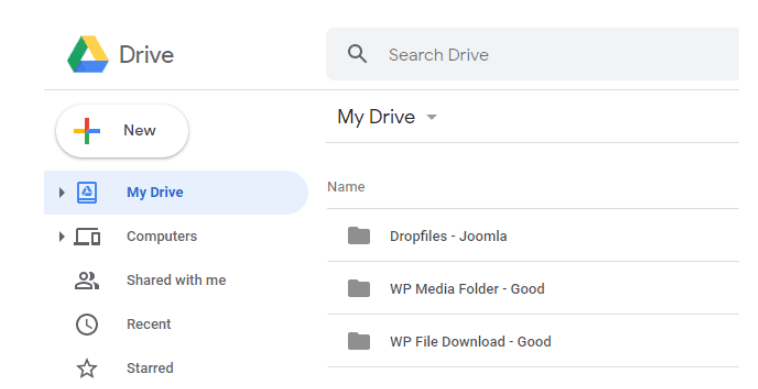
Všechny složky a podsložky vytvořené na Disku Google jsou přístupné prostřednictvím této kořenové složky.
Díky obousměrné synchronizaci můžete přidat libovolný mediální soubor do Disku Google a zobrazit si ho ve WP media folder WP Media folder přidáte jakákoli data , budou viditelná i na Disku Google. To znamená, že ke všem svým mediálním souborům můžete přistupovat a spravovat je z počítače pomocí funkce synchronizace Disku Google.
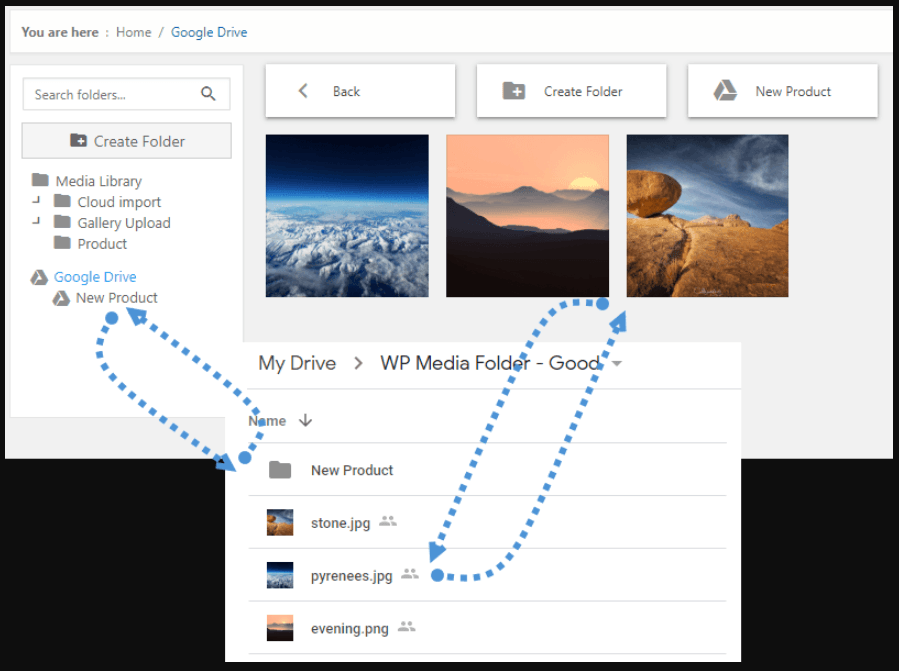
Navíc vám WP Media Folder Google Drive umožňuje dva typy akcí.
- Importujte média z Disku Google do WP Media folder
- Vložte média z Disku Google přímo do svého obsahu
Ceny WP Media Folder s doplňkem
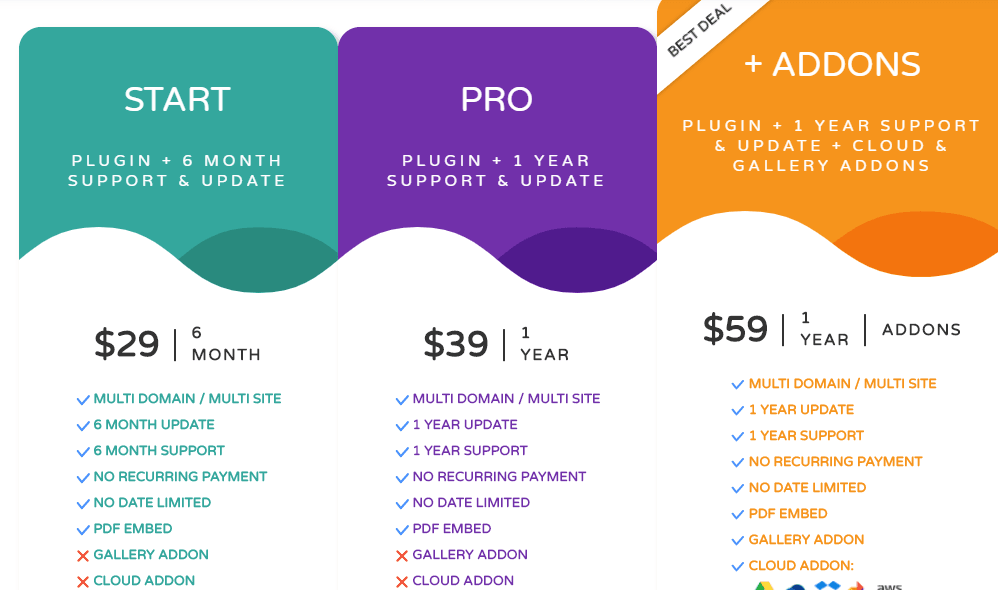
plugin WP Media Folder Google Drive je dodáván se třemi tarify. Každý tarif nabízí dobré možnosti pro vaše podnikání. Pokud však chcete využít doplňkovou funkci Google Drive, zvolte „Best Deal“ za 59 dolarů, která podporuje více domén/více webů a všechny cloudové doplňky, včetně Google Drive, OneDrive, Amazon S3 a Gallery Add On.
Existují nějaké jiné způsoby, jak získat pluginDisku Google? Prozatím žádný není. Nejlepší je tedy pořídit si Best Deal + Addons na 1 rok, který vám nabídne vše, co budete potřebovat k co nejefektivnějšímu provozu vašeho webu.
Můj verdikt
WP Media Folder s Google Drive je jedním z běžně používaných doplňků pro rychlé propojení Google Drive a vašeho webu WordPress. Můžete snadno vložit svůj Google Drive a používat ho jako cloudové úložiště pro přehledné uložení dokumentů, mediálních souborů a složek. Navíc můžete pomocí této integrace Google Drive přímo přidávat dokumenty nebo mediální soubory do svých příspěvků a stránek z mediální galerie WordPress. Obousměrná synchronizace vám navíc pomůže pohodlně exportovat nebo importovat jakýkoli mediální soubor z vašeho Google Drive přímo na váš web WordPress.
Samozřejmě najdete i další plugin . Nejsou však tak bohaté na funkce ve srovnání s tím, co WP Media Folder . Pokud stále hledáte alternativu, můžete se podívat na plugin External Media .
Vysvětlili jsme celý postup propojení vašeho Disku Google s webem WordPress, abyste mohli snadno používat cloudové úložiště Disku Google.
Tak co si myslíte o pluginDisk Google? Budete Disk Google používat k ukládání mediálních souborů? Dejte nám vědět v komentářích níže.




