

Elementor 是一个 WordPress 构建器,可与任何 WP 主题或 Plugin无缝协作。如果您是 Elementor 的用户,并且正在寻找最佳的 Plugin 来管理您的表格,那么您来对地方了。
表格是许多 WordPress 网站不可或缺的实用工具。您可以整理、比较和分类向访客展示的数据,以便他们轻松理解。在 WordPress 上创建表格是一项必备技能。.
随着 plugin的出现,创建表格比以前使用 HTML 的繁琐方法变得容易得多。
- 为什么要使用表格?
- 什么是 WP Table Manager?
- 为什么选择 WP Table Manager?
- 如何使用 WP Table Manager
- 使用 WP Table Manager创建表格
- 使用 WP Table Manager创建图表
- WP Table Manager 定价
- 结论
为什么要使用表格?
表格有助于以一种不麻烦或难以阅读的重要方式显示数据;这篇文章将了解最适合使用 Elementor 创建和管理表的 Plugin 。让我们首先看一下在考虑 WordPress 网站上的表格时要考虑的一些 plugin,然后我们会挑选出最好的。
Elementor 是一款 WordPress 页面生成器,可让网页设计变得如此简单。它提供了 80 多个用于不同目的的小部件。 Elementor 的问题是它没有用于创建表的默认小部件。为了能够在 Elementor 中使用表格,需要一个表格 plugin。
Elementor 中有很多 plugin可以用来构建和管理表格,但你选对了吗?很多人都觉得找到合适的 Plugin 来完成工作并非易事。.
WP Table Manager 是在 WordPress 中使用 Elementor 创建表格的最佳 Plugin 。.
什么是 WP Table Manager?
WP Table Manager 是一款表格管理 plugin ,它提供类似 Excel 的电子表格界面,帮助您管理 WordPress 网站中的表格。它包含大量功能,相信每位 WordPress 网站所有者或建设者都会非常乐于使用。.
它的电子表格界面使用户能够轻松创建和修改表格,只需单击一个按钮即可将其放入页面和帖子中。.
WP Table Manager plugin 是最先进的 Plugin之一,它包含了 charts.js 库,允许您使用表格中的数据创建不同类型的图表,并在您的网站上显示。.
为什么选择 WP Table Manager?
WP Table Manager 是唯一一款能够以电子表格格式管理网站表格的 WordPress 表格管理 plugin 。借助此电子表格界面,您可以利用拖放功能对表格及其单元格的内容进行排序和修改;
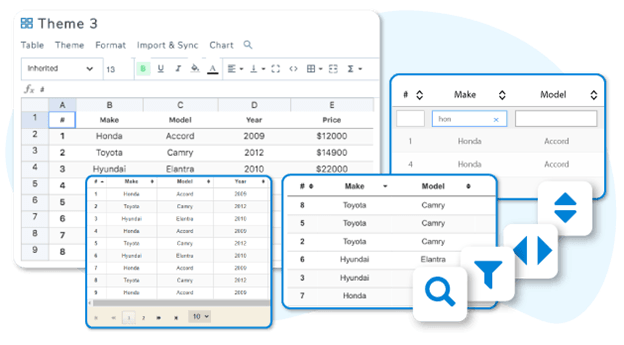
您还可以更改表格主题、自定义 CSS 代码和按钮布局,从而在您的网站上获得响应式表格。.

WP table manager 还提供与 Elementor 页面构建器的完整集成,并带有两个专用小部件:
- WP Table Manager 表格内容
- WP Table Manager 图表。.
WP Table Manager plugin 非常省时:它简化了以往使用 HTML 进行复杂表格操作的过程。只需点击单元格,即可编辑该单元格中的数据并自动保存。即使是用户操作失误也不会损坏或破坏您的表格模板。.
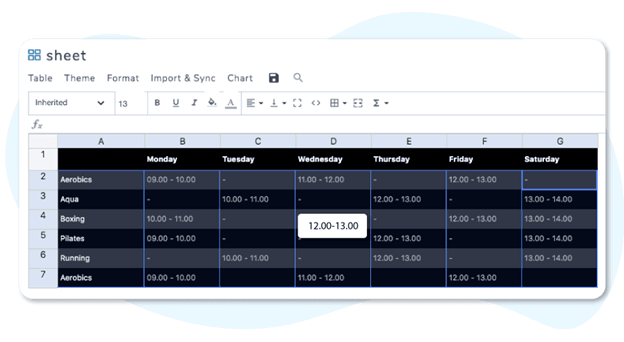
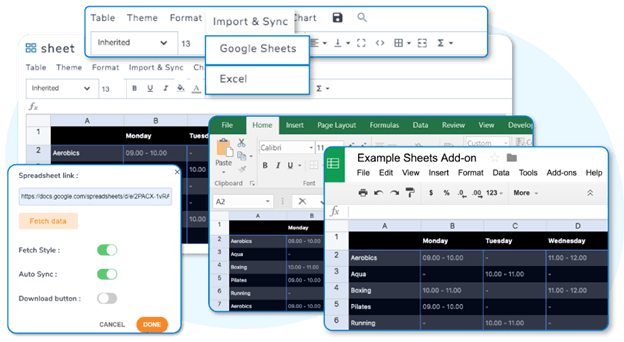
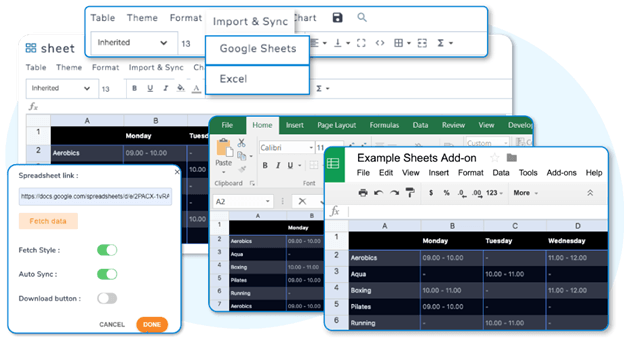
WP Table Manager 是一款功能强大但易于使用的 plugin ;它可以与 Excel 和 Office 365 在线 Excel 文档同步;也就是说,您可以将表格导入或导出到 Excel 文件,从而节省大量手动导入电子表格文件和创建布局的时间。要同步 Excel 文件,您只需在服务器上选择 Excel 文件,启用数据自动同步,即可完成!现在,您只需编辑 Excel 文件,即可随时随地更新表格。.
你现在可能会问,那 Google 表格呢?你猜对了;你也可以将表格与 Google 云端硬盘中的 Google 表格同步,并启用数据自动同步功能。.
这些操作都会将 Excel 或 Google 表格的样式导入到您的表格中。.
使用 WP Table Manager,无需进行太多配置。您只需启用自动保存、工具提示和导入/导出到 Excel 的功能即可。您还可以选择导出为 Excel 2003 或 Excel 2007 格式。.
如何使用 WP Table Manager
要安装 WP Table manager plugin,请转到 /wp-content/plugin 并上传您的 WP Table Manager plugin,然后单击“立即安装”按钮。
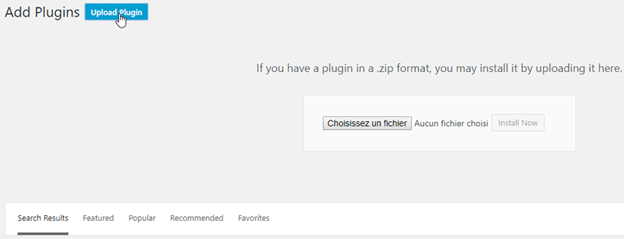
点击“激活 plugin”,之后您将在管理面板栏中看到 WP Media Folder 。.
要更新您的WP Media Folder,您需要使用 WP 默认更新程序并安装Plugin;您也可以通过单击“设置”>“常规”来激活实时更新,然后关联您的 JoomUnited 帐户登录名和密码。
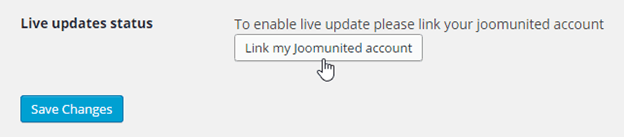
现在你可以顺利工作了。.
使用 WP Table Manager创建表格
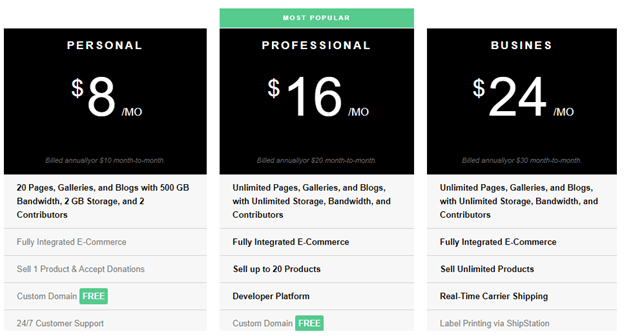
Plugin上传并激活后,会弹出一个名为“表格管理器”的新菜单。点击后,您会看到一个已为您创建的默认表格。右上角有一个名为“表格”的选项卡,其中预设了六种表格样式;选择您需要的样式即可开始编辑。.

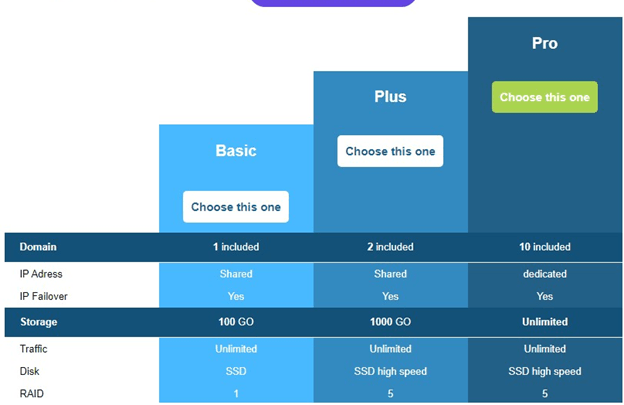
双击每个单元格即可编辑其内容。您可以像编辑其他 Excel 文档一样设置表格格式,只需点击表格右上角的“格式”选项卡,即可为表格设置不同的外观。.
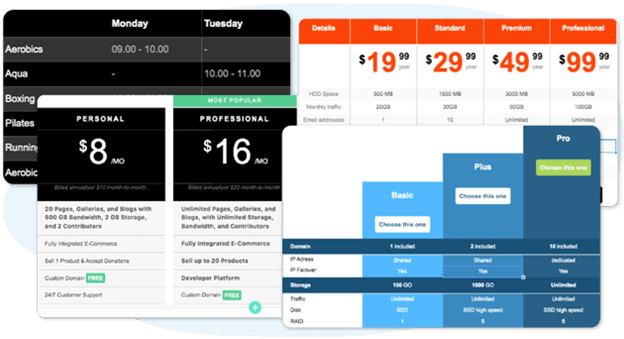
要在 Elementor 中使用 WP Table Manager ,我们选择要添加到网站内容中 WP Table Manager 表格,Elementor 管理面板会立即显示预览。在 Elementor 管理页面,您可以重命名、创建和删除表格。您还可以使用 WP Table Manager 和 Elementor 基于 Excel 的表格小部件,将本地计算机上的 Excel 文档直接导入到 Elementor 中。.
使用 WP Table Manager创建图表
如果您希望在网站上添加图表功能,那么您来对地方了。首先,您需要通过“新建表格”选项卡创建一个新表格,然后像在任何其他 Excel 表格中一样设置数据;数据输入完成后,选中如下所示的数据,然后单击“添加新图表”按钮;
图表将根据数据的分区生成。.
在右侧,您可以美化图表或将图表类型更改为最能描述表格的类型。.
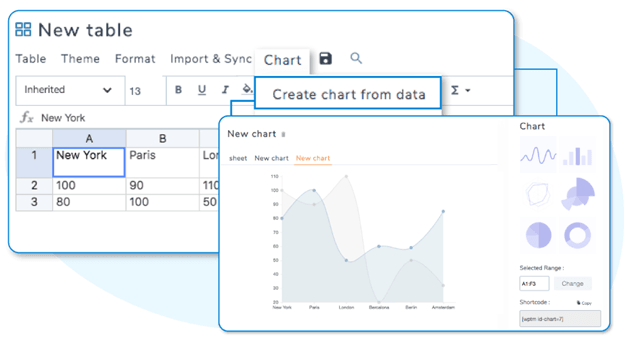
设置完成后,点击“更多”选项卡,您将获得两个短代码,可帮助您在帖子中显示图表;其中一个用于表格,另一个用于图表。.
生成具有其样式的图表后,您可以转到 Elementor 管理面板,并使用 Elementor WP Table Manager 表格小部件,通过选择创建图表的表格来获得图表的即时预览,并且随着数据源的更改,图表会自动更新。.
以下是您在决定选择 WP Table Manager时需要注意的一些关键特性:
- 在类似电子表格的界面中管理表格,
- 表格的响应速度
- 可以选择列的优先级
- 可视化和HTML单元格编辑
- 自动保存功能
- 根据数据轻松创建图表
- 实时表格预览和更新
- 轻松导入/导出Excel文件。.
WP Table Manager 定价
WP Table Manager 是一款价格较低的 plugin 每天有超过 60000 名用户对该 Plugin的服务质量和支持感到满意。.
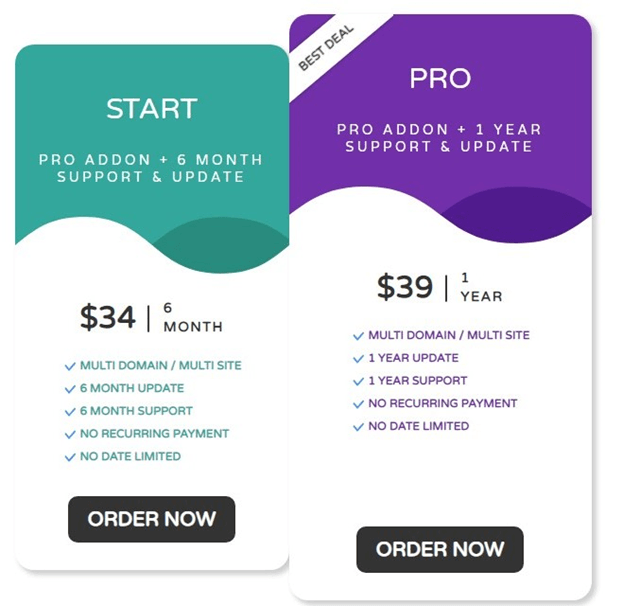
它有两个会员账户
- 启动器
- 专业
入门套餐售价 34 美元,有效期为六个月,包含专业附加组件、支持和更新;令人兴奋的是,它没有数据限制,也没有定期付款,这意味着您可以自行选择是否继续使用其服务。.
另一方面,专业版套餐一年的价格为 39 美元,功能与入门版套餐类似。最终选择哪个套餐取决于您的个人喜好。.
结论
WP Table Management plugin 是一款功能齐全、易于使用且灵活的 plugin ,其简洁明了的界面让您轻松创建和自定义表格。电子表格界面运行流畅,让您仿佛置身于办公室,拥有 Excel 和 Google Docs 电子表格的所有功能;此外,它还内置了六种精美设计样式,为您的表格增添一抹精致美感。凭借其实惠的价格,这款 plugin 绝对值得拥有。使用此 Plugin,您可以创建无限数量的列和行。如果您使用 Elementor 创建表格,那么这款 Plugin 堪称完美之选。.




