
为公司组织活动时,需要经过复杂的计划和管理程序才能成功举办活动。.
此外,手动收集所有与会者的信息既复杂又耗时。因此,通过添加活动注册表单来实现活动注册自动化非常有利,这样来宾就可以注册并提供活动注册所需的所有必要信息。.
此外,将活动注册表单与电子邮件营销服务集成,可能会导致营销系统出现问题,因为新访客可以轻松注册并在注册后立即收到营销材料。.
- 使用 Gravity Form plugin创建活动注册表单
- 步骤 1:安装 Gravity FormPlugin
- 步骤二:安装支付插件
- 步骤3:安装电子邮件营销插件
- 步骤 4 创建新表单
- 步骤五:选择表单字段
- 表单按钮选项
- 保存并继续
- 步骤六:在表单中插入您的付款字段
- 步骤 7 设置确认和电子邮件通知
- 最后一步(步骤 8):将您的活动表单嵌入到页面中
- 最后想说的
使用 Gravity Form plugin创建活动注册表单
Gravity form创建活动注册表单非常简单。您可以选择不同的字段来收集关键数据,以便立即开始制作活动营销材料。您还可以通过添加不同支付网关的附加组件来收取活动注册费。
以下是创建交互式表单的分步教程,该表单提供有关与会者的全面信息。.
步骤 1:安装 Gravity FormPlugin
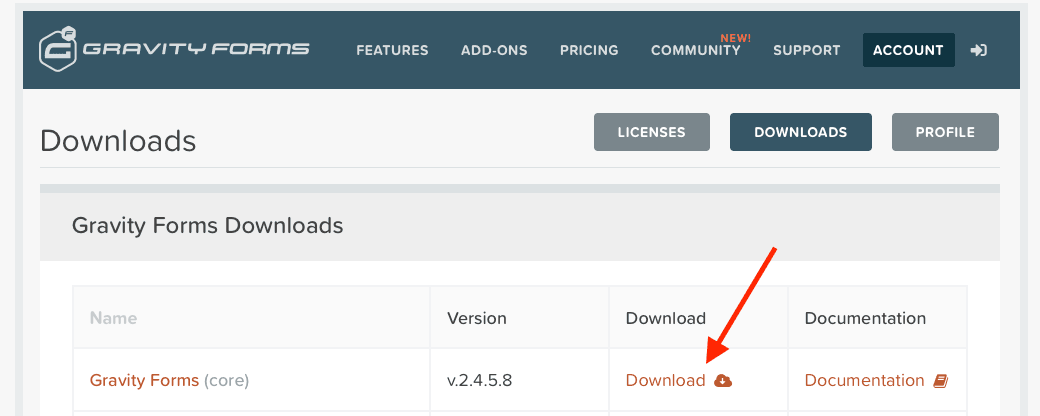
您也可以访问Gravity formplugin安装指南来安装Gravity form 。您只需要获取Gravity form的许可证密钥即可下载文件。
步骤二:安装支付插件
Gravity form插件plugin附带了其他几个支付网关插件,例如 PayPal、Stripe、Authorize.net 和 2Checkout。如果您希望参会者在注册过程中付款,则需要这些插件。根据您的业务需求下载支付插件后,请按照文档说明安装并集成支付网关。
步骤3:安装电子邮件营销插件
在活动举办之前,许多公司都致力于与新注册的访客建立联系,向他们提供即将举办的活动信息。为此,您可以利用电子邮件营销与访客互动。.
Gravity form几乎配备了所有知名的电子邮件营销插件,以帮助您成功amp电子邮件营销活动。.
这些邮件营销工具包括amp、AWeber、Mailchimp、amp等。下载所需的邮件营销插件,并按照安装步骤进行安装。.
步骤 4 创建新表单
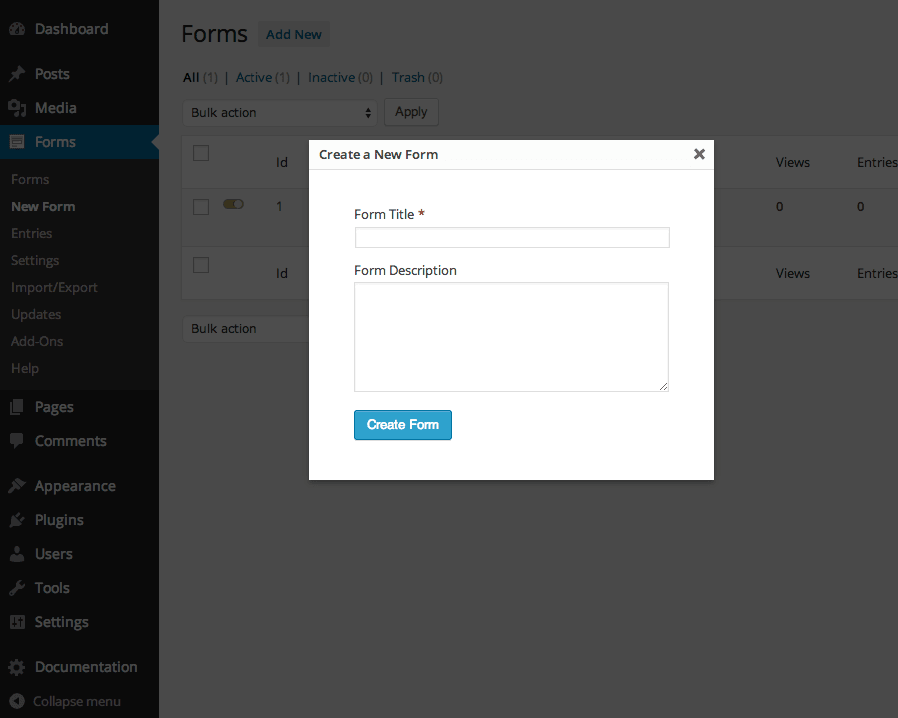
首先,登录您的 WordPress 网站;在左侧,您会看到一个名为“新建表单”的链接。点击该链接,会弹出一个对话框,要求您输入新表单的标题和描述。您必须填写必填字段才能继续。当然,您也可以稍后根据需要更改描述。.
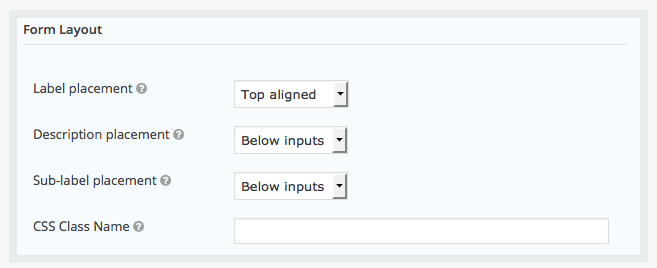
您还可以更改基本表单的布局,例如.
- 标签位置
- 描述位置
- 子标签位置
- CSS 类名
步骤五:选择表单字段
您需要谨慎选择表单字段,以便收集电子邮件营销amp所需的全部信息,并确保活动注册无误。您可以立即向表单添加多种字段选项。以下列出部分选项:
- 姓名
- 地址
- 电子邮件
- 联系电话
- 紧急联系人
请提供您的社交媒体账号信息,例如Facebook、LinkedIn和Twitter账号,以便您在活动开始前发送通知。
此外,如果有人尝试注册多人,您可以使用条件逻辑功能。您需要收集每个人的信息,为此,您可以创建多个下拉字段来获取参加人数、电话号码和电子邮件地址。.
此外,如果您要组织与职业指导相关的活动,那么您肯定需要收集有关他们公司的数据,例如公司名称、地址和联系方式。.
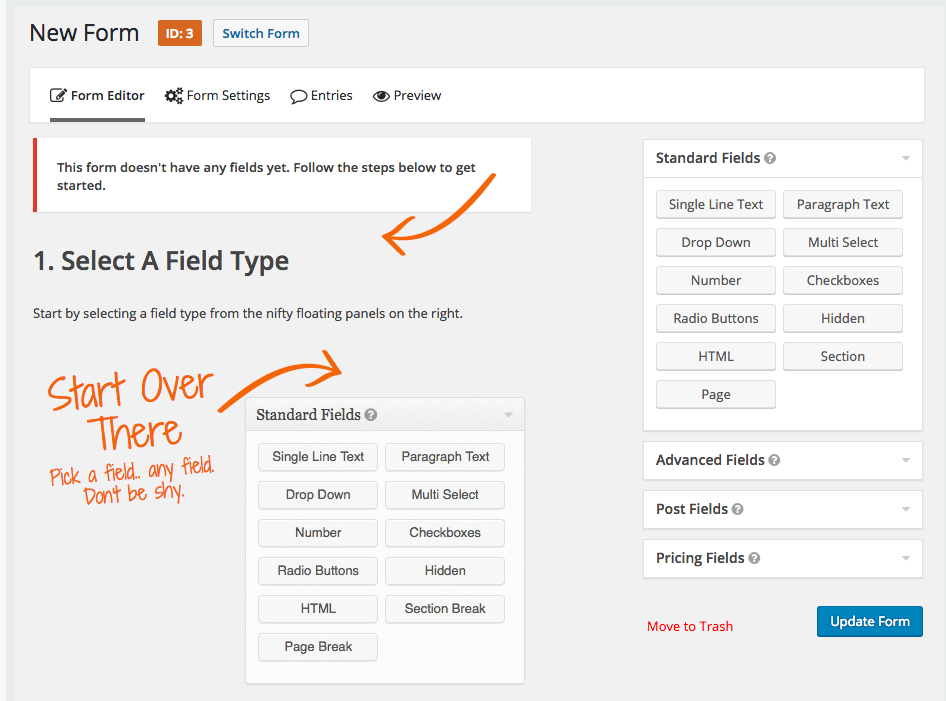
表单字段工具箱提供了多种字段框选择,界面还包含高级字段选项。要将表单字段添加到表单中,只需单击选中该字段,它就会自动添加到表单底部。.
要编辑表单字段,您可以将鼠标悬停在该字段上,然后将显示一个字段编辑器,您可以在其中根据需要选择和自定义字段。.
表单按钮选项
您还可以选择使用文本按钮还是图片按钮。如果您想使用文本按钮,只需点击文本框,然后输入您希望在按钮上显示的内容即可。或者,您可以选择图片按钮,只需输入您希望在表单中显示的图片的完整路径即可。.
保存并继续
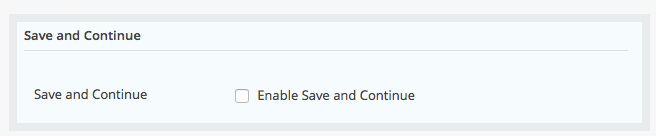
如果启用此选项,访客可以保存他们在表单中输入的内容,并稍后从那里继续填写。.
步骤六:在表单中插入您的付款字段
如果您希望访客在注册时付款,请在表单中添加付款字段。为此,您需要在表单中添加产品字段,并提供多种选择,例如白银、黄金和铂金套餐,并附上价格详情。如果付款字段为必填项,请务必将其标记为“必填”。
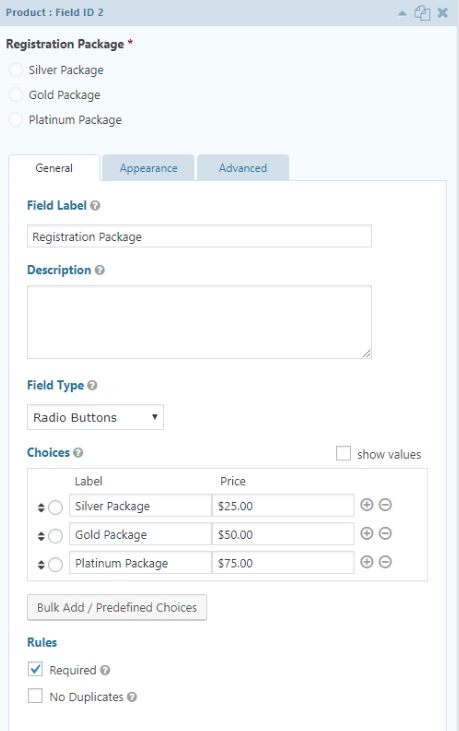
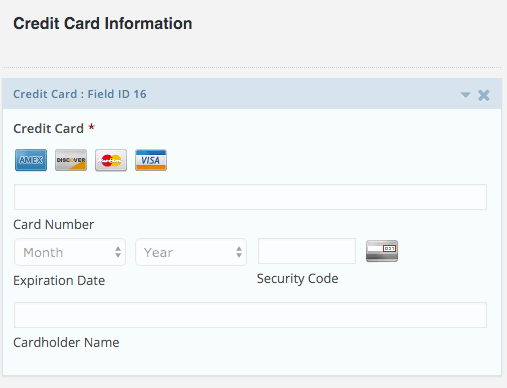
除了收款栏之外,您还需要添加总计栏,以便用户查看他们支付的金额。另一个必填栏是信用卡栏,供用户输入他们的支付信息。
表单字段填写完毕后,下一步是将活动表单与首选的支付网关集成。Gravity Gravity form内置了最常用的支付网关集成,您可以获取符合您业务需求的插件。.
主流支付网关包括 PayPal、Stripe 和 Authorize.net。您可以下载其中任何一款插件并将其集成到您的活动表单中。请仔细按照配置流程下载并集成支付网关。.
步骤 7 设置确认和电子邮件通知
访客提交包含所有必要信息的表单后,下一步是向他们发送确认信息,告知一切已准备就绪。要创建确认信息,请按照以下步骤操作。
在表单的设置部分,打开确认选项卡,选择确认选项卡旁边的文本选项卡,然后输入确认信息。.
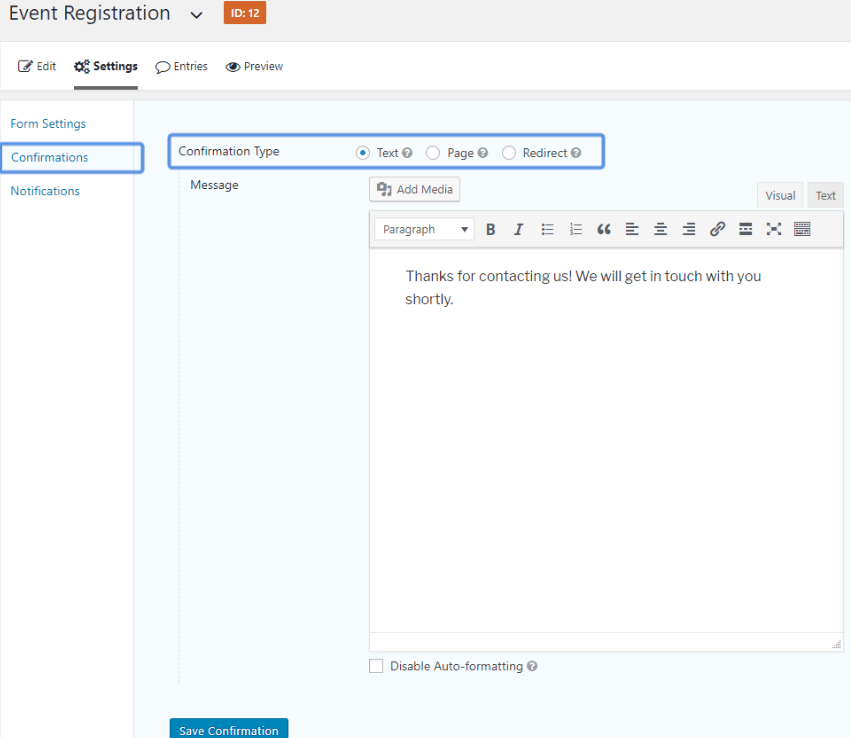
除了在屏幕上显示确认信息外,您还可以将访客重定向到包含确认信息的新页面。为此,请在设置中选择确认类型旁边的“重定向”,然后添加您希望访客访问的页面 URL。
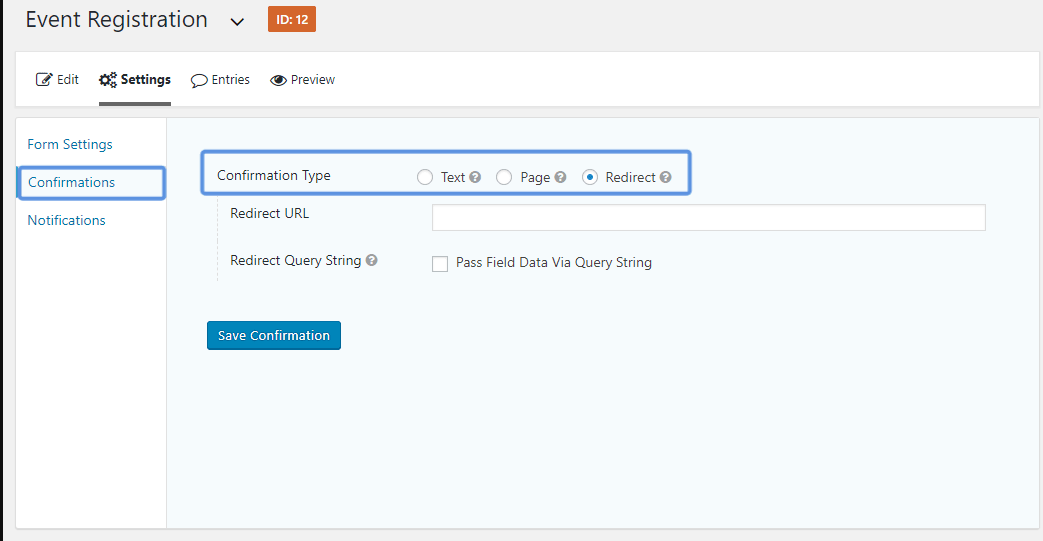
大多数活动组织者倾向于将访客引导至另一个页面,该页面会列出与活动相关的其他详细信息。这些附加信息可能包括着装要求、停车详情、活动场地及周边酒店列表等,以及访客在参加活动前需要了解的任何重要信息。.
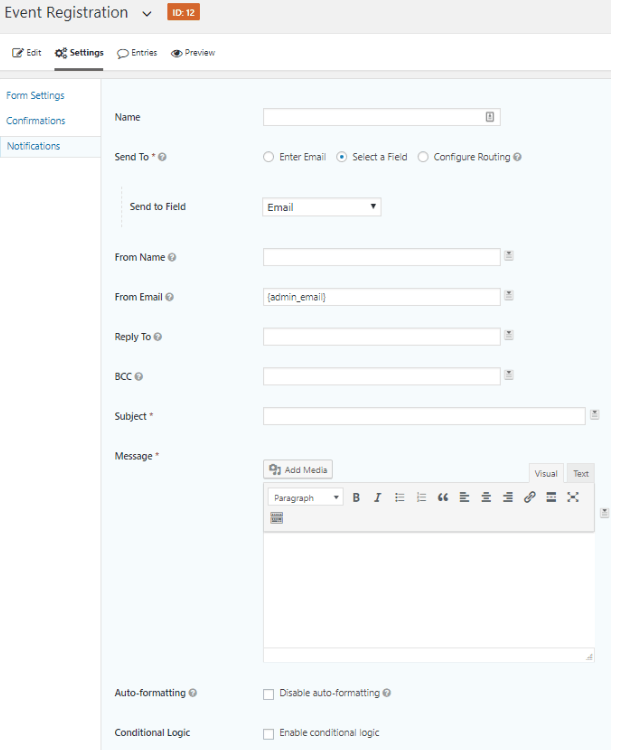
此外,您还可以向他们发送确认邮件。这类邮件称为发送给访客的邮件通知。.
在管理后台,选择“设置”>“通知”>“添加新通知”,然后选择向访客发送的通知。
为通知命名,然后选择“发送至”“发送至的下拉菜单中选择要将通知发送到的电子邮件地址。在“发件人姓名”字段中填写您的姓名和公司名称。
最后一步(步骤 8):将您的活动表单嵌入到页面中
最后一步,你需要将活动表单嵌入到页面中,以便访客可以访问它。.
打开 WordPress 控制面板,打开 Gravity form的 Gutenberg 区块或 Gutenberg 短代码,或者手动将短代码粘贴到您想要显示表单的页面上。.
最后想说的
现在,借助Gravity form插件plugin。您只需按照简单的步骤操作,即可快速完成活动表单的创建。表单创建完成后,您可以使用短代码将其放置在活动推广页面的任何位置。赶快尝试一下,使用Gravity form开始!




