

在 WordPress 网站初期,管理媒体文件很容易,但随着网站规模的扩大,管理媒体库文件就会变得困难。此外,上传更多媒体库文件会增加带宽成本,并影响网站的上传速度。此时,您就会意识到选择一个存储解决方案来卸载大型文件是明智之举。.
WP Media Folderplugin是整理媒体文件到文件夹和子文件夹的理想之选。它允许用户通过简单的拖放操作,轻松地将数据管理到文件夹和子文件夹中。除了这项强大的功能外,您还可以将其与 Amazon S3 存储集成,以卸载大型文件并节省网站带宽。
WP Media FolderPlugin的一些主要功能包括七种以上的模板,可将一组图片即时转换为图库文件夹或子文件夹。此外,它与 Gutenberg 编辑器高度兼容,使用户能够轻松地将各种类型的图片整理到文件夹中。用户还可以使用 AJAX 文件夹树显示功能,通过拖放操作将图片创建到多级文件夹中。
WP Media Folderplugin将 Amazon S3与 WordPress 站点,来处理大型文件或保留额外的备份。
- 什么是 Amazon S3
- 如何将 Amazon S3 与 WordPress 媒体库集成
- 第一步:登录亚马逊控制台或注册
- 步骤 2:创建新的 IAM 用户
- 步骤 3:授予新用户特定权限
- 步骤 4:添加标签以控制用户访问权限
- 步骤 5:最终确定您的选择并创建新用户
- 步骤 6:将 WP Media Folder 连接到 Amazon S3 服务
- 步骤 7:如何将媒体文件复制到 Amazon S3
- 步骤 8:创建存储桶来存储数据
- 步骤9:将媒体从WordPress卸载到Amazon S3
- 如何管理您的 Amazon S3 存储桶
- 启用亚马逊附件标签
- 将所有媒体文件从 Amazon S3 迁移到 WordPress
- WP Media Folder 定价
- 总结
什么是 Amazon S3
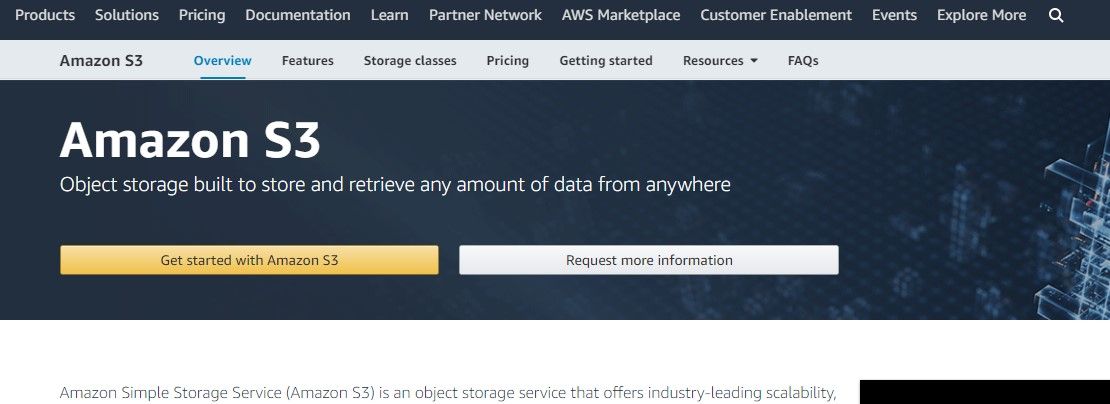
Amazon S3 是亚马逊网络服务 (AWS) 提供的存储解决方案。亚马逊以其可靠的大型文件存储服务而闻名。大多数使用大型媒体文件(例如下载软件、视频游戏、PDF 和音视频文件)的网站都信赖亚马逊,因为它提供更快、更安全的存储方案。Netflix、Airbnb 和纳斯达克上市公司也同样信赖亚马逊。.
Amazon S3 提供高达 99.9% 的时间可用性,且成本低廉,您可以将大型媒体文件保存在 Amazon S3 存储桶中,而无需增加使用成本。.
由于其庞大的服务器规模,他们的价格远低于其他 CDN 服务。此外,将文件上传到 Amazon S3 存储后,不仅可以优化网站速度,还能节省成本,因为第一年您可以免费上传高达 5 GB 的文件。.
- 亚马逊网络服务账户(您可以免费注册)
- 亚马逊 S3 公共存储桶:第一年可享受 5 GB 免费存储空间。.
- WordPress S3 plugin:我们推荐 WP Media Folder plugin ,它可以帮助您管理 WordPress 媒体文件夹并将这些媒体文件卸载到 Amazon s3,同时保持相同的文件夹结构。.
亚马逊S3服务提供云存储,任何初创公司无需任何IT基础设施,即可以每月3美元的价格获得该服务。亚马逊S3服务并非仅面向拥有海量数据的大型企业,任何人都可以使用它来上传媒体文件。亚马逊S3还支持亚马逊Glacier(用于长期备份)和亚马逊CloudFront,以安全地分发内容。.
因此,如果您想将 WordPress 与 Amazon S3 连接起来,则必须按照以下步骤操作;
如何将 Amazon S3 与 WordPress 媒体库集成
亚马逊 S3 集成允许 WP Media Folder 自动将所有媒体文件上传到亚马逊媒体库。此外,您还可以选择完全卸载媒体文件,然后将其从服务器中删除。同时,您仍然可以使用备份选项来恢复 WordPress 媒体库中的数据。所有上传过程都将在后台完成,不会中断您的工作流程。.
要开始此过程,您应该安装 WP Media Folder 和该 plugin自带的附加组件。该附加组件集成了 Amazon S3、Google Drive、Dropbox、OneDrive 和 OneDrive Business。.
即使您不是开发人员,也可以轻松地将 Amazon S3 服务与 WordPress 集成。请按照以下分步教程成功配置 Amazon S3 集成。.
第一步:登录亚马逊控制台或注册
您需要一个 AWS S3 账户,如果您还没有账户,可以免费注册;如果您已经拥有 AWS S3 账户,请登录控制台。.
步骤 2:创建新的 IAM 用户
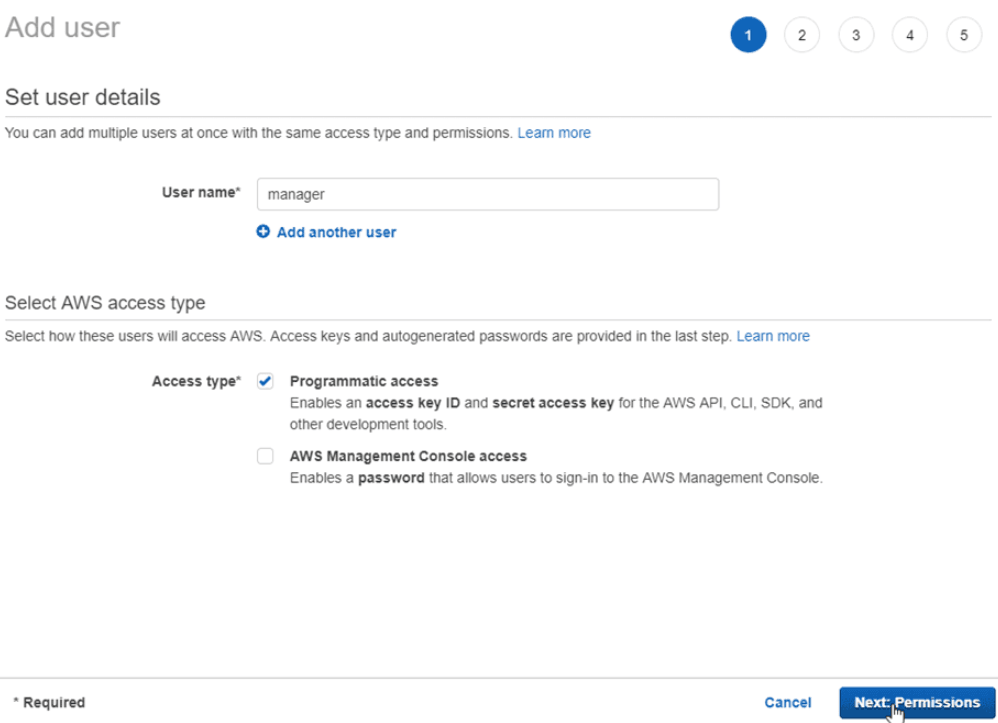
登录后,您需要创建一个新的 IAM 用户。在 AWS 控制台中,转到 IAM 用户页面,然后点击“添加新用户”按钮。执行以下操作。.
- 添加用户名
- 选中“程序化访问”作为访问类型
- 点击权限按钮上的“下一步”按钮
步骤 3:授予新用户特定权限
现在您需要授予用户特殊权限,以便他可以管理 S3 服务中的存储桶和对象,请按照以下步骤操作;
- 点击“直接附加现有保单”
- 在输入字段的筛选策略中输入“S3”
- 选择“Amazon S3 完全访问权限”
- 点击“下一步”选项卡
步骤 4:添加标签以控制用户访问权限
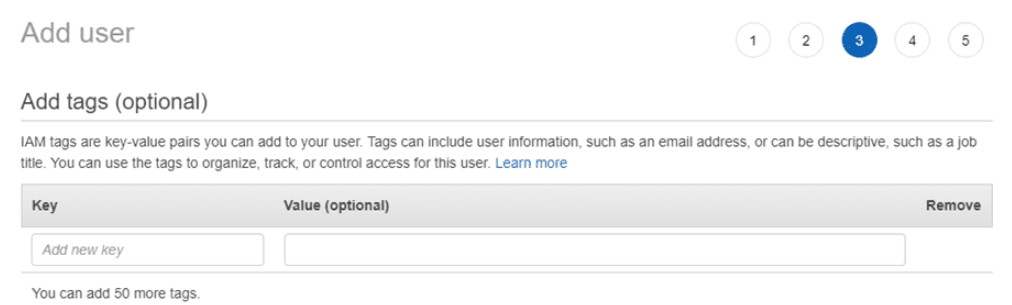
您可以添加标签来组织、跟踪或管理用户的使用权限。标签可以包含有关用户的信息,例如电子邮件地址、职位或用户描述性备注。.
步骤 5:最终确定您的选择并创建新用户
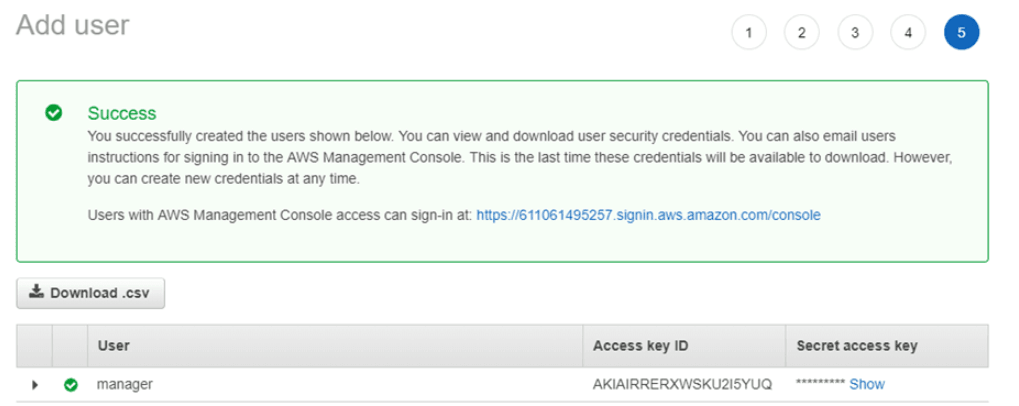
设置完偏好设置后,创建一个新的用户帐户,并下载自动生成的密码和访问密钥。.
注意:请将系统自动生成的密码和访问密钥以 .csv 文件格式记录下来,因为您将无法再次找到它们,亚马逊也不会再显示它们。因此,请下载这些凭证并妥善保存,以免造成不便。.
操作完成后会弹出一个窗口。.
步骤 6:将 WP Media Folder 连接到 Amazon S3 服务
现在您需要将 Amazon S3 服务与 WP Media Folder 连接起来,要启用连接,请打开 WordPress 控制面板。
前往 > 设置 > WP Media Folder > 云 > Amazon S3 选项卡,然后按如下方式粘贴访问密钥和秘密访问密钥;
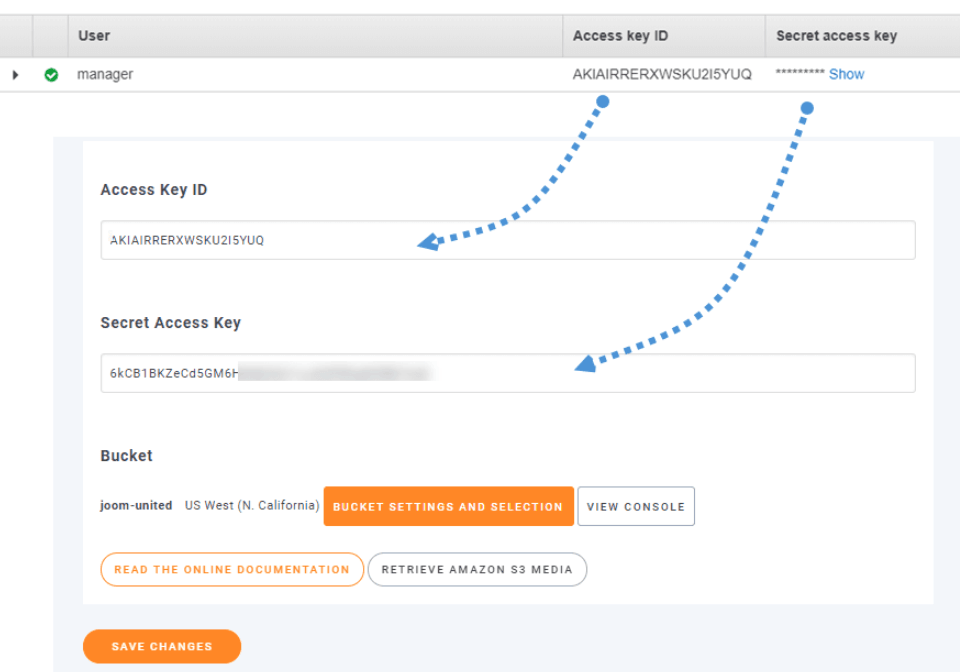
成功保存更改后, WP Media Folder 和 Amazon S3 服务之间将建立安全连接。.
步骤 7:如何将媒体文件复制到 Amazon S3
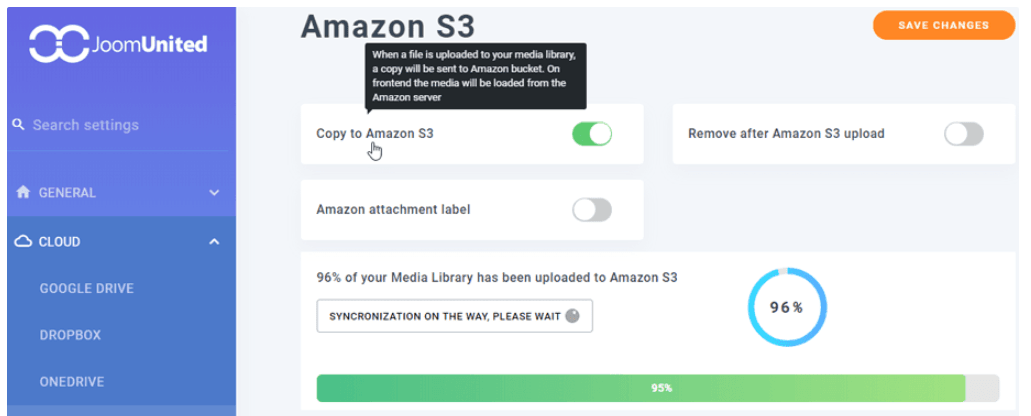
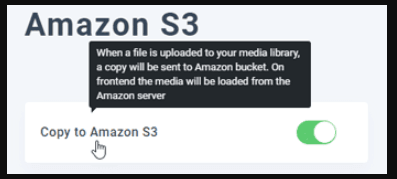
要将媒体上传到 Amazon S3,您必须启用“复制到 Amazon S3”选项,您的所有媒体都将上传到 Amazon S3。
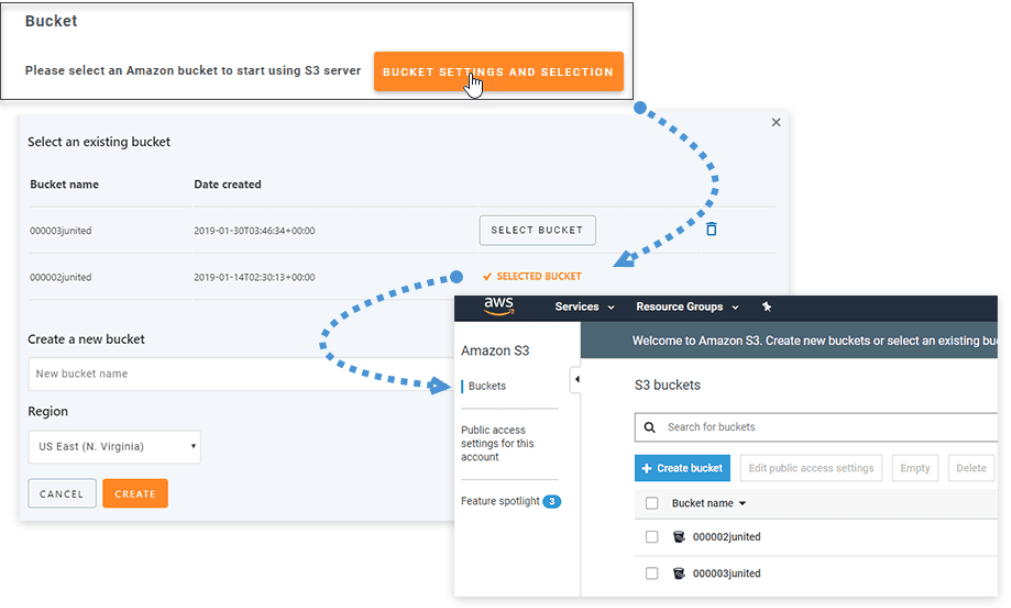
步骤 8:创建存储桶来存储数据
与任何普通的媒体库存储不同,您无需创建类别或子类别来存储信息,但 Amazon S3 允许您在存储桶中设计和存储数据,并且您可以在这些存储桶中创建任何子文件夹,所有媒体都将自动保存在这些子文件夹中。.
步骤9:将媒体从WordPress卸载到Amazon S3
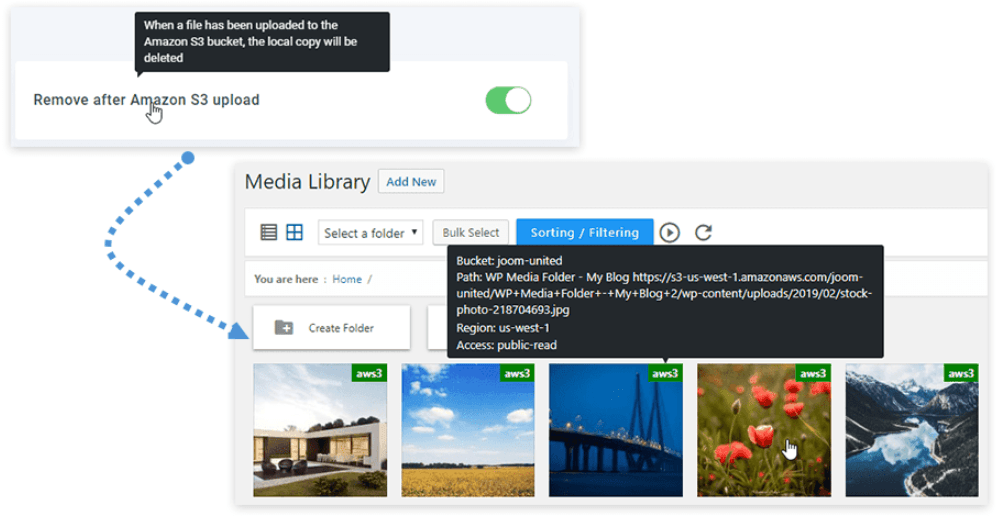
您无需将媒体文件逐个复制到 Amazon S3,而是可以让 Amazon 从您的 WordPress 媒体库中上传媒体文件。如果您启用“Amazon 上传后删除”选项,则所有媒体文件最终都会上传到 Amazon S3,而不是您的服务器。
如何管理您的 Amazon S3 存储桶
您可以完全控制您的 Amazon S3 存储桶,通过启用 Amazon 和 WordPress 配置,您可以执行多项任务,例如创建、删除、选择或更改 S3 存储桶的位置,以便将数据存储在您想要的任何位置。.
启用亚马逊附件标签
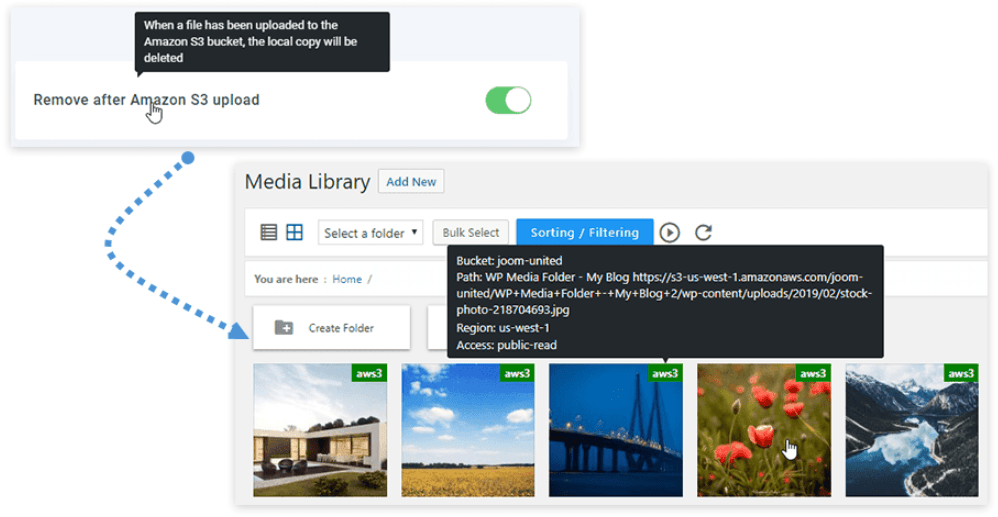
启用此功能后, Amazon 附件标签允许您在左上角读取有关每个媒体的信息。
将所有媒体文件从 Amazon S3 迁移到 WordPress
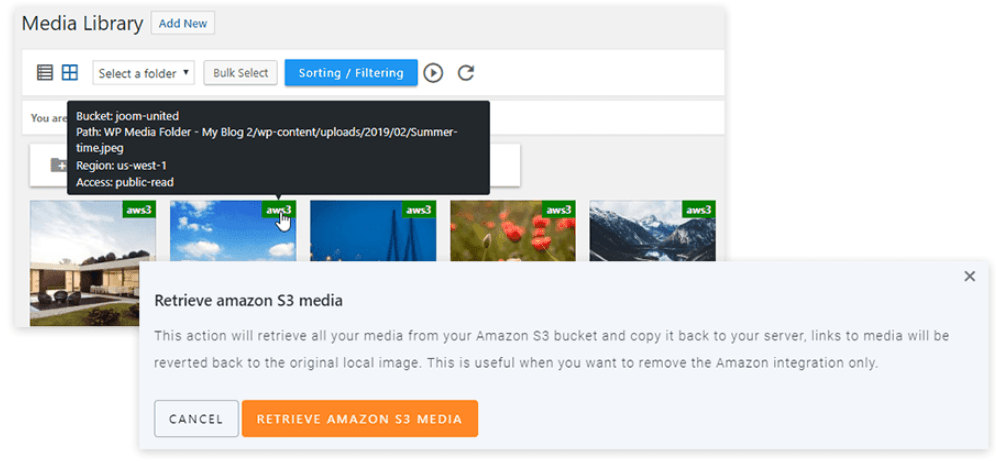
如果您想移除 plugin 或更改媒体位置,您可以启用“从亚马逊检索媒体到 WordPress”选项,所有媒体文件都将重新存储到您的 WordPress 媒体库中,且不会出现任何链接失效的情况。.
WP Media Folder 定价
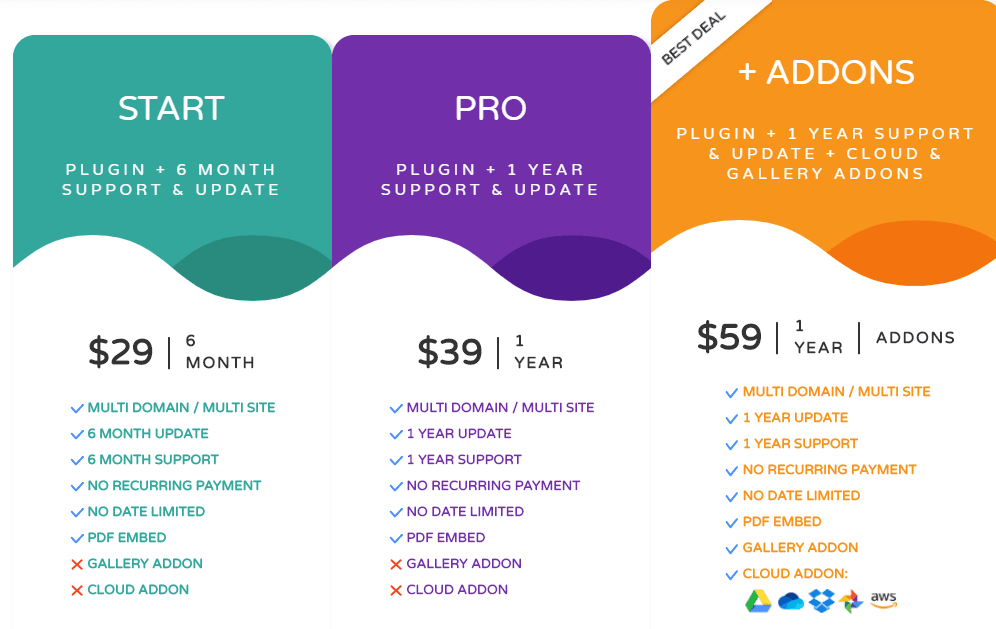
基本许可证售价 29 美元,包含 6 个月的支持服务;如果您想购买 WP Media Folder 以及附加组件,那么可以选择 59 美元的超值许可证,该许可证包含额外功能和图库附加组件,并包含一年的支持服务。.
总结
WordPress 与 Amazon S3 的集成是一个优势组合,它可以让您快速将媒体文件上传到 Amazon 存储,而无需增加带宽成本。如果您按照分步指南操作,即可在 30 分钟内完成整个过程。WP WP Media Folder提供两种工作方式:它可以帮助您整理 WordPress 网站上的媒体文件;如果您想使用 Amazon S3 服务,还可以使用WP Media 插件直接将媒体文件上传到 Amazon 存储。




