
Trong bối cảnh hiện nay, không một trang web nào hoàn chỉnh nếu thiếu hình ảnh hoặc video bên cạnh nội dung văn bản. Các tệp đa phương tiện này cũng quan trọng không kém để hỗ trợ nội dung văn bản. Hơn nữa, nội dung đa phương tiện giúp chia nhỏ các đoạn văn dài thành các đoạn ngắn hơn để tăng khả năng thu hút người đọc.
Khi xem bất kỳ trang web nào về portfolio, nhiếp ảnh hoặc âm nhạc, chúng ta đều nhận thấy các tập tin đa phương tiện chiếm gần như toàn bộ trang web, và tất cả các tập tin này đều được lưu trữ trong thư viện đa phương tiện của WordPress. Và bất cứ khi nào bạn cần một tập tin đa phương tiện nào, bạn đều phải lấy chúng từ thư viện này. Đó là lý do tại sao thư viện đa phương tiện trở nên lộn xộn theo thời gian và tại thời điểm này, vai trò của plugintổ chức thư viện đa phương tiện trở nên quan trọng.
pluginquản lý thư viện đa phương tiện giúp bạn sắp xếp các tệp đa phương tiện ngay lập tức để có thể dễ dàng truy cập bất cứ khi nào cần. Các công cụ quản lý thư viện đa phương tiện này đi kèm với các tiện ích bổ sung hữu ích cho phép người dùng quản lý các tệp đa phương tiện của họ bằng cách sử dụng các nguồn bên ngoài như Google Drive, OneDrive, Amazon S3 và tích hợp nhúng PDF.
Hôm nay chúng ta sẽ tập trung vào việc tích hợp nhúng PDF, cho phép người dùng tải và nhúng PDF vào nội dung WordPress với sự hỗ trợ của plugin WP Media Folder .
- Tại sao nên sử dụng file PDF trong nội dung trang web của bạn?
- Cách thư viện đa phương tiện của WordPress quản lý việc nhúng tệp PDF
- Pluginxem PDF là gì?
- Pluginxem PDF tốt nhất cho WordPress
- 1. Tiện ích bổ sung WP Media Folder : Trình nhúng PDF & Trình xem PDF
- Làm thế nào để nhúng PDF vào nội dung WordPress bằng WP Media Folder?
- Tạo và chèn PDF dưới dạng nút được thiết kế sẵn
- Khối Gutenbger nhúng PDF
- Nhúng trực tiếp tệp PDF từ các nền tảng lưu trữ đám mây
- Bảng giá WP Media folder kèm tiện ích bổ sung trình xem PDF
- 2. plugin nhúng PDF
- 3. Trình nhúng Google Drive
- 4. Nhúng bất kỳ plugin tài liệu nào
- 5. plugin Flowpaper
- Kết thúc
Tại sao nên sử dụng file PDF trong nội dung trang web của bạn?
PDF là viết tắt của Portable Document Format ( Di động). Tệp PDF là định dạng tệp an toàn và bảo mật nhất có thể được chia sẻ trên web và hữu ích trên nhiều thiết bị khác nhau. Tệp PDF là một nguồn tài nguyên thân thiện với người dùng, cho phép người dùng lưu trữ một bộ sưu tập tài liệu phong phú trên trang web của họ hoặc có thể được sử dụng để sưu tập sách điện tử hoặc lưu trữ bất kỳ tài liệu nào liên quan đến bất kỳ lĩnh vực nào. Các tệp PDF có thể dễ dàng được tải lên các trang web WordPress. Bạn có thể tin tưởng vào plugin để giúp bạn tải lên các tệp PDF của mình.
Thư viện đa phương tiện của WordPress quản lý việc nhúng tệp PDF như thế nào?
Theo mặc định, Thư viện đa phương tiện của WordPress cho phép bạn tải lên các tệp PDF lên trang web WordPress của mình và thêm chúng vào các bài đăng và trang.
Đây là một ví dụ minh họa ngắn gọn về cách thức hoạt động.
Đầu tiên, hãy tạo một bài đăng/trang mới nơi bạn muốn tải lên tệp PDF. Sau đó, mở bài đăng/trang đó và nhấp vào nút “+” để thêm khối “Tệp” mới như trong hình.
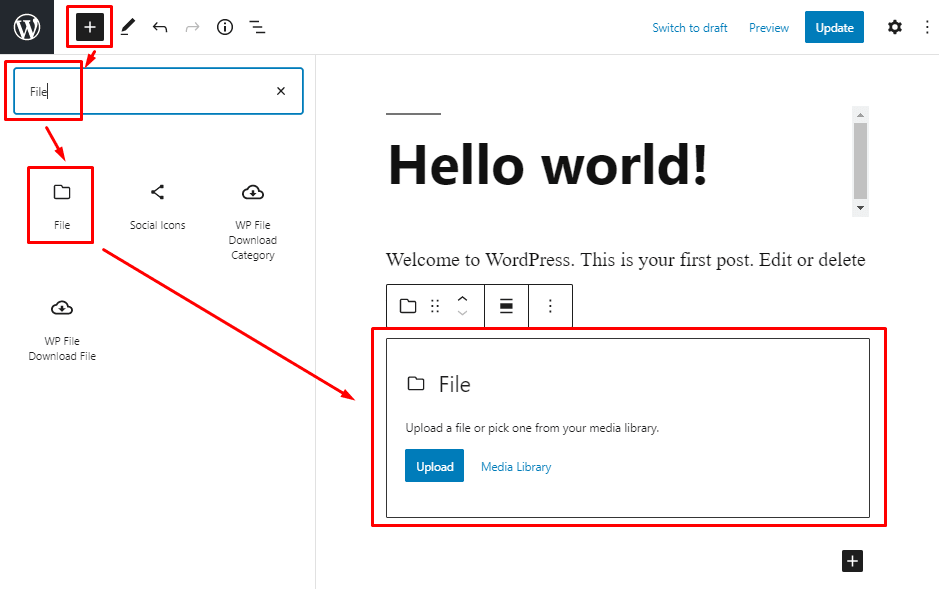
Giờ đây, bạn có thể nhấp vào nút Tải lên để tải tệp PDF từ máy tính của mình. Hoặc nếu bạn đã thêm tệp PDF vào Thư viện phương tiện, bạn có thể thêm tệp từ đó.
Ngoài ra, nếu bạn vẫn đang sử dụng trình soạn thảo cổ điển, hãy nhấp vào Thêm phương tiện trên màn hình chỉnh sửa bài viết như trong hình. Thao tác này sẽ mở thư viện phương tiện của WordPress.
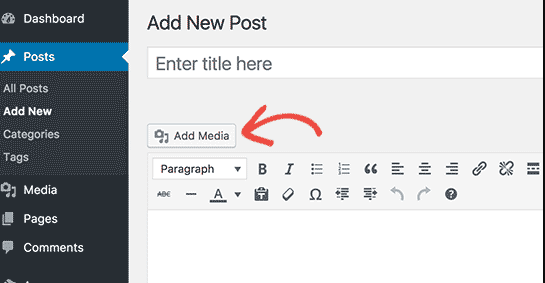
Giờ đây, bạn có thể thêm tệp PDF đã có sẵn trong thư viện phương tiện của mình hoặc tải tệp từ máy tính để bàn lên rồi thêm vào bài đăng hoặc trang của mình.
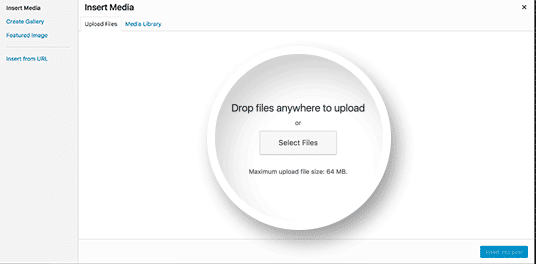
Sau khi tải lên tệp PDF, bạn có thể xem trước tệp PDF thông qua hình thu nhỏ. Bạn cũng có thể thêm tiêu đề, mô tả và chú thích cho tệp PDF giống như đối với hình ảnh của mình.
Ngoài ra, còn có tùy chọn tạo liên kết cho tệp PDF. Theo mặc định, hình thu nhỏ sẽ liên kết đến tệp PDF gốc, hoặc bạn có thể chuyển hướng nó đến trang hiển thị hình xem trước thu nhỏ của trang đầu tiên.
Và đây là hình ảnh file PDF sau khi được thêm vào bài viết hoặc trang của bạn:
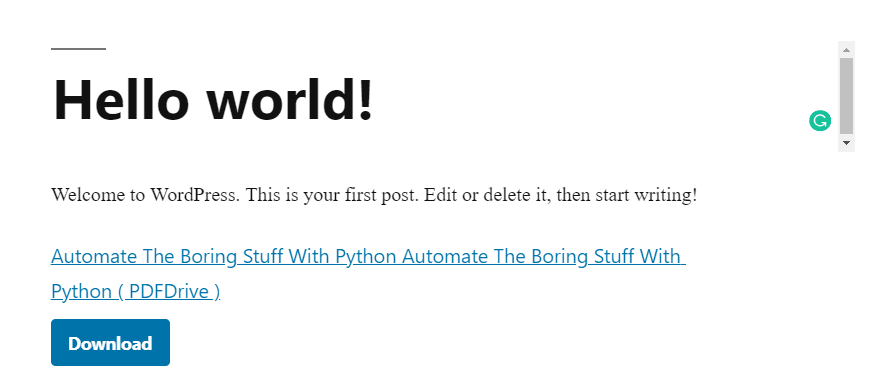
Không ấn tượng lắm, phải không?
Nếu bạn chỉ muốn người đọc tải xuống các tệp PDF từ trang web của mình thì không sao. Nhưng nếu bạn muốn người đọc có thể truy cập trực tiếp vào nội dung của các tệp PDF thì đó là lúc plugin như WP Media Folder phát huy tác dụng.
Pluginxem PDF là gì?
plugin trình xem PDF hoặc trình nhúng PDF cho phép người dùng xem trực tiếp nội dung của các tệp PDF ngay trên trang web của bạn mà không cần phải tải xuống. Thông thường, nội dung của tệp PDF được cung cấp dưới dạng hình ảnh.
plugin này cũng cung cấp các tính năng bổ sung để tùy chỉnh giao diện tệp PDF của bạn, chẳng hạn như kích thước hình ảnh, nút hình ảnh hoặc kích thước tổng thể. Bạn có thể sử dụng plugin WordPress để thay đổi giao diện của hình thu nhỏ.
Pluginxem PDF tốt nhất cho WordPress
Chúng tôi đặc biệt khuyên dùng plugin WP Media Folder , plugin này đi kèm với trình nhúng PDF và tiện ích bổ sung trình xem PDF cùng với nhiều tích hợp hữu ích khác. Tuy nhiên, chúng tôi cũng đã giới thiệu một số lựa chọn thay thế khác để cung cấp cho bạn nhiều sự lựa chọn hơn.
1. Tiện ích bổ sung WP Media Folder : Trình nhúng PDF & Trình xem PDF
WP Media Folder là một plugin quản lý đa phương tiện tiên tiến với nhiều tính năng dành cho các trang web WordPress, và nó có một tiện ích bổ sung cho phép bạn dễ dàng nhúng và xem các tệp PDF trên các bài đăng và trang WordPress của mình.
Dưới đây là một vài tính năng tuyệt vời mà nó mang lại.
Chức năng nhúng PDF và cách kích hoạt chức năng này
Sau khi cài đặt plugin , khi bạn chèn tệp PDF vào bài viết hoặc trang WordPress của mình, bạn sẽ thấy /tắt Nhúng PDF . Bạn có thể bật nút này lên , và sau đó mỗi khi bạn chèn tệp PDF đó, nội dung sẽ hiển thị cho người đọc.
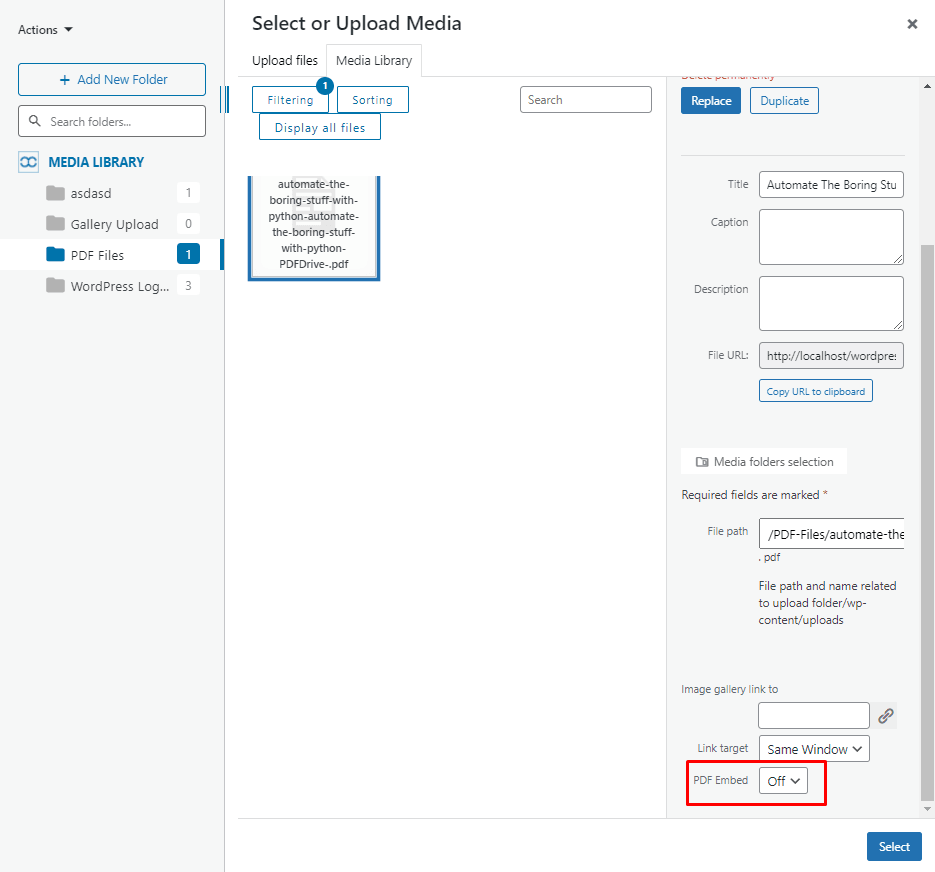
Ngoài ra, nếu bạn thắc mắc tại sao Thư viện đa phương tiện của WordPress lại trông khác biệt, đó là vì WP Media Folder cho phép bạn tạo và lưu trữ phương tiện của mình trong các thư mục vật lý thực sự .
Tạo và chèn PDF dưới dạng nút được thiết kế sẵn
Giả sử bạn không muốn nhúng tệp PDF mà muốn cho phép đọc trực tiếp từ trang web của mình. Trong trường hợp đó, bạn có thể tạo một nút tùy chỉnh cho các tệp PDF của mình.
Giờ đây, mỗi khi bạn chèn một tệp PDF, tệp đó sẽ được hiển thị dưới dạng một nút mà người đọc có thể nhấp vào để tải xuống tệp PDF.
Để làm điều này, trước tiên bạn cần đảm bảo rằng "Nhúng PDF" đã được tắt .
Giờ, từ trang quản trị WordPress của bạn, hãy điều hướng đến Cài đặt > WP Media Folder > Truy cập & Thiết kế > Thiết kế Tệp .
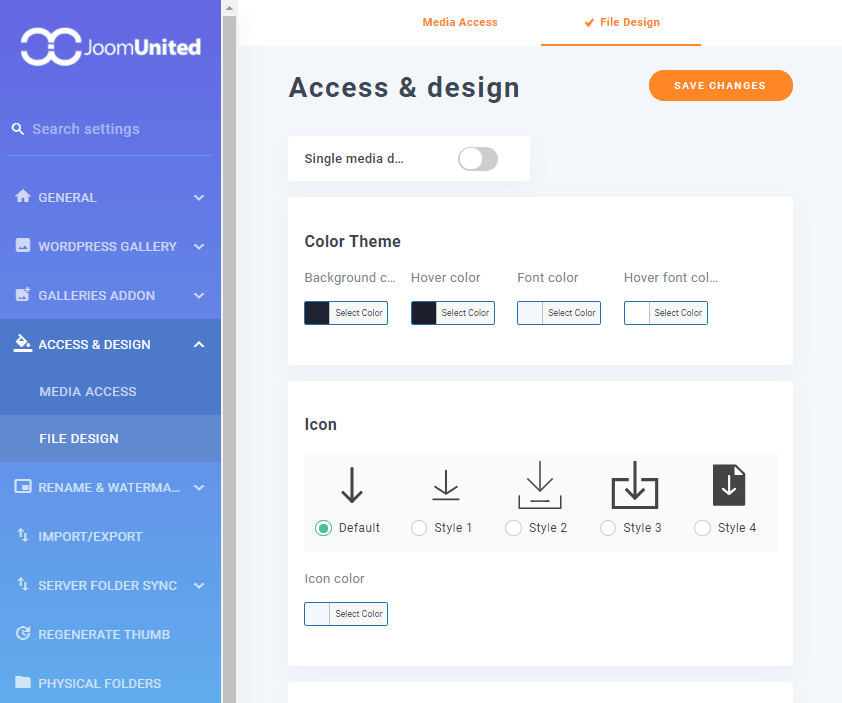
Từ đây, bạn có thể tùy chỉnh giao diện của nút PDF, bao gồm các thiết lập như màu sắc, kiểu biểu tượng, đường viền, lề và khoảng cách.
Khối nhúng PDF Gutenberg
Plugin này cũng bao gồm một khối Gutenberg chuyên dụng cho phép bạn nhúng PDF nhanh chóng và dễ dàng trực tiếp vào các trang và bài đăng của mình.
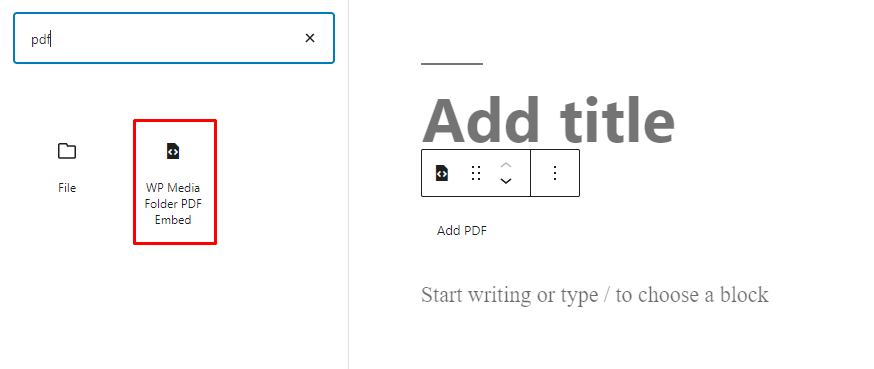
Nhúng trực tiếp tệp PDF từ các nền tảng lưu trữ đám mây
WP Media Folder cũng cho phép bạn kết nối và đồng bộ hóa liền mạch với tất cả các nền tảng lưu trữ đám mây lớn, bao gồm Google Drive, Dropbox, OneDrive và Amazon S3.
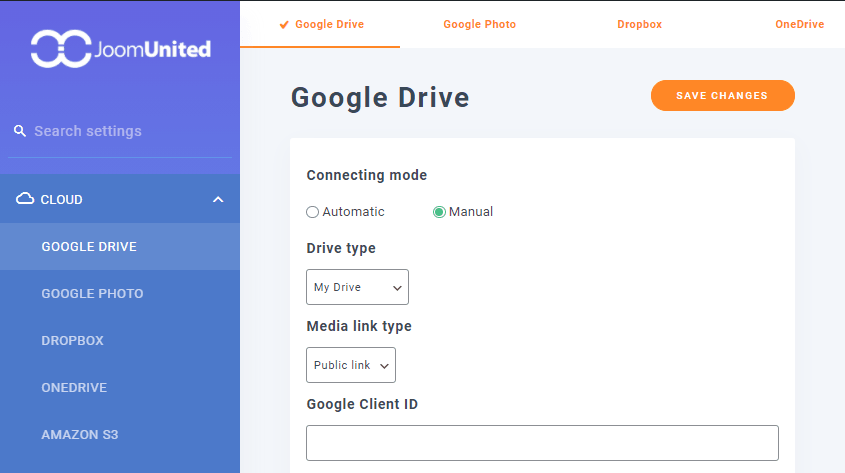
Điều này giúp bạn dễ dàng nhúng các tệp PDF được lưu trữ trên các nền tảng lưu trữ đám mây này vào trang web WordPress của mình mà không cần phải tải chúng lên Thư viện phương tiện của WordPress theo cách thủ công.
Bảng giá WP Media folder kèm tiện ích bổ sung trình xem PDF
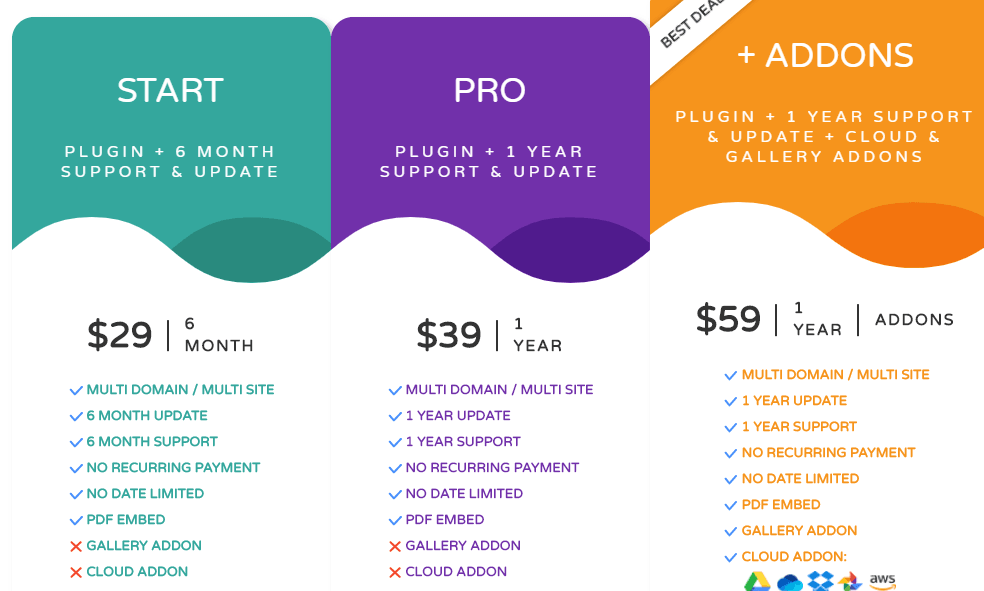
Tiện ích bổ sung WP Media Folder có sẵn kèm tiện ích bổ sung PDF Embed với giá 29 đô la, bao gồm tính năng đa trang web và hỗ trợ kỹ thuật sáu tháng, hoặc bạn có thể mua gói đầy đủ với giá 59 đô la, tiết kiệm hơn và đi kèm với nhiều tiện ích bổ sung Thư viện khác cùng một năm hỗ trợ và cập nhật.
Có rất nhiều pluginmiễn phí khác cung cấp chức năng nhúng PDF miễn phí. Tuy nhiên, chúng có các tùy chọn hạn chế. Nếu bạn muốn thử bất kỳ plugin nào trong số đó, đây là một số pluginmiễn phí tốt nhất hiện có.
2. plugin nhúng PDF
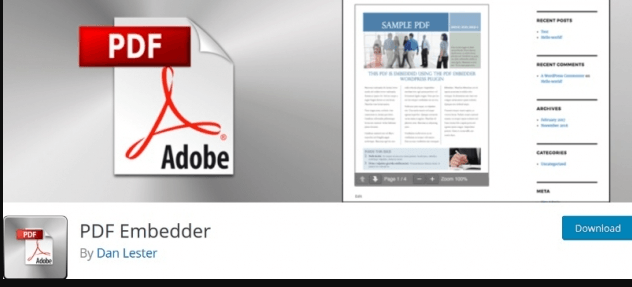
plugin PDF Embedder là một pluginthân thiện với người dùng, cho phép bạn thêm tài liệu PDF giống như hình ảnh vào bài viết WordPress của mình. Sau khi tải lên, PDF sẽ hiển thị dưới dạng shortcode. Hơn nữa, kích thước và tỷ lệ khung hình được tự động tối ưu hóa, hoặc bạn có thể tối ưu hóa theo ý muốn. Nếu bạn muốn mua phiên bản cao cấp với giá chỉ 20 đô la cho một trang web duy nhất, bạn sẽ được hưởng nhiều tính năng khác nữa. Một số tính năng nổi bật của phiên bản cao cấp bao gồm chức năng nút toàn màn hình, theo dõi số lượt xem và tải xuống, và nhiều hơn nữa.
3. Trình nhúng Google Drive
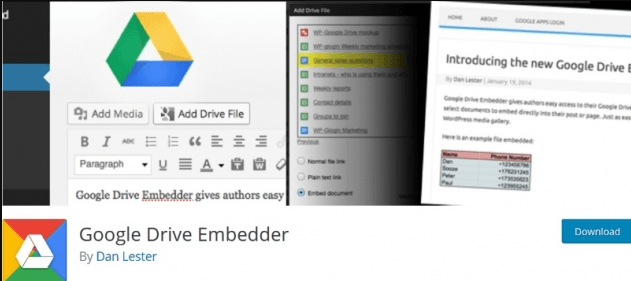
plugin Google Drive Embedder rất hữu ích cho người dùng sử dụng nhiều loại tệp khác nhau trên trang web của họ. Nếu bạn muốn sử dụng pluginGoogle Drive Embedder, bạn cũng cần cài đặt plugin Google Apps Login để Google Drive và trang web WordPress của bạn có thể hoạt động cùng nhau và đồng bộ hóa tệp dễ dàng.
Sau khi cài đặt cả hai pluginnày, bạn có thể dễ dàng hiển thị các tệp PDF với bất kỳ định dạng tệp nào trên trang web WordPress của mình. Phiên bản trả phí cũng đi kèm với các công cụ khá tiện dụng như nhúng thư mục, đồng bộ hóa với Lịch Google và bạn có thể mua plugin này với giá 19 đô la cho một trang web duy nhất.
4. Nhúng bất kỳ plugin tài liệu nào
Plugin Embed Any Document plugin đơn giản và dễ sử dụng nhất giúp bạn hiển thị tài liệu một cách dễ dàng. Sau khi cài đặt plugin này plugin plugin , nút "Thêm tài liệu" sẽ xuất hiện trong trình chỉnh sửa trực quan. Bạn có nhiều tùy chọn để hiển thị tài liệu PDF được nhúng; bạn chỉ cần chọn loại tài liệu bạn muốn hiển thị.
5. plugin Flowpaper
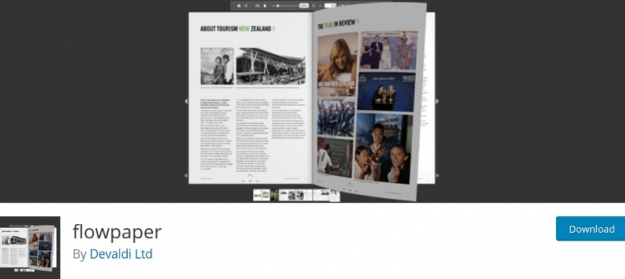
plugin Flowpaper hoạt động tốt nhất cho những người dùng thường xuyên sử dụng các ấn phẩm dạng tạp chí có ít nhất 10 trang. Hơn nữa, plugin Flowpaper hoạt động tốt trên mọi trình duyệt.
Bạn có thể thêm tệp PDF vào WordPress theo ba cách;
- Sử dụng URL và thêm mã ngắn của tệp PDF vào bài đăng
- Tải tệp PDF lên thư viện phương tiện, sau đó sao chép URL rút gọn và chèn nó làm mã ngắn vào bài đăng.
- Bạn cũng có thể tải lên các tệp PDF có dung lượng lớn lên đám mây Flowpaper bằng cách sao chép liên kết và chèn nó vào mã ngắn.
Giá của Flowpaper bắt đầu từ 95 đô la với nhiều tính năng và tùy chọn cao cấp hơn so với phiên bản miễn phí.
Kết thúc
Nếu bạn muốn tải lên các tệp PDF dung lượng lớn trên trang web WordPress của mình, thì pluginnày có thể giúp bạn tiết kiệm thời gian hơn bằng cách nhúng PDF vào trang web WordPress. Tài liệu PDF là lựa chọn tốt nhất để tiết kiệm thời gian và mang lại trải nghiệm nhanh chóng, an toàn và dễ dàng.
Vì vậy, nếu bạn muốn giảm tỷ lệ thoát trang và tăng tương tác của khách hàng trên trang web của mình, hãy tin tưởng vào các tệp PDF vì mọi người có thể dễ dàng xem và tải xuống chúng nếu họ muốn.
Nếu phải đề xuất một trong số plugin , thì tôi sẽ chọn WP Media Plugin vì nó cung cấp nhiều tùy chọn tải lên tệp PDF, và bạn cũng có thể tùy chỉnh thiết kế PDF.




