

В большинстве случаев нас не устраивает стиль темы, и мы считаем, что её визуальную составляющую можно улучшить.
Однако, это невозможно сделать, если вы не знаете основ HTML или не являетесь профессиональным разработчиком. Только тогда вы сможете настроить визуальное оформление темы в соответствии со своими предпочтениями или требованиями клиентов.
Впрочем, это не проблема, если вы используете plugin YellowPencil , позволяющий изменять CSS-стили в любом уголке вашего сайта WordPress, даже если вы новичок в языке CSS.
plugin YellowPencil предлагает невероятные возможности как начинающим пользователям, так и профессиональным разработчикам, позволяя им значительно экономить время благодаря удобному визуальному интерфейсу, ускоряющему выполнение основных задач при разработке веб-сайтов.
В этом руководстве я покажу вам, как быстро изменить макеты ваших тем или переделать весь шаблон страницы, который выглядит некорректно, с помощью визуального редактора стилей YellowPencil для WordPress. А также расскажу, какие инструменты он предоставляет для редактирования и как использовать их профессионально.
Давайте рассмотрим подробности.
- Plugin YellowPencil для WordPress
- Основные возможности plugin YellowPencil для WordPress
- Интуитивно понятный и простой в использовании интерфейс
- Включает в себя встроенные ресурсы, отвечающие вашим потребностям
- Управляйте отображением вашего веб-сайта на настольных компьютерах и мобильных устройствах
- Функция перетаскивания элементов
- Инструменты YellowPencil и как ими пользоваться
- Инспектор элементов
- Как использовать инструмент инспектора
- Инструмент для создания каркасов
- Измерительный инструмент
- Инструмент перемещения и изменения размера
- Инструмент «Менеджер анимации»
- Преимущества plugin YellowPencil для WordPress
- Недостатки Plugin YellowPencil для WordPress
- Цены Plugin YellowPencil для WordPress
- Стоит ли покупать YellowPencil?
Plugin YellowPencil для WordPress
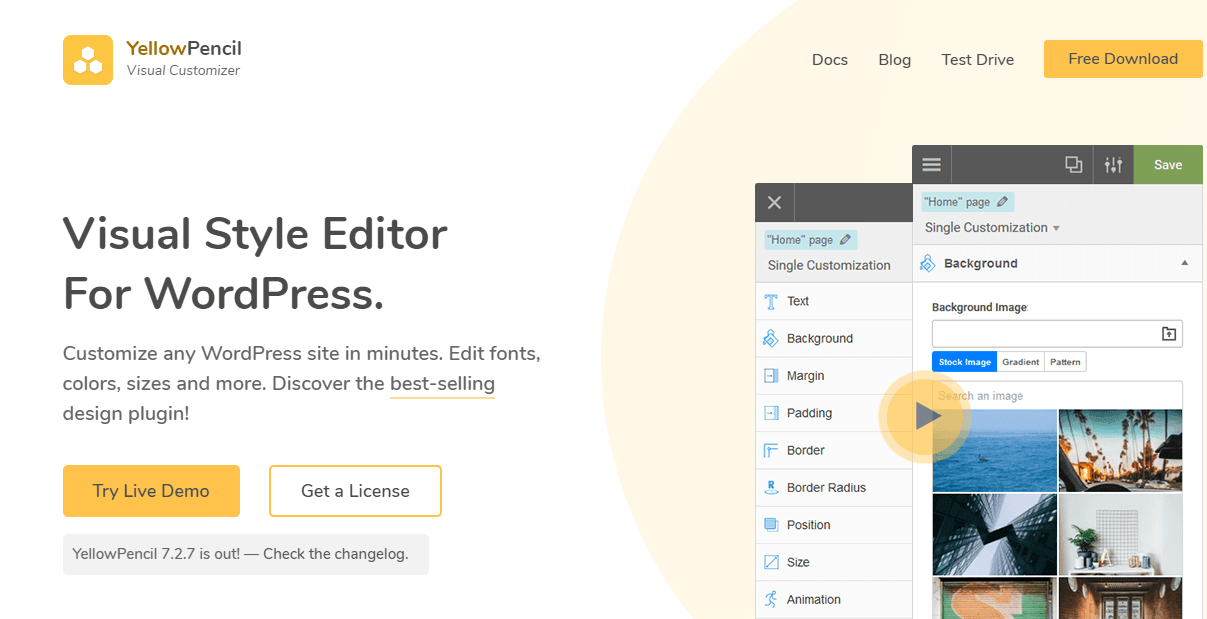
YellowPencil известен как профессиональный «визуальный редактор стилей для WordPress». Проще говоря, этот plugin как инструмент, позволяющий пользователю настраивать CSS сайта WordPress без использования какого-либо кода.
YellowPencil с визуальным интерфейсом позволяет пользователям настраивать макеты страниц, фон, тени, размер шрифта, цвет шрифта и любые другие элементы по своему усмотрению.
Удобные инструменты конструктора страниц с функцией перетаскивания позволяют пользователям настраивать любой элемент с помощью графического интерфейса. Более того, вы можете перетаскивать любые элементы и изменять их цвет, шрифт или размер в режиме предварительного просмотра.
Основные возможности plugin YellowPencil для WordPress
YellowPencil упрощает разработку веб-сайтов на WordPress благодаря множеству мощных и удобных инструментов. Теперь вы можете легко изменять темы и макеты страниц, включая Revolution Slider, прямо с фронтенда, не вмешиваясь в код бэкенда.
YellowPencil — это удобный plugin не только для новичков, он значительно улучшит ваши навыки веб-разработки и подстегнет ваш рабочий процесс. Теперь вы можете быстро вносить изменения в темы, отменять изменения, редактировать или удалять их без каких-либо проблем.
Кроме того, YellowPencil — это превосходный инструмент, позволяющий легко настраивать страницы WooCommerce в соответствии с особенностями бренда, и это можно сделать без использования CSS-кода.
Вот другие ключевые особенности plugin YellowPencil для WordPress
Интуитивно понятный и простой в использовании интерфейс
Главная особенность YellowPencil — это удобный интерфейс, позволяющий выполнять сложные функции с помощью простых кнопок и щелчков мыши.
Элегантный интерфейс состоит из трех отдельных разделов: панель инструментов слева, панель настройки справа и отображение веб-сайта посередине.
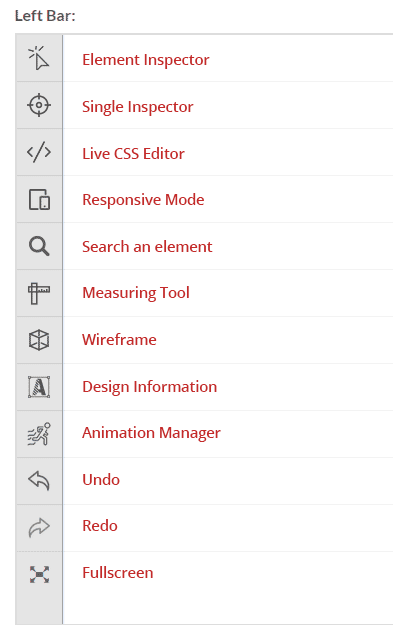
В левой панели расположены все доступные инструменты, которые будут использоваться для настройки. Каждый инструмент имеет свои особенности и работает по-разному.
С помощью параметров правой панели вы можете выбрать, какой тип настройки необходим для отдельных элементов. Это могут быть глобальные настройки, настройки шаблона или настройки на странице.
Глобальная настройка применяется ко всему веб-сайту и отображает изменения в общих элементах, таких как заголовок и нижний колонтитул, на каждой странице.
Настройка шаблона работает с определенными типами записей, которые вы использовали на разных страницах вашего сайта.
Функция одностраничной настройки позволит пользователю изменять только отдельные записи, и если вы внесете какие-либо изменения на этой конкретной странице, эти изменения не отобразятся на других страницах.
На центральном экране отображаются изменения, внесенные вами на веб-сайт в режиме реального времени.
Включает в себя встроенные ресурсы, отвечающие вашим потребностям
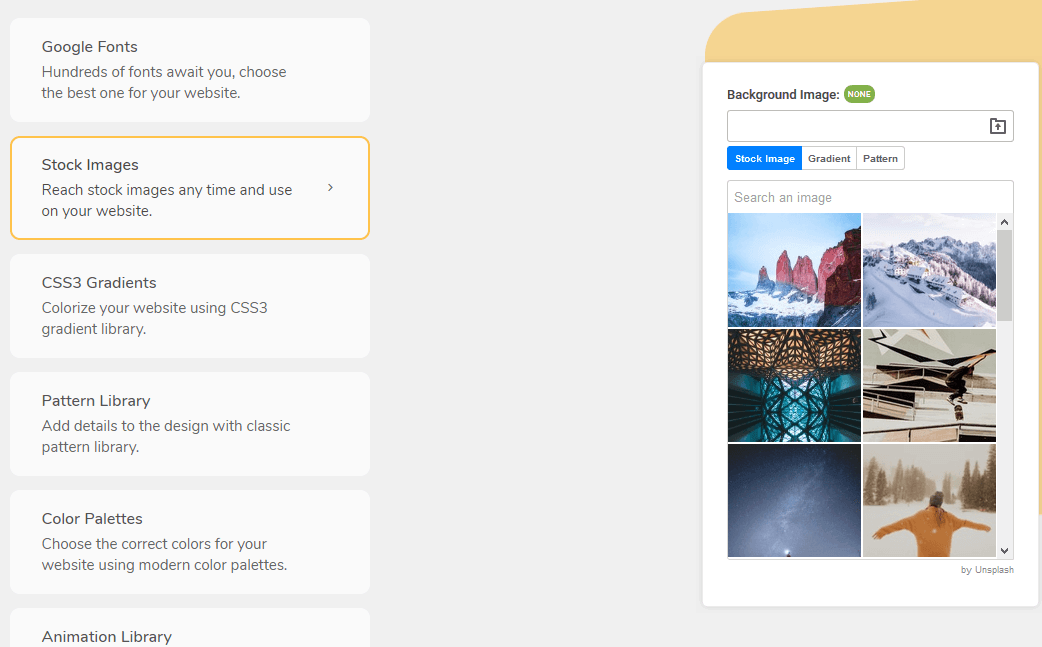
YellowPencil поставляется с большим количеством шрифтов Google, стоковых изображений, градиентов CSS3, библиотекой узоров, библиотекой анимации и цветовой палитрой. Таким образом, вы можете настроить каждый элемент в соответствии со своими потребностями.
Управляйте отображением вашего веб-сайта на настольных компьютерах и мобильных устройствах
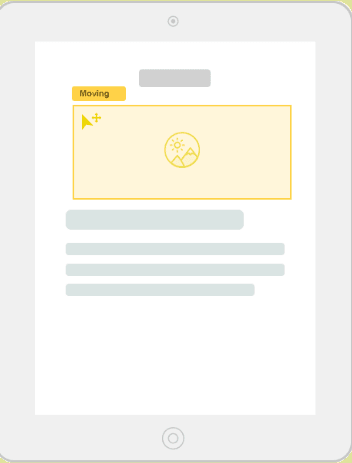
Теперь вы можете легко настроить отображение своего веб-сайта на экранах настольных компьютеров и мобильных устройств. Этот удобный инструмент адаптивного дизайна позволяет изменять, контролировать и редактировать отображение вашего сайта на телефонах и планшетах, а функция предварительного просмотра позволяет проверить, хорошо ли дизайн отображается на экране телефона, после чего вы можете сохранить изменения.
Функция перетаскивания элементов
YellowPencil — это очень адаптивный plugin , который хорошо работает практически со всеми темами и конструкторами страниц. Более того, функция перетаскивания элементов — еще одна мощная особенность, которая выделяет YellowPencil среди других plugin . Пользователи могут перетаскивать любые элементы и размещать их в любом месте страницы, не испытывая дискомфорта.
Кроме того, YellowPencil поставляется с руководством по использованию функции перетаскивания, чтобы пользователи могли размещать элементы в нужных местах.
Инструменты YellowPencil и как ими пользоваться
YellowPencil предлагает ряд полезных инструментов для персонализации веб-сайтов. Эти удобные инструменты доступны на левой боковой панели. Более того, вы можете использовать несколько инструментов на одной странице одновременно для разных элементов.
Инспектор элементов
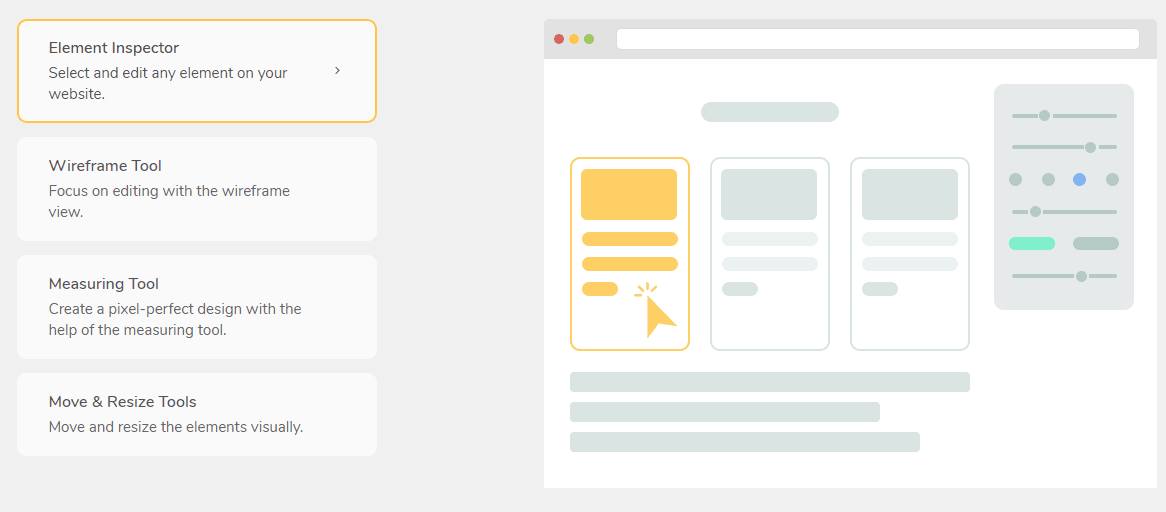
Инструмент «Инспектор элементов» позволяет пользователям выбирать элементы на одной странице. Этот инструмент находится на левой боковой панели. Можно выбрать несколько элементов на одной странице, и если вы хотите выбрать более одного элемента, нажмите и удерживайте клавишу «Shift», а затем щелкните по нужным элементам.
Как использовать инструмент инспектора
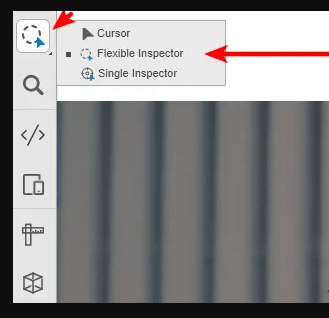
При нажатии на элемент появляются три параметра, позволяющие управлять тем, что вы хотите отредактировать.
Курсор : при нажатии на эту опцию откроется новая страница, которую можно редактировать.
Гибкий инспектор : этот инструмент позволяет выбирать и стилизовать любой элемент одного класса. Например, если вы хотите оформить заголовок страницы, он автоматически выберет все ссылки меню в заголовке.
Отдельный инспектор : этот инструмент выберет один элемент, а не весь класс.
Инструмент для создания каркасов
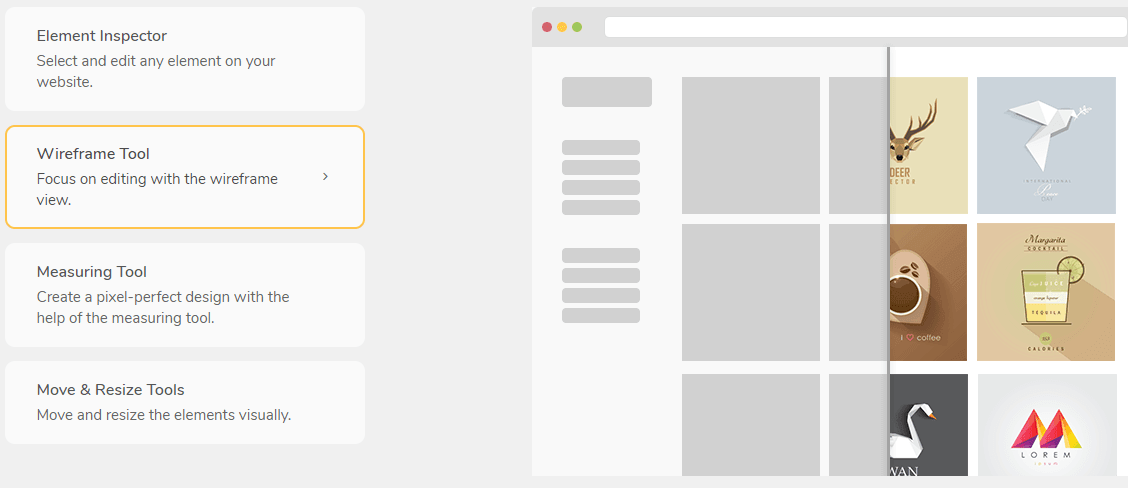
Если вы хотите изменить размер и положение любого элемента, то этот уникальный инструмент «Каркас» позволит вам легко выровнять и расположить элементы в нужном направлении. Вы можете скрыть визуальные элементы изображения и отобразить только простой каркас, чтобы улучшить его визуальное восприятие.
Измерительный инструмент
Этот инструмент измерения полезен для дизайнеров и позволяет им видеть размеры различных элементов, чтобы соответствующим образом создавать дизайн веб-страницы. Кроме того, этот инструмент действительно помогает составить общую структуру и дизайн веб-сайта. Вы можете записывать размеры каждого элемента, расположение элементов, цвета и шрифты, чтобы точно увидеть, как построен сайт.
Инструмент перемещения и изменения размера
Этот инструмент позволяет пользователям перемещать и изменять размер изображений в нужном направлении.
Инструмент «Менеджер анимации»
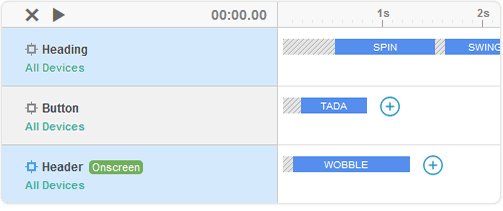
Придайте своему сайту изысканный вид, используя анимацию элементов страниц. Инструмент управления анимацией позволит вам контролировать все анимации на вашем сайте. Этот инструмент сохраняет анимацию как пользовательскую, которую вы можете применять к своим элементам, чтобы затем использовать ее повторно для нескольких элементов.
С помощью этого инструмента вы также можете управлять задержками и длительностью анимации. Теперь вы можете создавать собственные анимации, используя эти инструменты. Создавайте свои собственные анимации и применяйте их к своим элементам.
Преимущества plugin YellowPencil для WordPress
- Выбирайте эксклюзивные шрифты из библиотеки, насчитывающей более 800 наименований.
- Выберите наиболее подходящий узор в соответствии с требованиями вашего бренда из более чем 300 вариантов фоновых узоров.
- Выберите наиболее подходящий цвет с помощью палитры цветов.
- Удобный инструмент инспектора элементов YellowPencil позволит вам изменять размер, редактировать и устанавливать поля для элементов в полном объеме.
- Теперь вы можете оформить свой веб-сайт, настроив более 50 свойств CSS для оформления каждого уголка вашего сайта.
- Инструмент адаптивного дизайна позволяет изменять размер области просмотра и макетов для любого типа экрана.
- Функция перетаскивания позволит вам перетаскивать любые элементы в нужное место.
- Создавайте анимационные эффекты и добавляйте визуальные эффекты, выбирая из более чем 50 вариантов анимации.
- Инструмент измерения позволит вам измерить все параметры элементов страницы, которые вы можете использовать для редизайна.
Недостатки Plugin YellowPencil для WordPress
Цены Plugin YellowPencil для WordPress
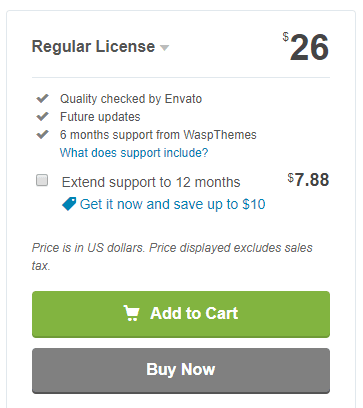
Облегченные версии плагина plugin доступны бесплатно. Однако стандартная лицензия стоит 26 долларов и включает шесть месяцев поддержки.
Стоит ли покупать YellowPencil?
plugin YellowPencil для WordPress, несомненно, является одним из продвинутых визуальных редакторов тем, который станет настоящим подарком для начинающих. Он также полезен для веб-разработчиков, поскольку может значительно ускорить их работу. Еще одна замечательная функция YellowPencil — это возможность перетаскивания элементов для позиционирования и изменения их размера, позволяющая профессионально управлять элементами каждой страницы вашего сайта.




