
Google Drive — это простой и недорогой способ сохранения медиафайлов. Чаще всего люди используют Google Drive для обмена фотографиями и документами со своими коллегами.
Вы также можете перенести все свои фотографии с мобильного устройства в свой аккаунт Google, поскольку приложение Google может напрямую подключаться к вашему мобильному устройству и автоматически создавать резервные копии фотографий с вашего телефона.
Ни одна тема WordPress не включает в себя функции поддержки Google Диска. Поэтому вам потребуется установить plugin , который сможет импортировать ваши медиафайлы с Google Диска на ваш сайт и экспортировать их с сайта на Google Диск.
Как интегрировать Google Диск с вашим сайтом? plugin WP Media Folder — это комплексный plugin , обеспечивающий мгновенную двустороннюю синхронизацию между Google Диском и медиатекой WordPress, а также интеграцию со многими другими облачными сервисами, такими как Dropbox, OneDrive, Amazon S3 и PDF Embedder. И все эти интеграции доступны в одном дополнении.
Дополнение WP Media Folder для Google Drive в качестве поставщика медиафайлов WordPress
Дополнение WP Media Folder обеспечивает двустороннюю синхронизацию медиатеки WordPress с Google Drive. Более того, вы можете управлять всеми своими медиафайлами из Google Drive и мгновенно импортировать их в медиатеку WordPress.
После завершения интеграции Google Drive и медиапапок WordPress вы сможете управлять медиафайлами из Google Drive и загружать их с серверов Google из той же медиатеки.
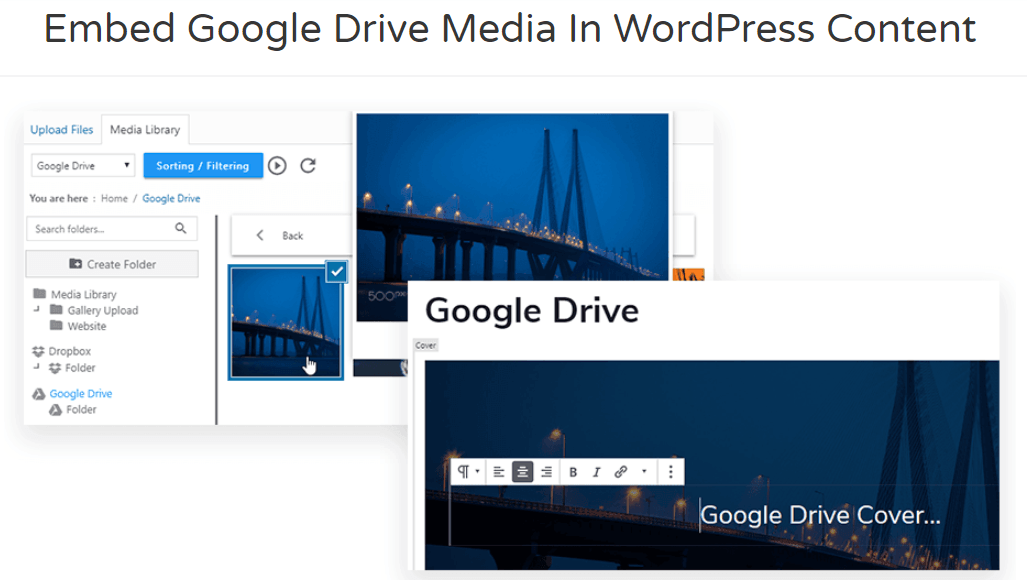
Совместимо с редакторами Gutenberg
Более того, plugin Google Drive для WordPress отлично совместим с редактором Gutenberg и любыми другими сторонними plugin . Таким образом, вы можете создать медиатеку, используя любой из медиаменеджеров или ваш стандартный медиаменеджер. Он будет одинаково хорошо работать с любым из медиаменеджеров.
Это важная функция для сайтов на WordPress, поскольку со временем Gutenberg станет более зрелым, и его использование будет приобретать всё большее значение. Сейчас многие сайты ещё не перешли на Gutenberg, потому что ещё многое нужно улучшить, чтобы он полностью соответствовал потребностям владельцев различных сайтов. В любом случае, plugin Google Drive для WordPress обеспечивает полную настройку под Gutenberg и даже под старые традиционные редакторы, если вы захотите его использовать.
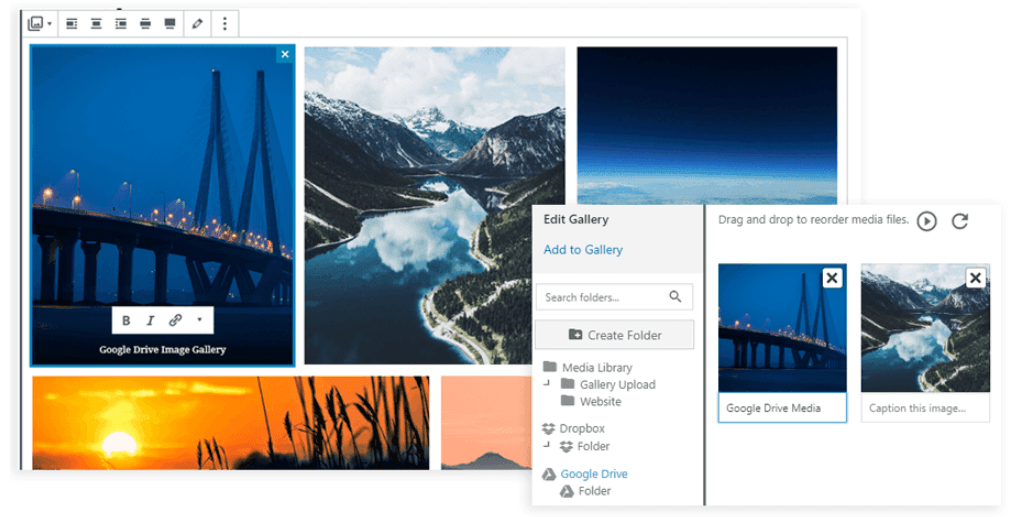
Импортируйте медиафайлы с Google Диска в медиатеку WordPress
Теперь вы можете импортировать любые медиафайлы из Google Drive в менеджер медиафайлов WordPress, а также хранить их в отдельных папках для поддержания порядка в ваших медиафайлах.
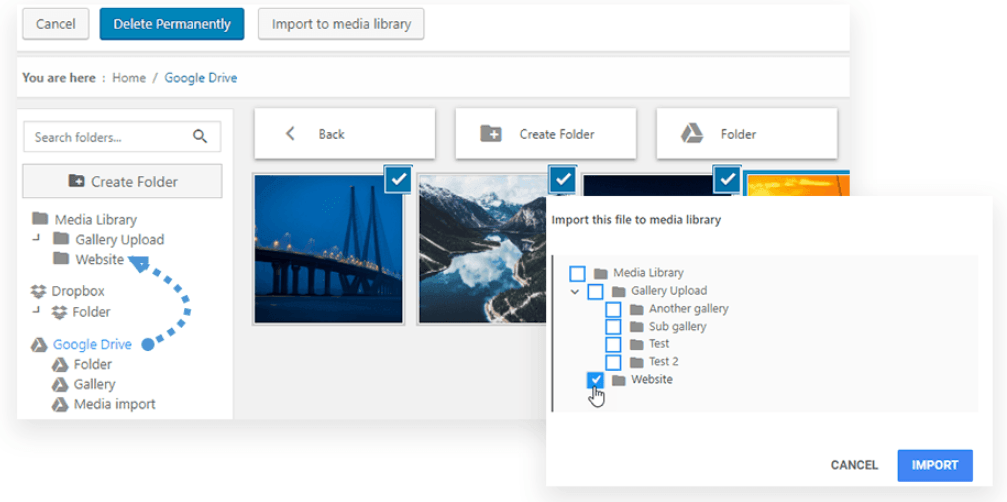
Вы также можете выполнять все основные задачи медиатеки, которые обычно выполняете с помощью менеджера мультимедиа. Например:
- Вы можете создавать, удалять и загружать любые медиафайлы с Google Диска, а также использовать их в WordPress.
- Вы можете переставлять медиафайлы в любом порядке, чтобы сохранить их содержимое.
- Выбирайте несколько файлов одновременно для выполнения пакетных действий
- Вы также можете осуществлять поиск медиафайлов через Google Диск на своем сайте WordPress.
Вы также можете ограничить параметры синхронизации мультимедиа в WordPress.
- Вы можете реализовать синхронизацию отдельных папок с медиафайлами
- Внедрить автоматическую и глобальную синхронизацию
- Вы можете ограничить доступ к вашим медиафайлам по ссылке или оставить их приватными.
Ещё одна интересная функция — возможность синхронизации вашего сайта WordPress с новейшими устройствами общего доступа G Suite. Кроме того, вы можете синхронизировать свои общие диски G Suite с сайтом так же, как и с медиаменеджером WordPress.
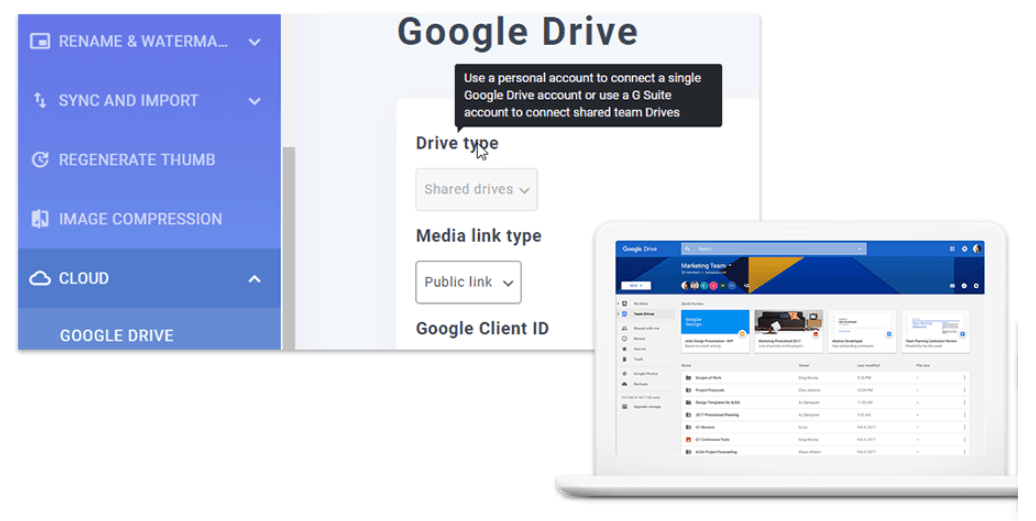
Как интегрировать дополнение WP Media Folder Google Drive с WordPress
Создайте приложение Google Диск
Интеграция с Google Drive обеспечивается с помощью дополнения WP Media Folder . Это дополнение также включает в себя интеграцию с другими сервисами, такими как Google Фото, Dropbox, OneDrive и Amazon S3.
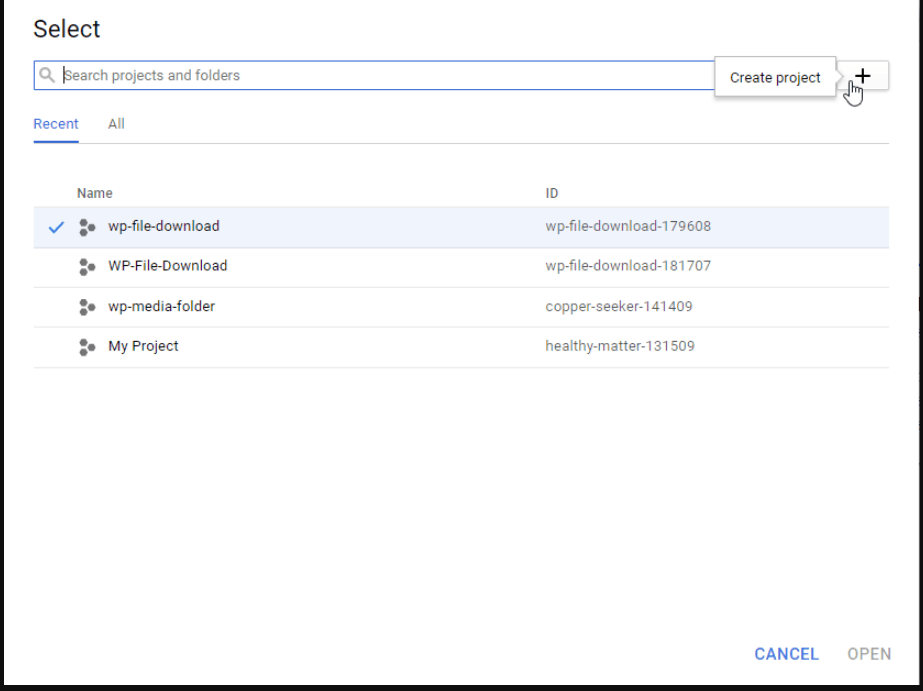
Для подключения Google Drive к вашему сайту WordPress требуется приложение Google Dev. Перейдите по ссылке: ;
https://console.developers.google.com/project . И создайте новый проект.
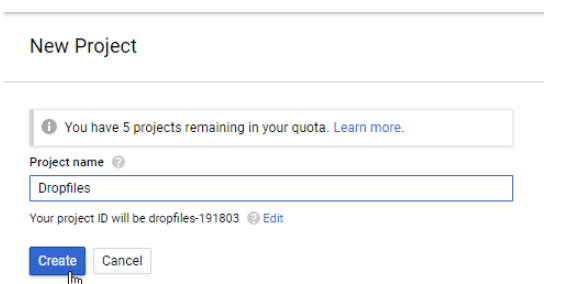
Теперь выберите название проекта. Вы можете выбрать любое название, но помните, что в нём не должно быть пробелов и диакритических знаков.
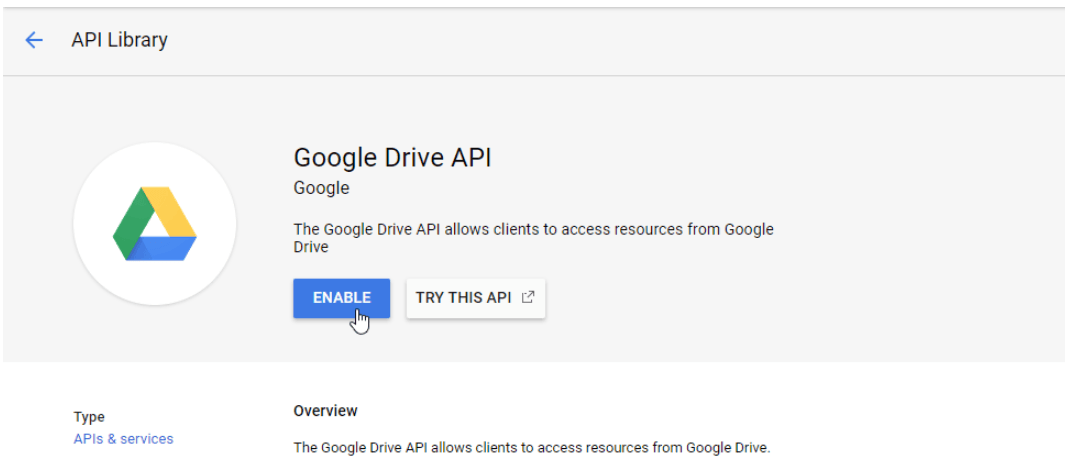
После создания проекта вам потребуется активировать библиотеку API.
Теперь нажмите на « Менеджер API » в меню слева.
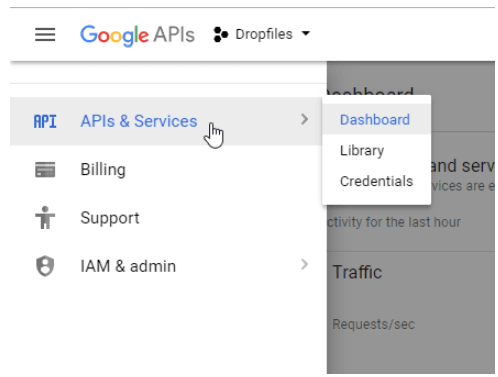
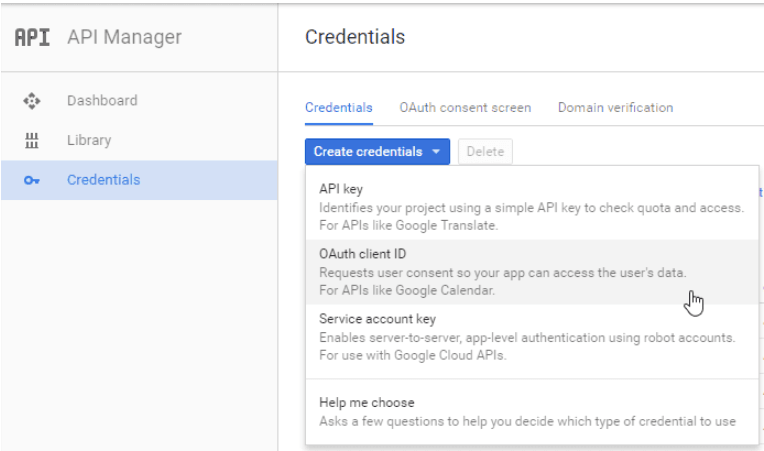
Теперь перейдите в раздел «Учетные данные» > «Новые учетные данные» > «Идентификатор клиента OAuth». При необходимости добавьте имя на экране согласия OAuth.
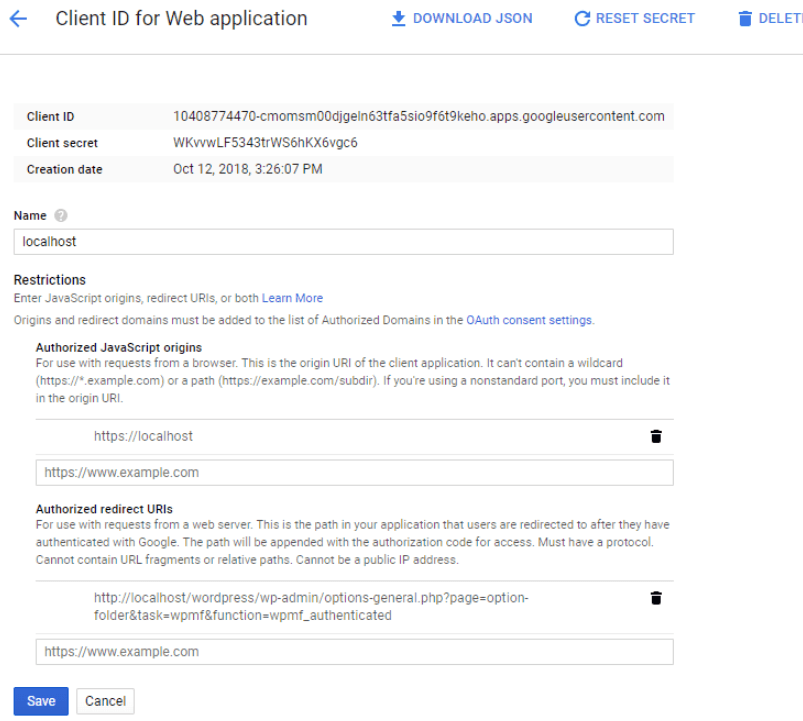
Теперь добавьте эту важную информацию
- Нажмите на «Веб-приложение» и добавьте название.
- Авторизованный источник JavaScript: https://your-domain.com (замените имя вашего домена без косой черты в конце)
- Авторизованные URI перенаправления: https://your-domain.com/wp-admin/options-general.php?page=option-folder&task=wpmf&function=wpmf_authenticated
(замените на имя вашего домена)
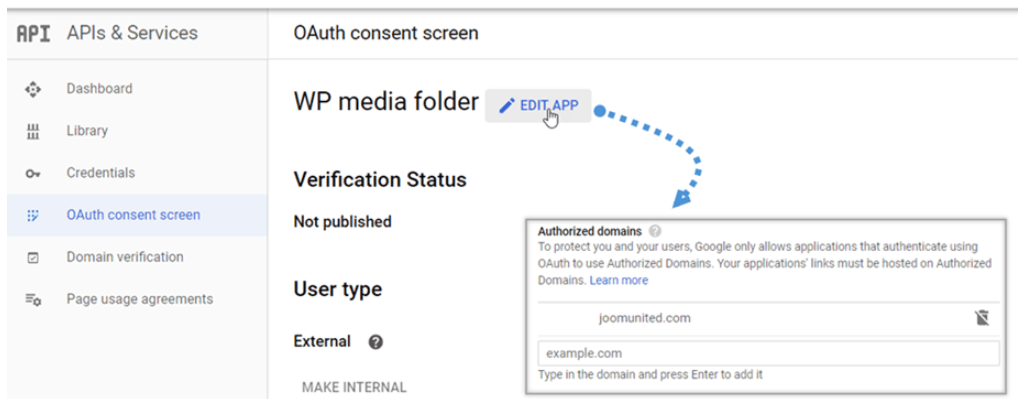
Компания Google изменила свою политику конфиденциальности. Поэтому вам потребуется отредактировать список авторизованных доменов на вкладке «Согласие OAuth».
Следующий шаг — добавление вашего домена на вкладке «Подтверждение домена». Пожалуйста, укажите данные вашего домена на вкладке «Добавить домен» .
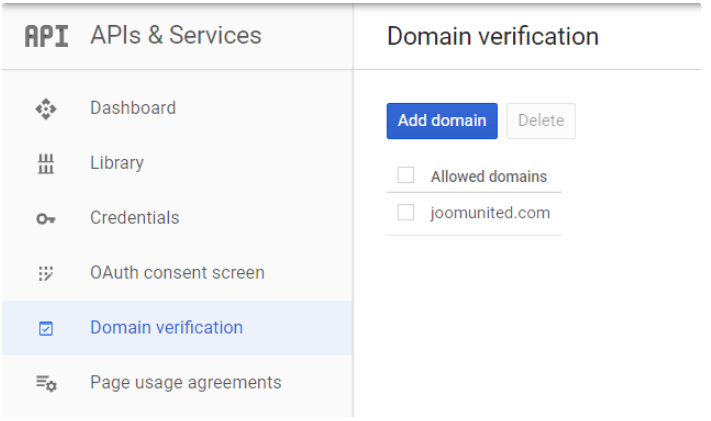
Теперь у вас есть необходимый ID и ключ для добавления в конфигурацию папки медиафайлов .
Для хранения медиафайлов вы можете использовать стандартное пространство Google Drive. Если вам нужно больше места, вы можете легко добавить его с помощью тарифных планов Google Drive. Они недорогие и не потребуют больших затрат. Это означает, что вы можете увеличивать объем хранилища по мере необходимости. Например, вы можете увеличить объем хранилища с стандартных 15 ГБ до 100 ГБ всего за несколько долларов! Для большинства компаний этого более чем достаточно. Однако, если вы используете гораздо больше медиаконтента, вы можете выбрать больший объем хранилища. В целом, Google Drive хорошо справляется с хранением и доставкой медиафайлов для большинства компаний. Однако, если ваш сайт посещает огромное количество пользователей одновременно, лучше использовать более быструю хостинговую платформу или облачное хранилище для доставки изображений на сайт.
Шаг 2: Войдите в Google Диск в WP Media Folder
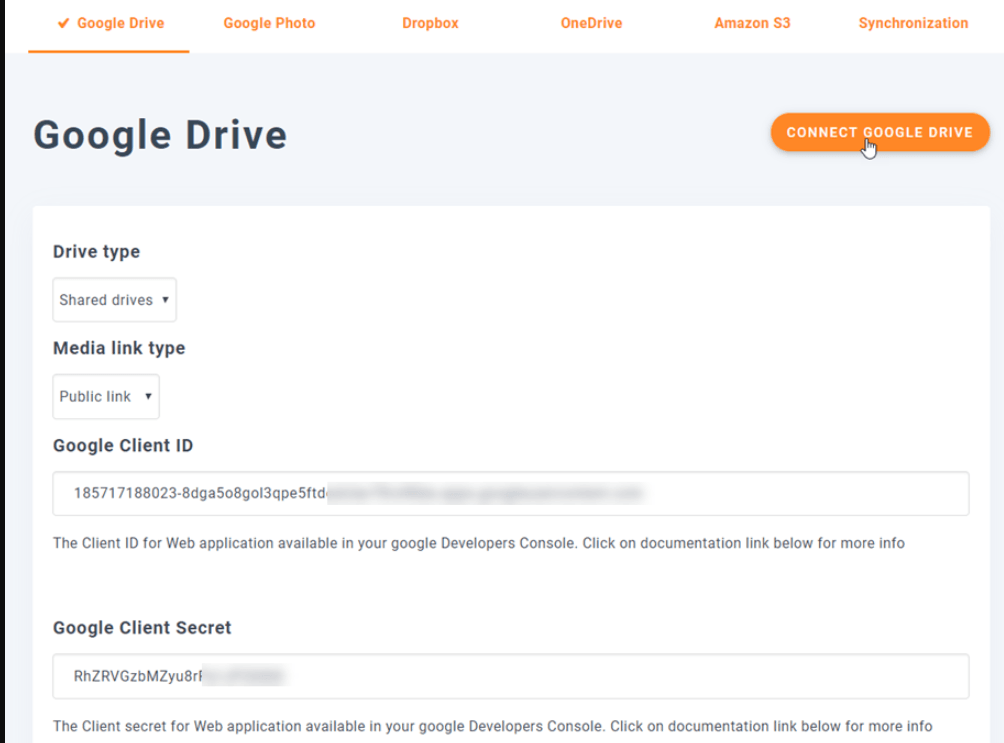
Перейдите в административную панель WordPress и нажмите «Настройки» > WP Media Folder > «Облако» > вкладка «Google Drive».
Теперь вы можете использовать любой из двух дисков: общие диски и мой диск.
Выберите «Общие диски». Затем выберите тип медиа-соединения:
Публичная ссылка : вы можете сгенерировать доступную публичную ссылку для ваших медиафайлов и указать соответствующие права доступа к файлам в облаке.
Приватная ссылка: если вы выберете тип ссылки «приватная ссылка», пользователям потребуется авторизоваться перед доступом к медиафайлу, и ваша ссылка на файл будет защищена.
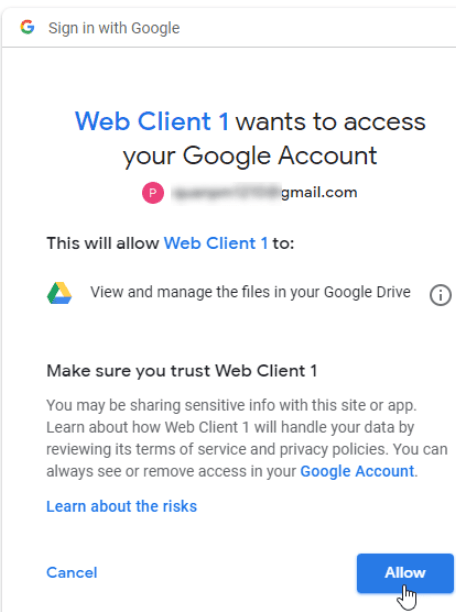
После завершения настройки конфиденциальности медиа-ссылок введите идентификатор клиента Google и секретный ключ клиента Google, после чего откроется новое окно для аутентификации.
Теперь вы можете разрешить доступ к своему аккаунту Google для интеграции Google Диска с WordPress.
После завершения процедуры интеграции вы сможете получить к нему доступ через корневую папку, созданную plugin медиапапок на Google Диске, с именем вашего веб-сайта.
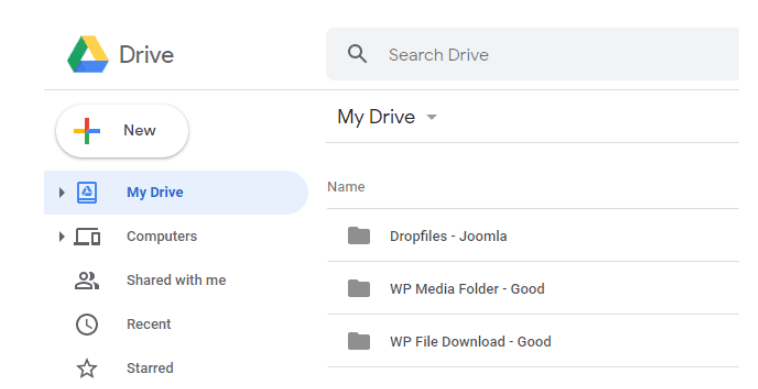
Доступ ко всем папкам и подпапкам, созданным в Google Диске, можно получить через эту корневую папку.
Благодаря двусторонней синхронизации вы можете добавить любой медиафайл в Google Drive и просмотреть его в WP media folder , а если вы добавите какие-либо данные в WP Media folder , они также будут видны в Google Drive. Это означает, что вы можете получить доступ ко всем своим медиафайлам и управлять ими со своего компьютера, используя функцию синхронизации Google Drive.
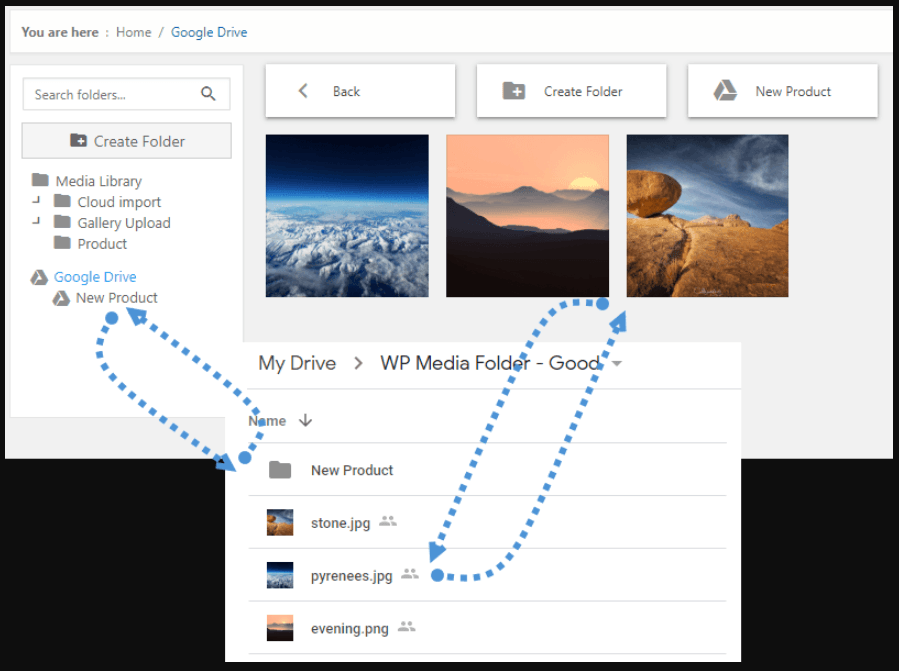
Кроме того, WP Media Folder Google Drive позволяет выполнять два типа действий.
- Импортируйте медиафайлы из Google Диска в WP Media folder
- Встраивайте медиафайлы из Google Drive непосредственно в свой контент
Стоимость WP Media Folder с дополнительным модулем
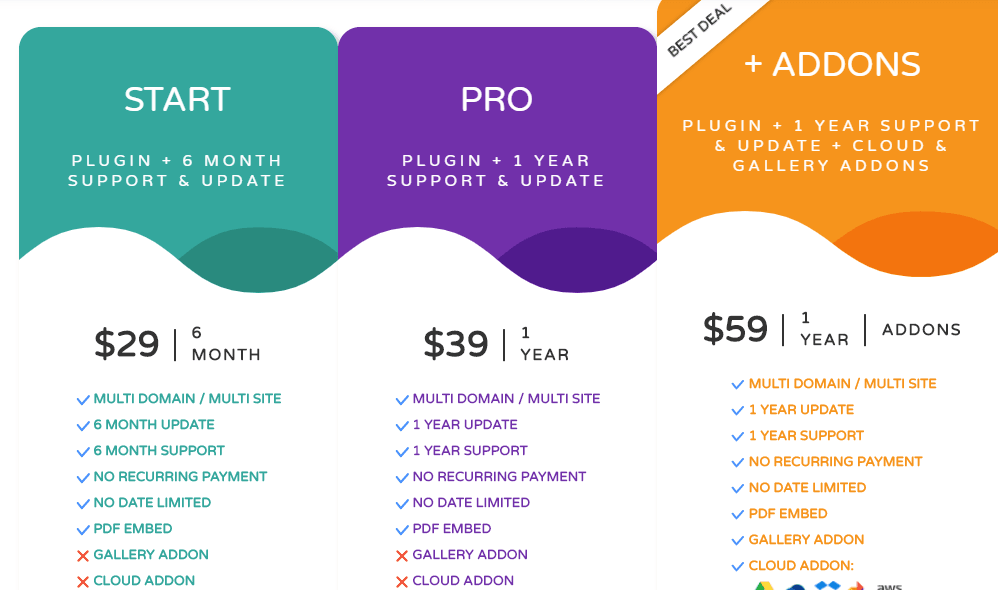
plugin WP Media Folder Google Drive предлагается в трех тарифных планах. Каждый план предоставляет хорошие возможности для вашего бизнеса. Однако, если вы хотите воспользоваться функцией добавления Google Drive, выберите «Лучшее предложение» за 59 долларов, которое поддерживает многодоменную/многосайтовую работу и все возможности облачных дополнений, включая Google Drive, OneDrive, Amazon S3 и дополнение «Галерея».
Есть ли другие способы получить pluginGoogle Drive? На данный момент нет. Поэтому лучший вариант — приобрести подписку Best Deal + Addons на 1 год, которая предоставит вам все необходимое для максимально эффективного управления вашим сайтом.
Мой вердикт
WP Media Folder с Google Drive — это один из наиболее часто используемых плагинов для быстрого объединения Google Drive и вашего сайта WordPress. Вы можете легко встроить свой Google Drive и использовать его в качестве облачного хранилища для упорядоченного хранения документов, медиафайлов и папок. Более того, вы можете напрямую добавлять документы или медиафайлы в свои записи и страницы из медиагалереи WordPress, используя эту интеграцию с Google Drive. Кроме того, двусторонняя синхронизация позволяет удобно экспортировать или импортировать любые медиафайлы из вашего Google Drive прямо на ваш сайт WordPress.
Конечно, существуют и другие plugin . Однако они не так функциональны, как WP Media Folder Google Drive. Если вы все еще ищете альтернативу, то можете обратить внимание на plugin External Media .
Мы подробно описали процедуру встраивания вашего Google Диска в веб-сайт WordPress, чтобы вы могли легко использовать облачное хранилище Google Диска.
Итак, что вы думаете о pluginGoogle Drive? Собираетесь ли вы использовать Google Drive для хранения своих медиафайлов? Оставьте свой комментарий ниже и поделитесь своим мнением.




