

A internet nos permitiu compartilhar nosso trabalho com o mundo todo. No entanto, também facilitou e tornou mais comum o roubo de conteúdo. Por isso, se você é fotógrafo ou artista digital, é fundamental proteger adequadamente seu trabalho original. É aí que as marcas d'água se tornam indispensáveis.
Uma marca d'água permite sobrepor um logotipo,ampou assinatura às suas imagens. Dessa forma, mesmo que alguém roube seu trabalho, não poderá compartilhá-lo online, pois a marca d'água indicará ao espectador que se trata de uma obra sua.
E não se preocupe, as marcas d'água também não prejudicarão a experiência de visualização das suas imagens. Você controla a transparência da mensagem que adiciona à marca d'água. Assim, ela só fica visível quando examinada de perto.
Aqui está umampde uma imagem com marca d'água:

Como você pode ver, um logotipo semitransparente Holdersing está aplicado como marca d'água no canto inferior direito de forma discreta.
Se você usa o WordPress e deseja proteger as imagens que carrega com marcas d'água, como fizemos aqui, você veio ao lugar certo. Mostraremos uma maneira simples e fácil de adicionar marcas d'água automaticamente a todas as imagens do seu site WordPress usando a WP Media Folder plugin .
Índice
- WP Media Folder – Um Plugin de biblioteca de mídia com sistema de marca d'água
- WP Media Folder: Recursos de marca d'água
- Como funciona a funcionalidade de marca d'água?
- Como adicionar marcas d'água usando WP Media Folder?
- Passo 1: Instalando o Plugin
- Passo 2: Criar a marca d'água
- Etapa 3: Configurar as definições da marca d'água
- (Opcional) Passo 4: Como remover a marca d'água "Criado com WP Media Folder
- Outros benefícios de usar Plugin WP Media Folder se você for fotógrafo(a)
- Concluindo
WP Media Folder – Um Plugin de biblioteca de mídia com sistema de marca d'água

WP Media Folder é um poderoso plugin da JoomUnited que oferece inúmeras funcionalidades e opções avançadas para que você tenha controle total sobre suas mídias no WordPress. Uma dessas funcionalidades é a possibilidade de adicionar marcas d'água permanentes às suas imagens.
O plugin oferece a opção de aplicar a marca d'água em toda a sua biblioteca de imagens ou em uma seleção de imagens. Além disso, ele inclui opções e configurações adicionais para que você possa controlar a margem, a opacidade, a posição e a escala da marca d'água.
A seguir, apresentamos algumas das principais funcionalidades de marca d'água oferecidas pelo plugin.
WP Media Folder: Recursos de marca d'água
- Opção para aplicar automaticamente a marca d'água a todas as imagens assim que forem carregadas.
- Aplique a marca d'água em massa a todas as suas imagens existentes.
- Crie pastas físicas para armazenar suas imagens e, em seguida, aplique a marca d'água a todas as imagens dessa pasta específica.
- Opção para ajustar a escala, a opacidade e a posição da marca d'água.
Como funciona a funcionalidade de marca d'água?
Primeiro, você precisa fazer o upload de uma imagem de marca d'água contendo o logotipo, assinatura ou mensagem que deseja usar. Em seguida, usando o plugin , você pode combinar a imagem da marca d'água com suas imagens de mídia para inserir a marca d'água. Depois que as duas imagens forem combinadas, o processo não poderá ser revertido e, portanto, você terá uma marca d'água permanente em suas imagens.
O plugin permite controlar a opacidade/transparência da marca d'água de 0 a 100%, dando a você controle sobre o quanto a marca d'água fica visível.
Como adicionar marcas d'água usando WP Media Folder?
Agora que você conhece todos os recursos de marca d'água oferecidos pelo plugin, aqui está um guia detalhado sobre como usar o plugin WP Media Folder para adicionar marcas d'água às suas imagens.
Passo 1: Instalando o Plugin
WP Media Folder é um plugin e você precisa adquirir uma licença para que ele funcione no seu sistema.
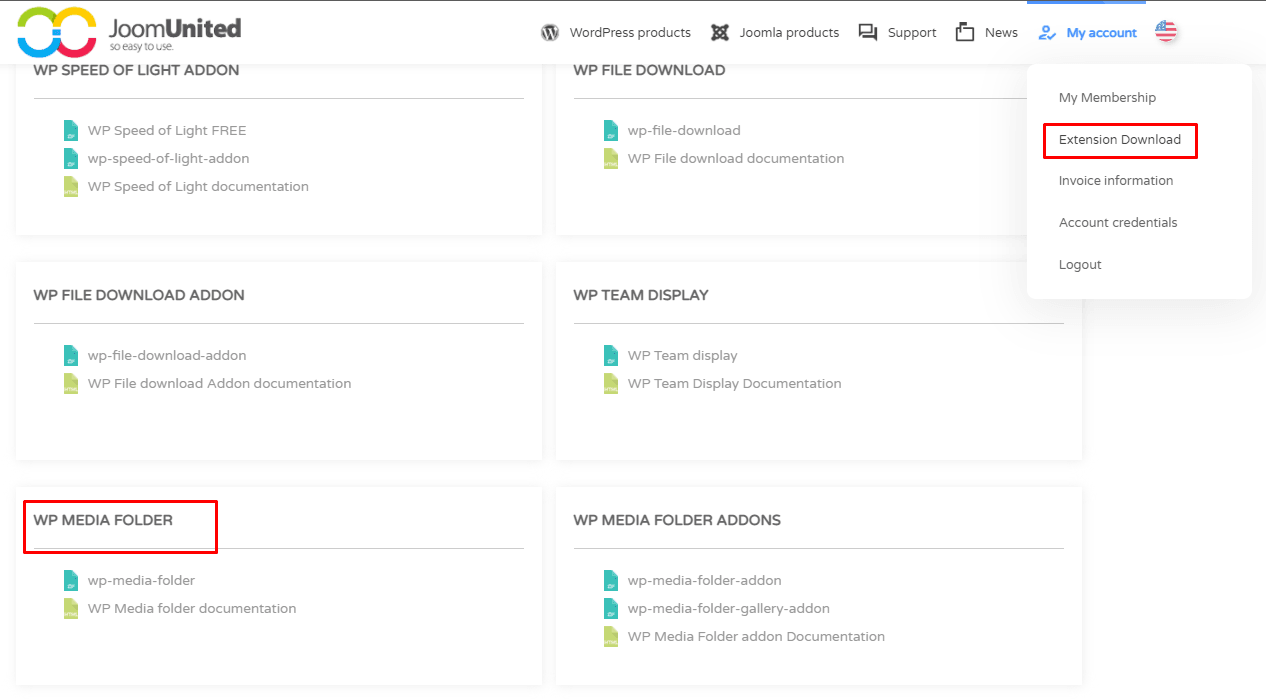
Após adquirir o plugin , faça login na sua JoomUnited , clique no "Download da extensão", conforme mostrado na imagem abaixo, e depois clique em " WP Media Folder . Isso fará o download do plugin para o seu computador.
Agora é hora de acessar o painel do WordPress. Lá, navegue até Plugin > Adicionar novo na barra lateral esquerda e clique no Enviar Plugin seguido de Escolher arquivo, como mostrado na imagem abaixo.
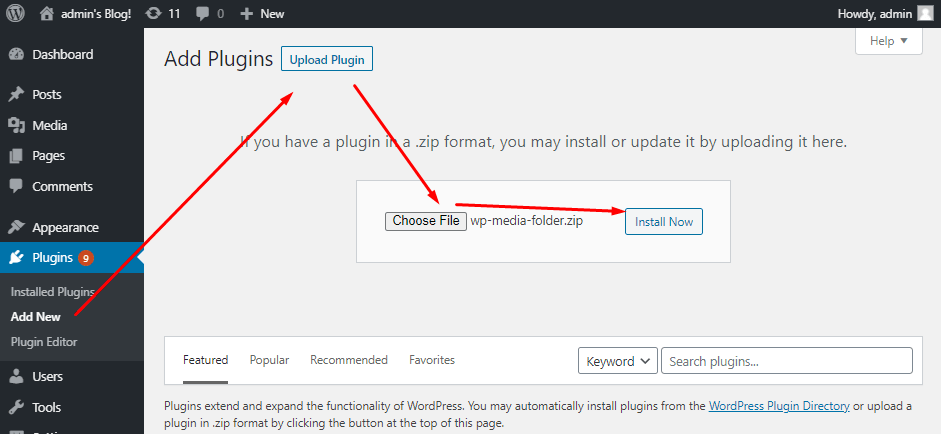
Isso abrirá uma janela do navegador, onde você deverá selecionar o wp-media-folder.zip que baixou recentemente. Feito isso, clique em Instalar agora e aguarde alguns segundos para que o plugin seja instalado.
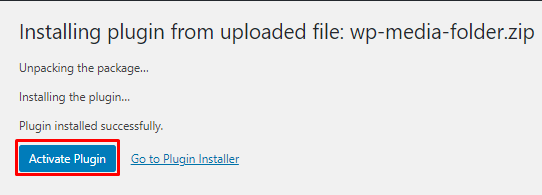
Após a instalação plugin Ativar Plugin Conforme mostrado na imagem.
E pronto! WP Media Folder agora está instalado no seu site WordPress.
Agora vamos criar nossa marca d'água.
Passo 2: Criar a marca d'água
Para criar a marca d'água, acesse o painel do WordPress e, na barra lateral esquerda, navegue até Configurações > WP Media Folder > Renomear e adicionar marca d'água, conforme mostrado na imagem.
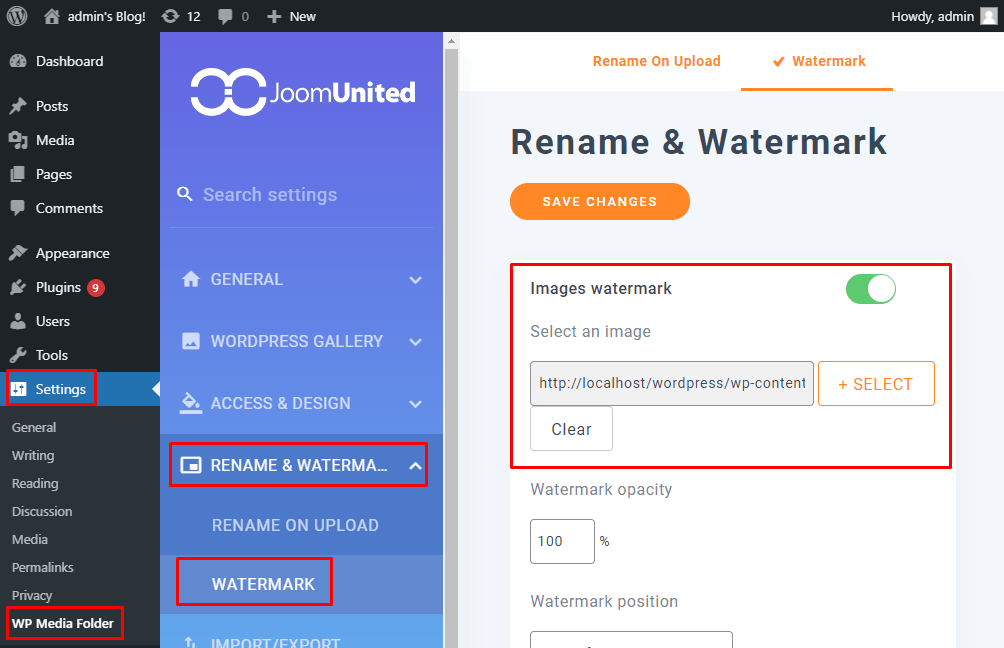
Para ativar a funcionalidade de marca d'água, clique na "Marca d'água nas imagens" .
Depois de fazer isso, é hora de selecionar a imagem que você usará como marca d'água. Para isso, clique no +SELECIONAR e escolha uma imagem da Galeria de Mídia do WordPress. Essa imagem será combinada com as outras imagens para criar a marca d'água.
Para este tutorial, usaremos o Holdersing Logotipo como imagem de marca d'água.
Assim que terminar essa etapa, é hora de passar para a próxima.
Etapa 3: Configurar as definições da marca d'água
Após selecionar a imagem que deseja usar como marca d'água, é hora de começar a ajustar as configurações da marca d'água.
Ao percorrer a Renomear e Marca d'água, você encontrará diversas opções para ajustar a opacidade, a posição, o tamanho e a margem da marca d'água. Veja a seguir as configurações que estamos usando neste tutorial.
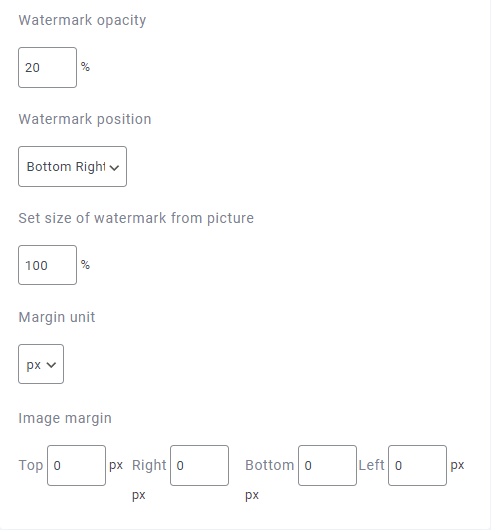
Como podem ver, mantivemos a opacidade em 20% , a posição no canto inferior direito e o tamanho da marca d'água em 100% .
Observação : O único motivo para mantermos o tamanho da marca d'água em 100% é que a imagem selecionada é um logotipo e, portanto, pequena em comparação com a imagem original. Caso a imagem da marca d'água que você esteja usando seja tão grande quanto as outras imagens da sua biblioteca de mídia, recomendamos que você a defina para um tamanho menor. Como regra geral, a marca d'água deve cobrir apenas 10% da imagem para manter a visibilidade.
Além disso, mantivemos a margem com o valor padrão de 0. No entanto, se desejar aumentar o espaço ao redor da marca d'água em relação à imagem base, você pode ajustar essa configuração.
Após concluir a configuração da marca d'água, clique no Salvar alterações e role para baixo. Na seção seguinte, você poderá escolher em quais imagens deseja aplicar a marca d'água.
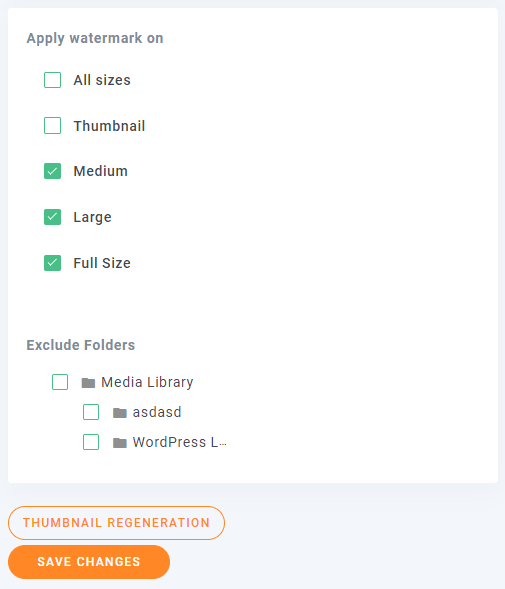
Primeiro, você precisará escolher as imagens com base no tamanho delas. Recomenda-se que você não aplique a marca d'água às miniaturas, mas a aplique a todas as outras imagens.
Em seguida, você pode excluir determinadas pastas de mídia do processo de marca d'água. Dessa forma, as imagens dentro dessas pastas não receberão a marca d'água.
Observação : Caso esteja pensando "qual pasta?", o plugin WP Media Folder permite criar pastas para organizar seu conteúdo de mídia . Como você pode ver, criamos duas pastas (tecnicamente subpastas dentro da pasta principal da Biblioteca de Mídia) chamadas asdasd e Logotipos do WordPress .
Todas essas pastas e subpastas aparecerão nesta seção e você poderá excluir determinadas pastas nas quais não deseja aplicar as configurações de marca d'água.
Depois de configurar as definições da marca d'água e selecionar em quais imagens deseja aplicá-la, clique no botão REGENERAÇÃO DE MINIATURAS SALVAR ALTERAÇÕES .
E pronto, você adicionou com sucesso uma marca d'água às suas imagens do WordPress.
(Opcional) Passo 4: Como remover a marca d'água "Criado com WP Media Folder
Para remover marcas d'água das suas imagens, acesse Configurações > WP Media Folder > RENOMEAR E MARCA D'ÁGUA e selecione a Marca d'água . Lá, clique no Marca d'água da imagem e desative-o. Em seguida, clique no Limpar para remover a marca d'água da imagem selecionada e Salvar alterações .
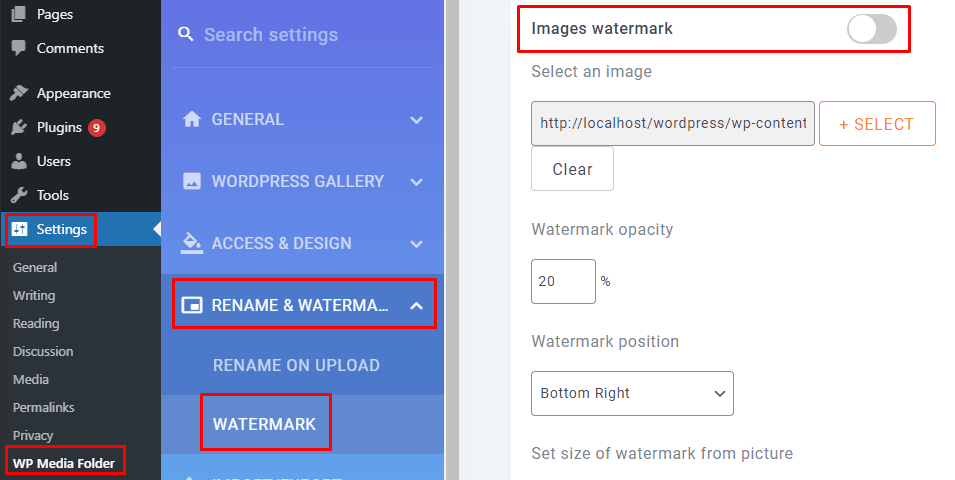
Agora, role a página para baixo e clique no botão "Regeneração de miniaturas" "Salvar alterações" .
Isso removerá a marca d'água de todas as imagens da sua Biblioteca de Mídia do WordPress que você adicionou usando este plugin.
Outros benefícios de usar Plugin WP Media Folder se você for fotógrafo(a)
Além de ajudar você a adicionar marcas d'água às suas imagens, a WP Media Folder oferece muitos outros recursos interessantes.
Sua principal função é ajudar você a criar pastas físicas para melhor gerenciar suas mídias. Você pode usá-la para criar pastas diferentes para sua coleção de imagens, específicas para um projeto, local ou período em particular. Isso ajuda a organizar melhor todas as suas fotografias.
Além disso, o plugin oferece opções avançadas de classificação e filtragem que ajudarão você a encontrar facilmente a imagem/mídia que procura em questão de segundos.
Há também integração completa com plataformas de nuvem como Google Drive, OneDrive, Dropbox e Amazon S3. Isso permitirá que você armazene e faça backup de suas imagens em vários locais para maior segurança.
E se isso não bastasse, o plugin também é compatível com o WooCommerce, o que facilita muito a venda de suas imagens.
Como você pode ver claramente, WP Media Folder plugin poderoso e repleto de recursos , que justifica seu preço premium. E se você quiser aprender mais sobre tudo o que pode fazer com este plugin , confira nossa coleção de guias, tutoriais e instruções úteis sobre como usar WP Media Folder .
Concluindo
Este foi o nosso breve tutorial passo a passo sobre como usar WP Media Folder para adicionar marcas d'água às imagens do seu site WordPress. Esperamos que tenha sido útil e que tenha ajudado você a proteger seu trabalho original contra roubo cibernético.
Dito isso, se você encontrou algum problema ao adicionar ou remover marcas d'água, sinta-se à vontade para mencionar nos comentários abaixo. Estamos sempre dispostos a ajudar nossos leitores e garantir que todas as suas dúvidas sobre o WordPress sejam respondidas e seus problemas resolvidos.





plugininteressante, vou tentar