
写真は投稿に活気を与え、より魅力的に見せるための素晴らしい方法です。注目を集めるだけでなく、読者がコンテンツに共感し、ウェブサイト全体のエンゲージメントを高めることにも役立ちます。.
投稿用の写真をダウンロードしてWordPressサイトにアップロードする手間をかける価値はあるでしょうか?それとも、そうしたくないですか?すべての写真を一箇所にまとめて保存しておけば、いつでも簡単にアクセスでき、便利だと思いませんか?
- WordPressでGoogleフォトアルバムを作成する
- GoogleフォトとWordPressの自動同期の設定
- 1接続
- 2-免責事項
- 3-承認
- カスタム アプリを使用して、Google フォトと WordPress の間に手動リンクを作成します。.

画像や動画は、コンテンツに含まれていると、訪問者の記憶に残りやすくなります。画像は、私たちの感情的な反応を引き起こし、注目を集め、読者を特定の方向に導くなど、様々な効果をもたらします。その結果、ソーシャルメディアでのシェアが促進され、より多くの潜在的な視聴者にリーチできるようになります。.
さらに、特に中小企業関連のブログを運営している場合は、写真を活用することで売上向上につながる可能性があります。潜在顧客は、商品がどのように使用されるか、あるいは着用されるかに興味を持っています。言い換えれば、ウェブサイトに写真を掲載することで、ユーザーが購入の意思決定をしやすくなります。.
視覚的なコンテンツは記憶に残りやすいという事実と合わせて考えると、写真はウェブサイトのデザインと機能において重要な要素であることが明らかになります。さらに、個人的な情報であれ企業情報であれ、写真は読者がコンテンツをより深く思い出すのに役立つ可能性があります。.
WordPressで写真の読み込みとインポートを管理するのは、決して簡単な作業ではありません。Googleフォトは、この問題を緩和するツールとして役立ちます。Googleフォトを使えば、画像をノートパソコンにダウンロードして編集し、ブログにアップロードするというストレスを負うことなく、ウェブサイトやブログに写真を簡単に追加できます。.
Google フォトを使用すると、WordPress ウェブサイトに関連付けられたすべての画像を保存する WordPress ギャラリーを作成できます。これにより、写真が WordPress メディア ライブラリ フォルダに直接読み込まれます。.
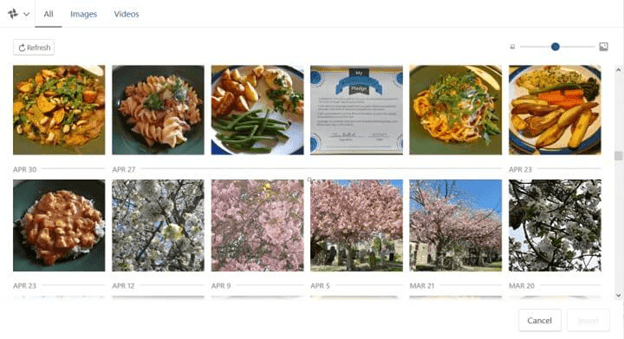
WordPressでGoogleフォトアルバムを作成する
たとえば、スマートフォンで画像を撮影し、それを WordPress サイトにアップロードするメディア エージェントがいる場合、Google フォトのampは非常に便利です。写真は自動的に Google フォト アカウントにアップロードされ、その後 WordPress サイトにアップロードされます。.
このampでは、ギャラリーを生成するときに役立つ WP Media Folder と Gallery Addon を使用して、Google フォト アカウントから直接ギャラリーを構築します。.
まず最初に、 WP Media Folderのクラウド拡張機能を使ってWordPressサイトをGoogleフォトに接続します。とても簡単です!WordPressとGoogleフォトは2つの方法で連携できます。1つ目は、JoomUnitedの既製のGoogleアプリケーションを使って接続する方法で、設定には1分もかかりません。2つ目は、独自のソフトウェアを開発する方法です。.
WordPressとGoogleフォトの連携には、Dropbox、OneDrive、Googleドライブサービス自体など、様々なメリットが含まれていました。WordPressとGoogleフォトの連携は、他のサービスと同様に設定する必要があります。Googleフォトタブは、 WP Media Folder 設定画面のクラウドサブメニュー(Googleフォトタブ)にあります。.
GoogleフォトをWordPressブログに統合するには、2つの方法があります。クラウド上の写真をWordPressウェブサイトと同期させる場合、JoomUnitedの既成アプリケーションを使用するか、独自のアプリケーションを構築するかが大きな違いです。まずは、3つの選択肢の中で最もシンプルな最初の方法から始めましょう。.
GoogleフォトとWordPressの自動同期の設定
1接続
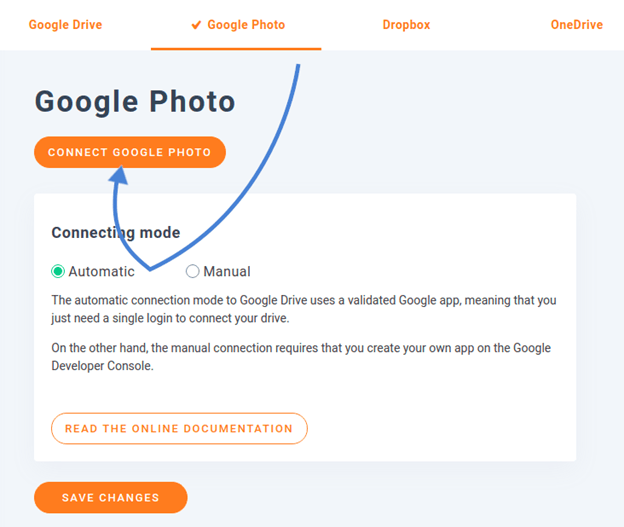
GoogleフォトをWordPressと同期させる最も簡単な方法は、自動同期です。まず、 WP Media Folderの設定に移動し、クラウドサブメニューでGoogleフォトタブを見つけます。JoomUnitedのGoogleアプリを使用する場合は、自動同期を選択してください。.
2-免責事項
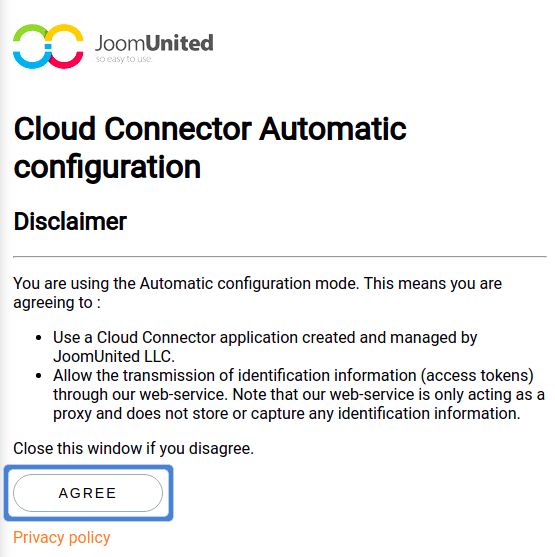
GoogleフォトをWordPressに統合し、クラウド上の写真やアルバムをサイトで利用するには、2つの条件に同意する必要があります。「Googleフォトに接続」ボタンをクリックして開始してください。最初に同意する必要があるのは、JoomUnitedがGoogleフォトのコンテンツへのアクセスを要求する理由を説明する免責事項です。.
3-承認
最初の免責事項に同意すると、Google へ移動し、リンクするアカウントを選択できます。また、Google が JoomUnited の既製アプリに付与する権限、具体的には Google フォト アカウントへのアクセス権限についてポップアップで通知されます。同意すると、Google フォトと WordPress の接続が完了し、利用を開始できます。.
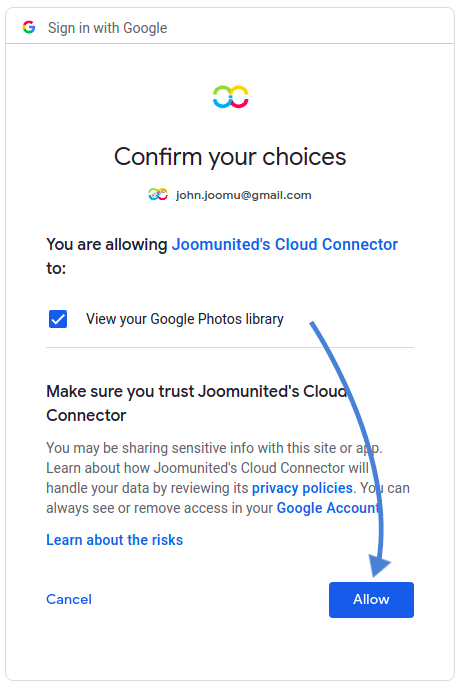
カスタム アプリを使用して、Google フォトと WordPress の間に手動リンクを作成します。.
JoomUnitedのGoogleアプリを使う代わりに、独自のGoogleアプリを作成することもできます。そのためには、オプションで自動ではなく手動を選択してください。サイトにリンクするには、Google Dev Appを作成する必要があります。こちらから作成できます。.
「プロジェクトを作成」をクリックすると、プロジェクトに名前を付けて「作成」をクリックできるようになります。
プロジェクトが作成されるまで数秒待ってから、通知をクリックしてプロジェクトにアクセスします。.
フォトライブラリAPIを初めてご利用になる場合は、APIを有効にする必要があります。APIとサービス > ライブラリ、「フォトライブラリAPI」を検索して選択し、「有効にする」をクリックしてください。
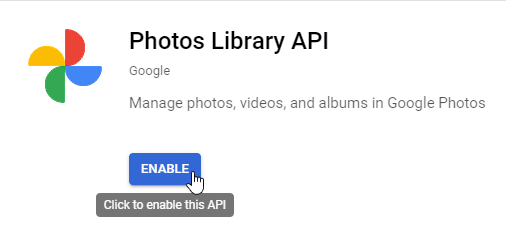
左側のメニューから「API とサービス」をクリックし、左側のメニューから「認証情報」>「認証情報の作成」>「OAuth クライアント ID」を
初めての場合は、「同意画面の設定」でユーザータイプを選択します。
最も重要なステップは今です:
まず、「Web アプリケーション」を選択し、名前を付けます。.
次に、「承認済みの JavaScript オリジン」セクションに移動し、「URI の追加」領域に https://your-domain.com を追加します (末尾のスラッシュなしでドメイン名に置き換えます)。.
「承認済みリダイレクト URI」エリアに、https://your-domain.com/wp-admin/options-general.php?page=option-folder&task=wpmf&function=wpmf google photo authenticated(「your-domain」を自分のドメイン名に変更)を追加します。.
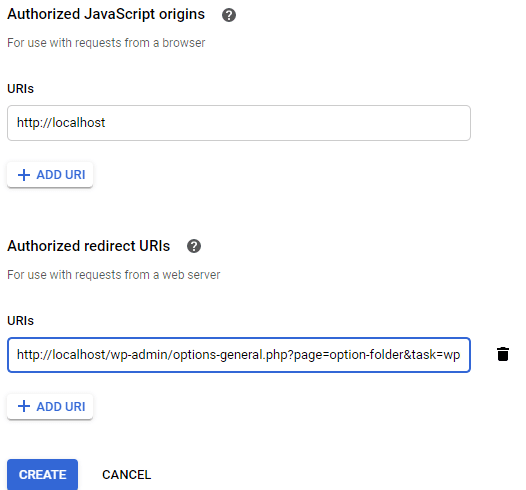
ドロップダウンメニューから「作成」を選択します。.
OAuth 同意画面タブ > アプリの編集で承認済みドメインを入力する必要があります。
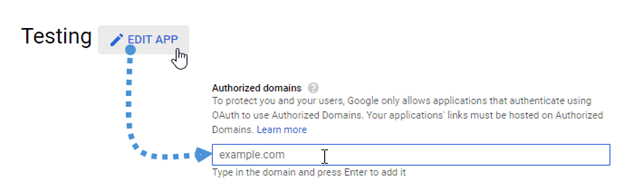
ドメイン検証タブにもドメインを入力してください。ドロップダウンメニューから「ドメインを追加」を選択し、画面の指示に従ってください。.
これで、手順 1 に戻って資格情報を作成できます。.
ついに完了です!これで、 WP Media Folderの設定に入力するためのIDとシークレットを取得できました。.
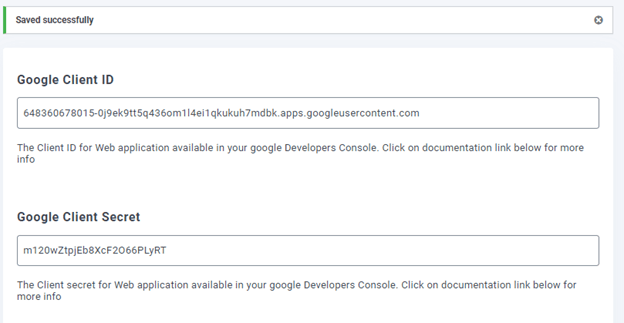
次に、 「設定」> WP Media Folder >「クラウド」タブ>「Google フォト」、Google 開発アプリのクライアント ID とクライアント シークレットをWP Media Folderセットアップに貼り付けて保存します。
最後に、「Google フォトを接続」を選択し、Google アカウント(使用したい Google フォト クラウドがあるアカウント)にログインしてデータを保存します。.
すべての権限を付与できるようにします。.
選択内容を確認すると、残りの作業は自動的に実行されます。.
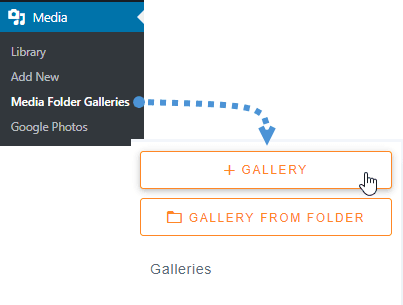
これらの手順をすべて完了したら、 「メディア」>「メディア フォルダ ギャラリー」>「+ギャラリー」。
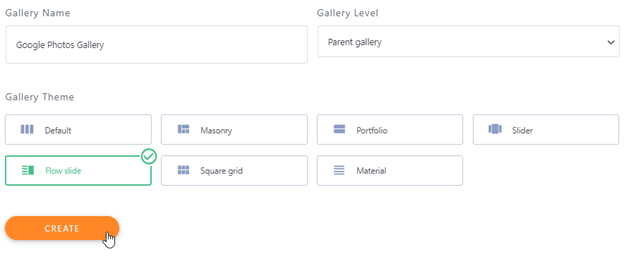
名前を入力し、テーマを選択して、「作成」をクリックする必要があります。
ギャラリー作成プロセスの次の段階は、ギャラリーの素材を追加することです。ここでもGoogleフォトが選択肢として表示されるので、それを選択します。.
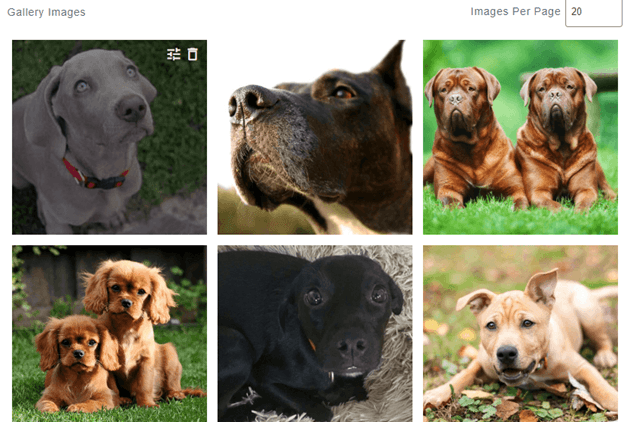
左側にGoogleフォトのフォルダがあり、メインページに画像が表示されます。すべて選択して「選択範囲をインポート」をクリックします。
選択した内容は自動的にインポートされます。.
すべての写真はダッシュボードからアクセスでき、メタ情報を移動、削除、更新などできるようになります。.
ギャラリーの編集が完了したら、「保存」をクリックします。
ギャラリーの構築が完了したら、ギャラリーを追加する投稿/ページに移動します。ギャラリーを投稿に追加するので、投稿 > 新規追加。
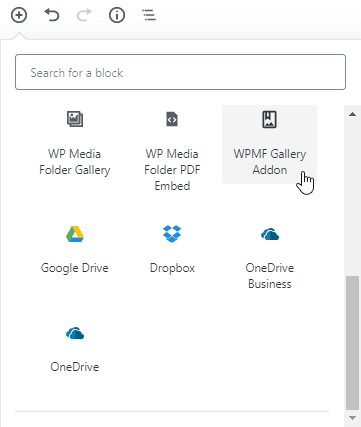
WPMFギャラリーアドオンブロック > + > WP Media Folder > WPMFギャラリーアドオンブロック
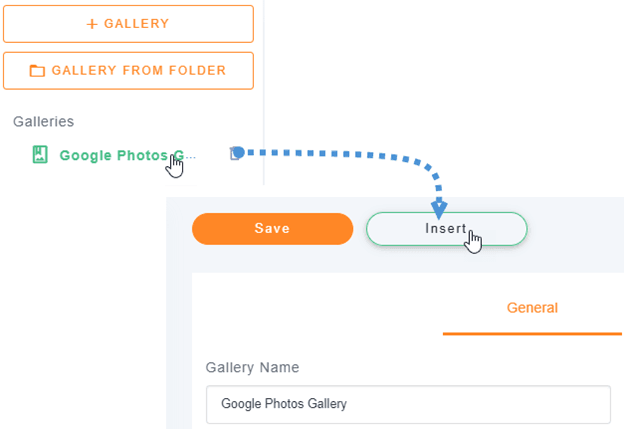
「ギャラリーを選択または作成」をクリックし(はい、投稿作成から直接ギャラリーを作成できます)、以前に生成したギャラリーを選択して「挿入」をクリックします。
ブロック エディターにギャラリーのプレビューが表示されます。右側のセクションには、テーマの変更オプションなど、ギャラリーの外観が気に入らない場合にその領域で直接調整できる多くのオプションがあります。.
最後に、「公開」ボタンを押してプロセスを完了します。.
どちらの手順も同じです。まず、通常どおりギャラリーを作成し、次に通常どおり画像を追加します。今回は、写真を選択するときに、ドロップダウンメニューから[Google フォトから]オプションを選択します。ギャラリーに使用する写真またはアルバムを選択し、[インポート]ボタンをクリックします。最後にギャラリーを保存し、選択したWordPressページまたは投稿に含めます。慣例どおり、さまざまなデザインオプションから選択して、好みに合わせてギャラリーをカスタマイズできます。コンテンツを快適に処理できるように、Googleフォトのアルバムと写真は自動的に同期されます。 WP Media Folderの最新の追加機能、特に lazy loadと組み合わせて使用すると、この plugin により、画像をホストする場所に関係なく、コンテンツを可能な限り効果的な方法で提示できます。.




