

Elementorは、あらゆるWordPressテーマや Pluginとシームレスに連携するWordPressビルダーです。Elementorユーザーで、テーブル管理に最適な Plugin をお探しなら、まさにうってつけの場所です。.
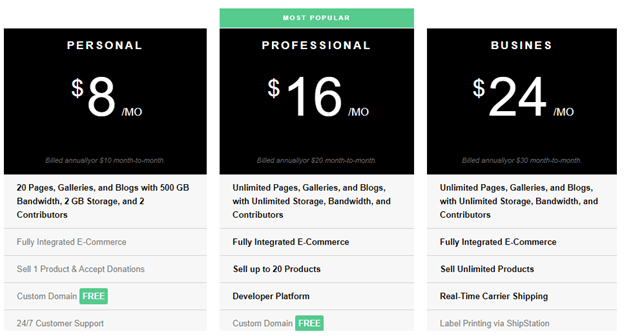
表は多くのWordPressウェブサイトにとって便利で欠かせないツールです。訪問者に表示されるデータを整理、比較、分類することで、理解しやすくすることができます。WordPressで表を作成することは必須のスキルです。.
pluginの登場により、テーブルの作成は、以前の HTML を使用した面倒な方法よりもずっと簡単になりました。.
- テーブルを使用する理由
- WP Table Managerとは何ですか?
- WP Table Manager選ぶ理由は何ですか?
- WP Table Manager使い方
- WP Table Managerを使用してテーブルを作成する
- WP Table Managerを使用してチャートを作成する
- WP Table Manager 価格
- 結論
テーブルを使用する理由
表は、データを分かりやすく、かつ見やすく表示するのに役立ちます。この記事では、Elementorを使って表を作成・管理するのに最適な Plugin について解説します。まずは、WordPressウェブサイトで表を作成する際に検討すべき pluginをいくつか紹介し、最適なものを選んでいきましょう。.
Elementorは、Webデザインを非常に簡単にするWordPressページビルダーです。様々な用途に対応する80種類以上のウィジェットを提供しています。Elementorの問題点は、表を作成するためのデフォルトのウィジェットがないことです。Elementorで表を使用するには、表 pluginが必要です。.
Elementorでテーブルを作成・管理するための pluginは数多くありますが、正しい選択をしていますか?多くの人にとって、目的の作業を完了するための適切な Plugin を見つけるのは難しいことです。.
WP Table Manager 、Elementor を使用して WordPress でテーブルを作成するのに最適な Plugin です。.
WP Table Managerとは何ですか?
WP Table Manager 、WordPressウェブサイト内の表管理を支援する、Excelのようなスプレッドシートインターフェースを備えた表管理 plugin です。WordPressウェブサイトの所有者や構築者にとって非常に使いやすい、数多くの機能が搭載されています。.
スプレッドシート インターフェースにより、ユーザーはボタンをクリックするだけでページや投稿に配置できるテーブルを簡単に作成および変更できます。.
WP Table Manager plugin 、テーブルのデータを使用して Web サイトに表示するさまざまな種類のグラフを作成できる charts.js ライブラリが組み込まれた最も高度な Pluginインの 1 つです。.
WP Table Manager選ぶ理由は何ですか?
WP Table Manager 、ウェブサイトのテーブルをスプレッドシート形式で管理できる唯一のWordPressテーブル管理 plugin です。このスプレッドシートインターフェースでは、ドラッグ&ドロップ操作を使ってテーブルやセルの内容を並べ替えたり、変更したりできます。
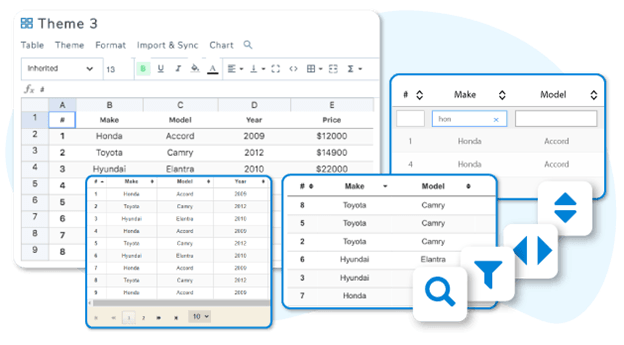
また、テーブルのテーマを変更したり、CSS コードやボタンのレイアウトをカスタマイズして、Web サイトでレスポンシブなテーブルを実現することもできます。.

WP table manager 、2 つの専用ウィジェットを使用して Elementor ページ ビルダーとの完全な統合も提供します。
- WP Table Manager テーブルコンテンツ
- WP Table Manager チャート。.
WP Table Manager plugin 、HTMLのような複雑な表操作を省き、時間の節約になります。セルをクリックするだけで、そのセル内のデータを編集し、自動的に保存できます。ユーザーによるミスによって表テンプレートが歪んだり壊れたりすることはありません。.
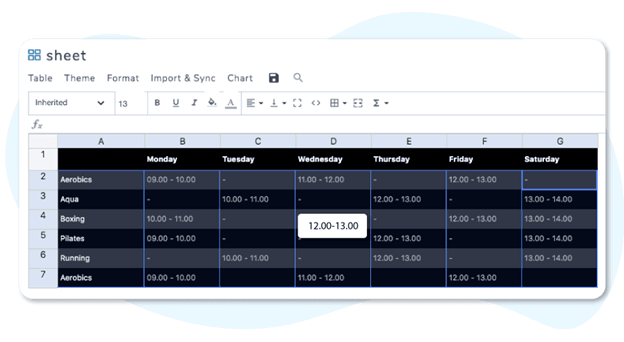
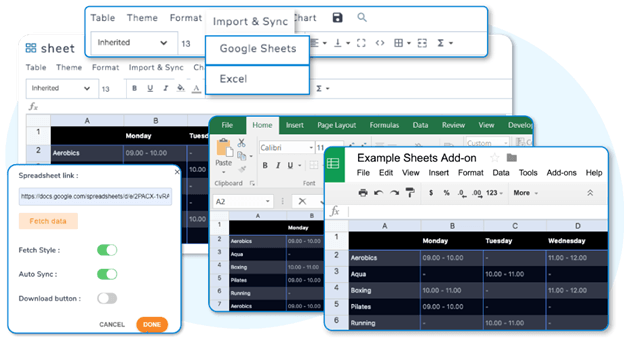
WP Table Manager 洗練された plugin ですが、使い方は簡単です。ExcelやオンラインのOffice 365 Excelドキュメントと同期できます。つまり、Excelファイルから表をインポートしたりエクスポートしたりできるため、スプレッドシートファイルをインポートしたり、レイアウトを手動で作成したりする時間を大幅に節約できます。Excelファイルを同期するには、サーバー上のExcelファイルを選択し、データの自動同期を有効にするだけで完了です。Excelファイルを編集するだけで、いつでもどこでも表を最新の状態に保つことができます。.
Google スプレッドシートはどうなのかと疑問に思われるかもしれません。その通りです。テーブルを Google ドライブ内の Google スプレッドシートと同期し、データの自動同期を有効にすることもできます。.
これらすべてにより、Excel または Google シートのスタイルがテーブルにインポートされます。.
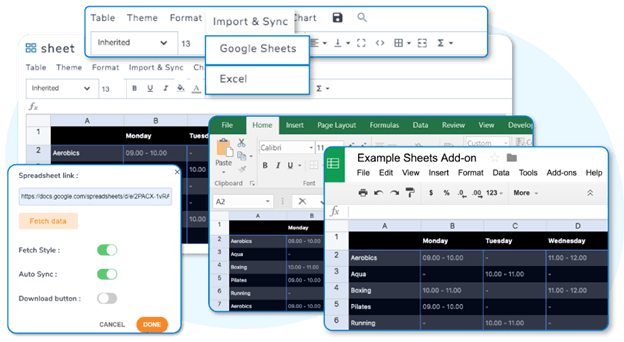
WP Table Managerでは、多くの設定は必要ありません。自動保存、ツールチップ、Excelへのインポート/エクスポートを有効にするだけです。Excel 2003またはExcel 2007へのエクスポートも選択できます。.
WP Table Manager使い方
WP Table manager pluginをインストールするには、/wp-content/plugin に移動し、 WP Table Manager pluginをアップロードして、「今すぐインストール」ボタンをクリックします。
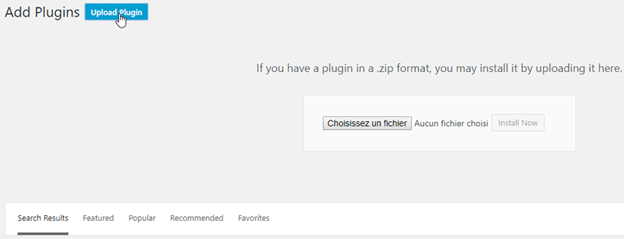
「 pluginを有効化」をクリックすると、管理ダッシュボード バーに WP Media Folder 表示されます。.
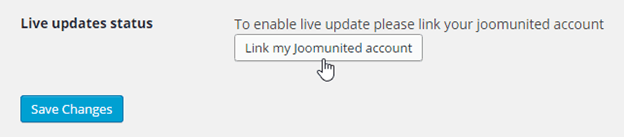
WP Media Folderを更新するには、WP のデフォルト アップデーターを使用して、Plugin [設定] > [一般] をクリックしてライブ アップデートをアクティブ化し、 JoomUnited アカウントのログインとパスワードをリンクすることもできます
これで、問題なく作業できるようになります。.
WP Table Managerを使用してテーブルを作成する
Pluginをアップロードして有効化すると、「表マネージャー」という新しいメニューがポップアップ表示されます。これをクリックすると、デフォルトの表が既に作成されています。右上には「表」というタブがあり、そこには6つの定義済みの表スタイルが追加されています。お好みのスタイルを選択して編集を開始してください。.
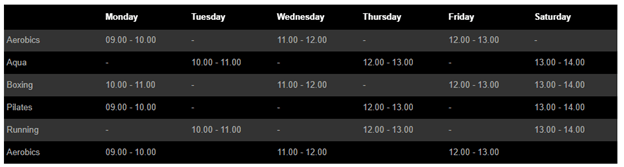
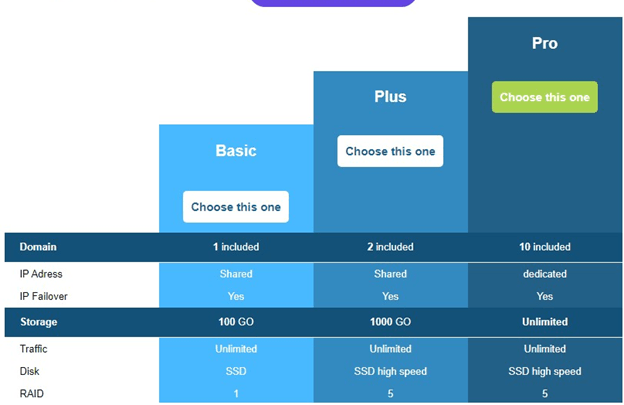
各セルをダブルクリックして内容を編集します。表の右上にある「書式」タブをクリックするだけで、他のExcel文書と同じように書式を設定でき、表の見た目を変えることができます。.
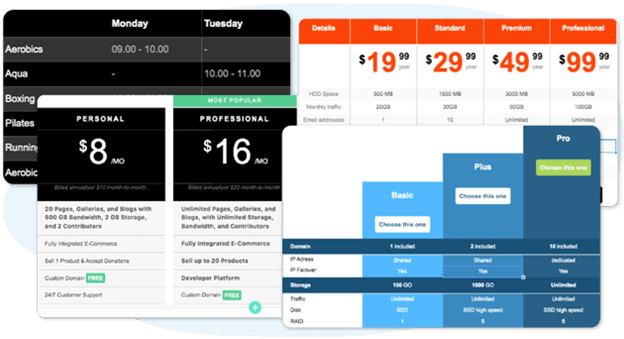
Elementorで WP Table Manager 使用するには、ウェブサイトのコンテンツに追加したい WP Table Manager テーブルを選択すると、Elementor管理パネルに即座にプレビューが表示されます。Elementor管理ページでは、テーブルの名前変更、作成、削除が可能です。また、 WP Table Manager とElementorのExcelベースのテーブルウィジェットを使用して、コンピューター上のローカルExcelドキュメントをElementorに直接インポートすることもできます。.
WP Table Managerを使用してチャートを作成する
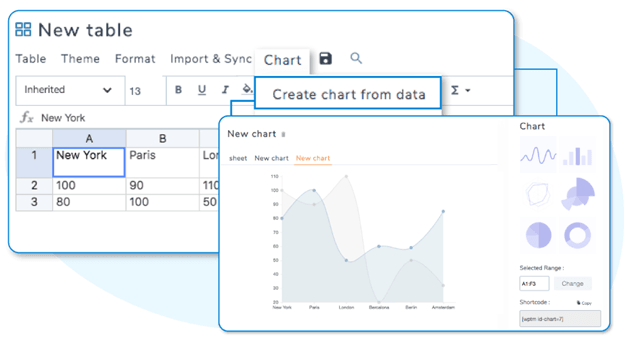
ウェブサイトにグラフ機能を導入したいとお考えなら、まさにうってつけの場所です。まず、「新しいテーブル」タブから新しいテーブルを作成し、他のExcelテーブルと同じようにデータを設定します。データの入力が完了したら、以下のようにデータを選択し、「新しいグラフを追加」ボタンをクリックします。
チャートはデータのパーティションで生成されます。.
右側では、グラフを美しくしたり、テーブルを最もよく表すグラフの種類に変更したりできます。.
設定が完了したら、「詳細」タブをクリックすると、投稿内にチャートを表示するための 2 つのショートコードが表示されます。1 つは表用、もう 1 つはチャート用です。.
スタイル付きのチャートを生成した後、Elementor 管理パネルに移動し、Elementor WP Table Manager テーブル ウィジェットを使用して、チャートの作成元となるテーブルを選択することで、データ ソースが変更されると自動的に更新されるグラフの即時プレビューを取得します。.
WP Table Managerを選択する際に注目すべき重要な機能を次に示します。
- スプレッドシートのようなインターフェースでテーブルを管理する
- テーブルの応答性、
- 列の優先順位付けオプション、
- ビジュアルおよびHTMLセル編集、
- 自動保存機能、
- データから簡単にチャートを作成、
- リアルタイムのテーブルプレビューと更新、
- Excel ファイルのインポート/エクスポートが簡単。.
WP Table Manager 価格
WP Table Manager 、低コストの plugin であり、毎日 60,000 人以上のユーザーが Pluginのサービスとサポートの品質に満足しています。.
会員アカウントは2つあります
- スターター
- プロ
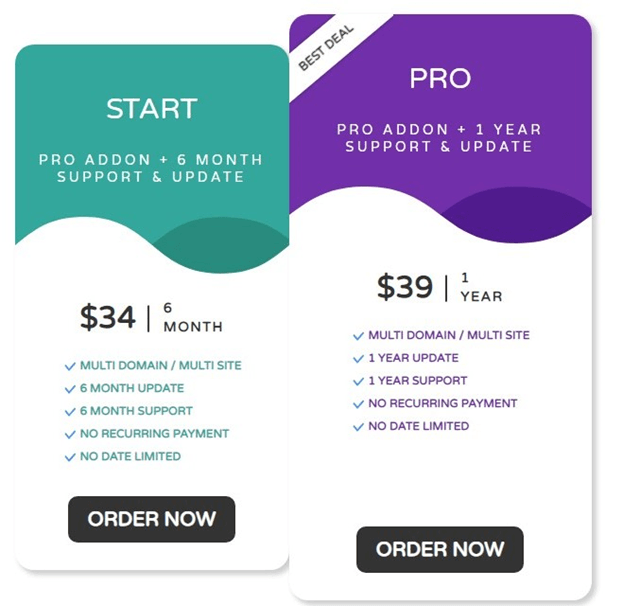
スターター パックの価格は 34 ドルで、プロ アドオン、サポート、アップデートを含め 6 か月間有効です。データ制限や定期支払いがないことにも魅力を感じます。つまり、サービスを継続して使用するかどうかは自分で決められるということです。.
一方、PROパックは1年間で39ドルで、スターターパックと同様のオプションが含まれています。どちらのパッケージをご利用になるかは、お客様次第です。.
結論
WP Table Management plugin は、使いやすく柔軟性に優れた、洗練された plugin です。シンプルで分かりやすいインターフェースで、テーブルの作成とカスタマイズが簡単に行えます。スプレッドシートのインターフェースは完璧に機能し、ExcelやGoogle Docsのスプレッドシートの機能をすべて備えながら、まるでオフィスにいるかのような感覚を味わえます。6種類のデザインスタイルが組み込まれており、洗練された完璧な仕上がりがテーブルにさらなる高級感を与えます。価格も手頃なので、 plugin 使ってみてください。この Pluginでは、列と行の数を無制限に増やすことができます。Elementorを使ってテーブルを作成する際の、 Plugin 完璧さの象徴と言えるでしょう。.




