
Googleドライブは、メディアファイルを簡単かつ安価に保存できる方法です。多くの人がGoogleドライブを使って写真やドキュメントを同僚と共有しています。.
Google アプリはモバイル デバイスに直接接続し、携帯電話から写真を自動的にバックアップできるため、モバイル デバイスにあるすべての写真を Google アカウントで取得することもできます。.
WordPressテーマにはGoogleドライブをサポートする機能が付属していません。そのため、Googleドライブからウェブサイトにメディアファイルをインポートしたり、ウェブサイトからGoogleドライブにエクスポートしたりできる plugin をインストールする必要があります。.
Googleドライブをウェブサイトに統合するにはどうすればいいでしょうか? WP Media Folderpluginは、GoogleドライブとWordPressメディアライブラリ間の双方向の即時同期機能に加え、Dropbox、OneDrive、Amazon S3、PDF Embedderといった多くのクラウド統合サービスとの連携機能を備えた、包括的なメディア管理pluginです。しかも、これらすべての連携機能は1つのアドオンで利用できます。
WP Media Folder Google DriveアドオンをWordPressメディアプロバイダーとして
WP Media Folder Google Driveアドオンは、 WordPressメディアライブラリとGoogle Driveの双方向同期機能を備えています。さらに、Google Drive上のすべてのメディアを管理し、WordPressメディアに瞬時にインポートできます。
Google ドライブと WordPress メディア フォルダの統合が完了すると、同じメディア ライブラリから Google サーバーを使用して、Google ドライブのメディア ファイルを管理およびアップロードできるようになります。.
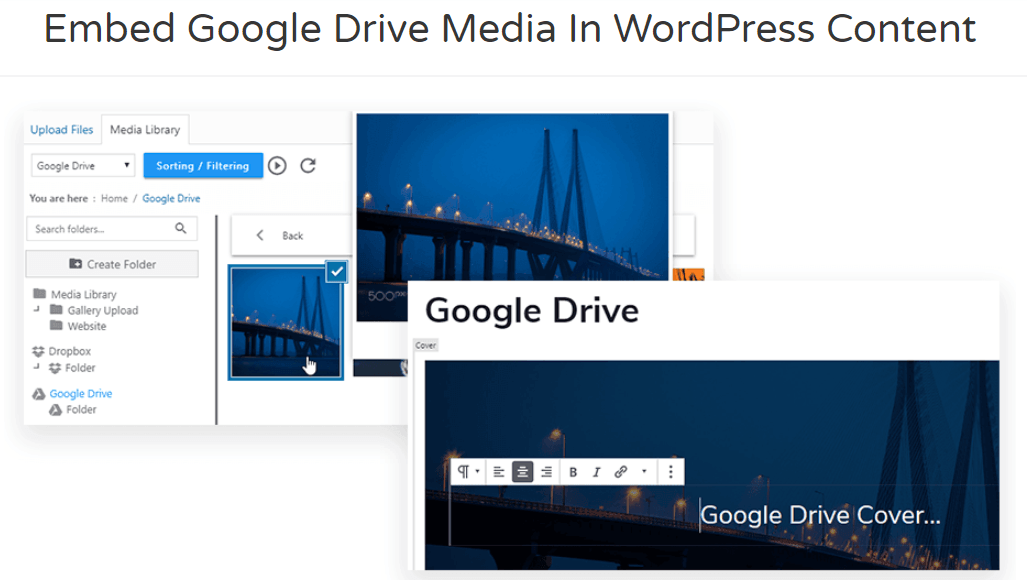
Gutenbergエディタと互換性あり
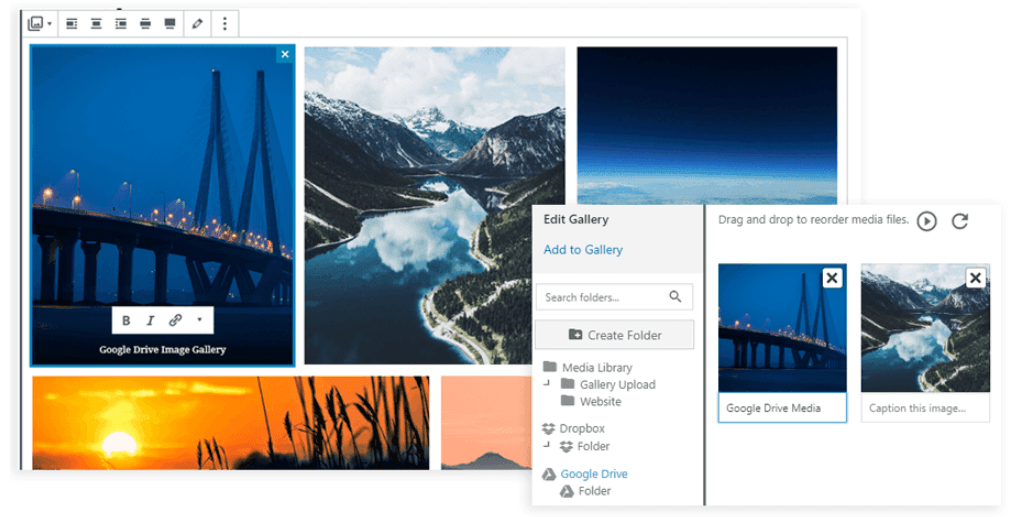
さらに、 Google Drive WordPressplugin、Gutenbergエディタやその他のサードパーティ製画像・メディアブロックplugin。そのため、任意のメディアマネージャー、またはデフォルトのメディアマネージャーを使用してメディアライブラリを作成できます。どのメディアマネージャーでも同様に動作します。
これはWordPressサイトにとって重要な機能です。Gutenbergは今後成熟していくため、その利用はますます重要になるでしょう。現時点では、多くのサイトがまだGutenbergに移行していません。これは、様々なサイト所有者に完全に受け入れられるようになるには、まだ多くの改善が必要なためです。いずれにせよ、Google Drive WordPress plugin 、Gutenbergだけでなく、必要に応じて従来のエディターにも対応した完全なカスタマイズ機能を備えています。.
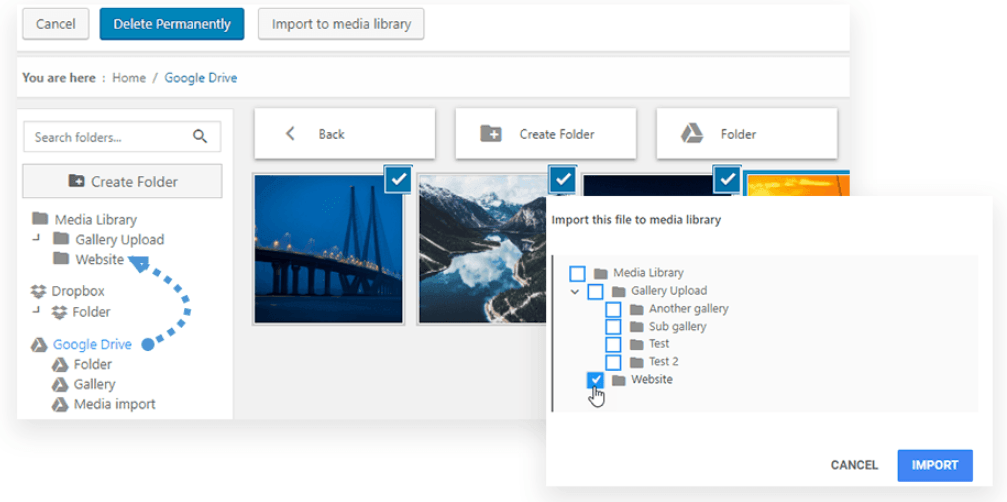
GoogleドライブのメディアをWordPressメディアライブラリにインポートする
これで、Google ドライブのメディアを WordPress メディア マネージャーにインポートし、別々のフォルダーに保存してメディア ファイルを整理できるようになります。.
メディアマネージャーで通常行うような、主要なメディアライブラリ関連のタスクもすべて実行できます。例えば、
- Google ドライブから任意のメディア ファイルを作成、削除、アップロードし、WordPress で使用することができます。.
- ファイルを保持したい順序でメディア ファイルを並べ替えることができます。.
- 一度に複数のファイルを選択して一括操作を実行します
- WordPress ウェブサイトの Google ドライブ メディアを通じてメディア ファイルを検索することもできます。.
WordPress でメディア同期オプションを制限することもできます。.
- 単一のメディアフォルダの同期を実装できます
- 自動およびグローバル同期を実装する
- リンク経由でメディア ファイルにアクセスできるようにするかどうかを制限したり、非公開にしたりできます。.
もう1つの魅力的な機能は、WordPressサイトを最新のG Suite共有デバイスと同期できることです。また、G Suite共有ドライブをサイトと同期し、WordPressメディアマネージャーと同じように同期できます。.
WP Media Folder Google DriveアドオンをWordPressに統合する方法
Googleドライブアプリを作成する
Googleドライブとの連携は、 WP Media Folder アドオンに含まれています。このアドオンには、Googleフォト、Dropbox、OneDrive、Amazon S3など、他のサービスとの連携機能も備わっています。.
Google ドライブを WordPress サイトに接続するには、Google Dev アプリが必要です。次の URL にアクセスしてください。
https://console.developers.google.com/project にアクセスし、新しいプロジェクトを作成します。
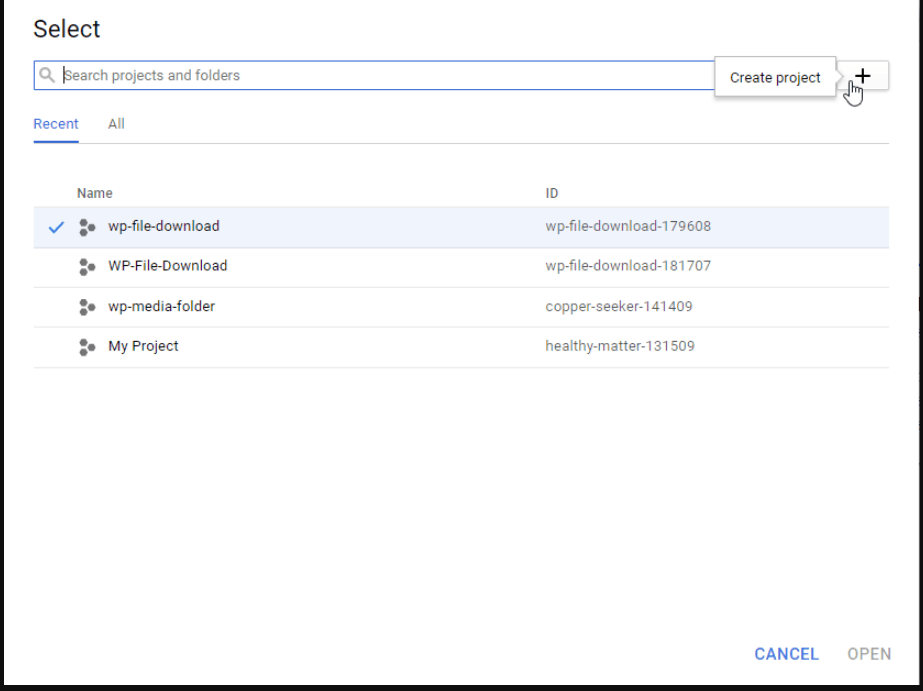
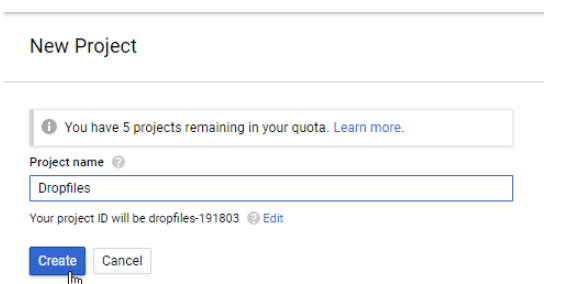
プロジェクト名を選択します。任意の名前を選択できますが、スペースやアクセントを含めないようにしてください。.
プロジェクトを作成したら、API ライブラリをアクティブ化する必要があります。.
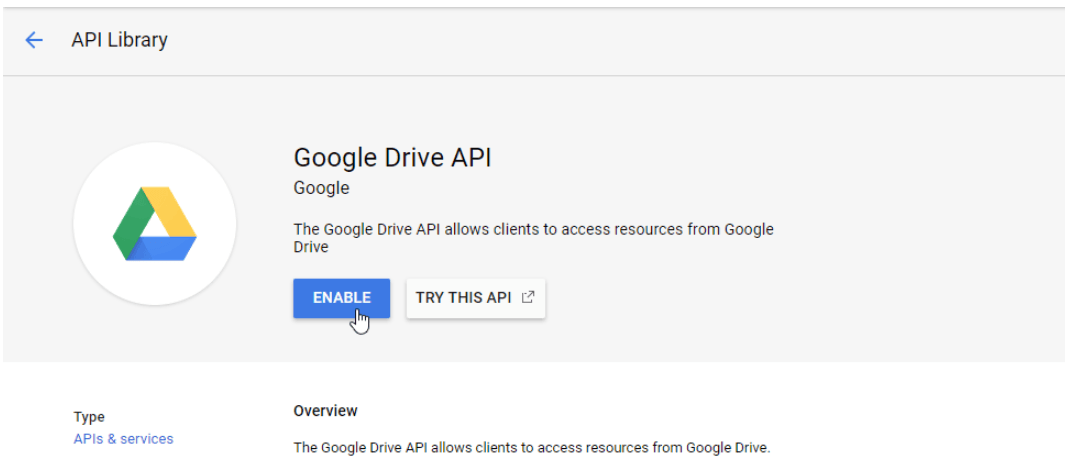
左側のメニューから「 APIマネージャー
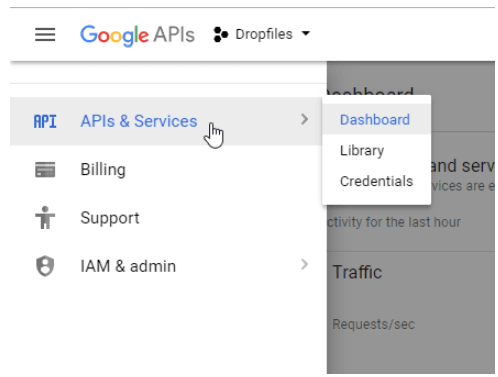
次に、 に進みます。OAuth同意画面で求められた場合は、名前を追加します。
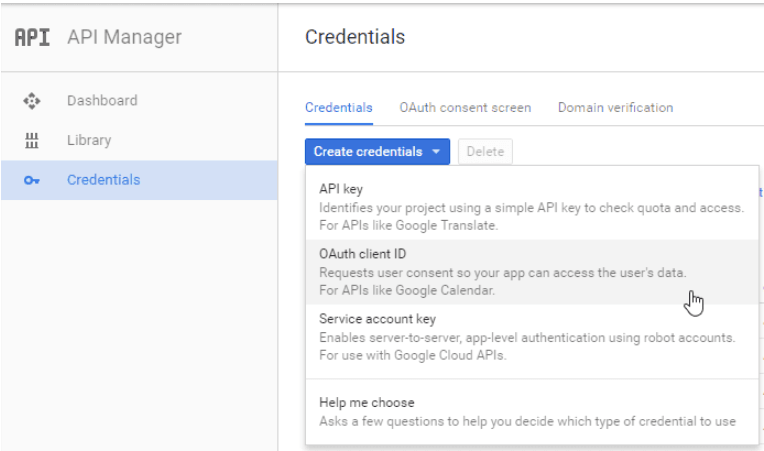
この重要な情報を追加しましょう
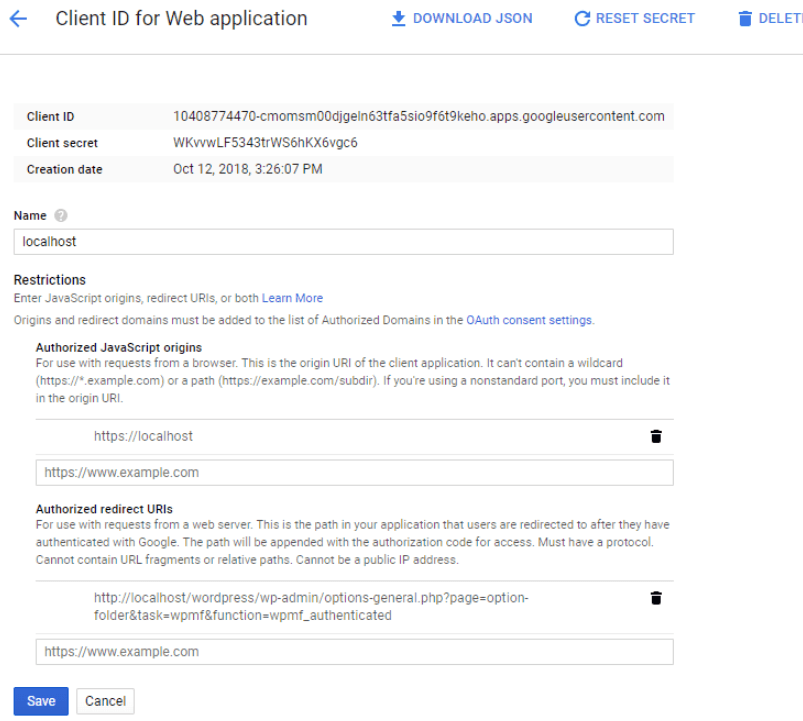
- 「Web アプリケーション」をクリックして名前を追加します。
- 承認された JavaScript オリジン: https://your-domain.com (末尾のスラッシュなしでドメイン名を置き換えます)
- 承認されたリダイレクト URI: https://your-domain.com/wp-admin/options-general.php?page=option-folder&task=wpmf&function=wpmf_authenticated
(ドメイン名に置き換えてください)
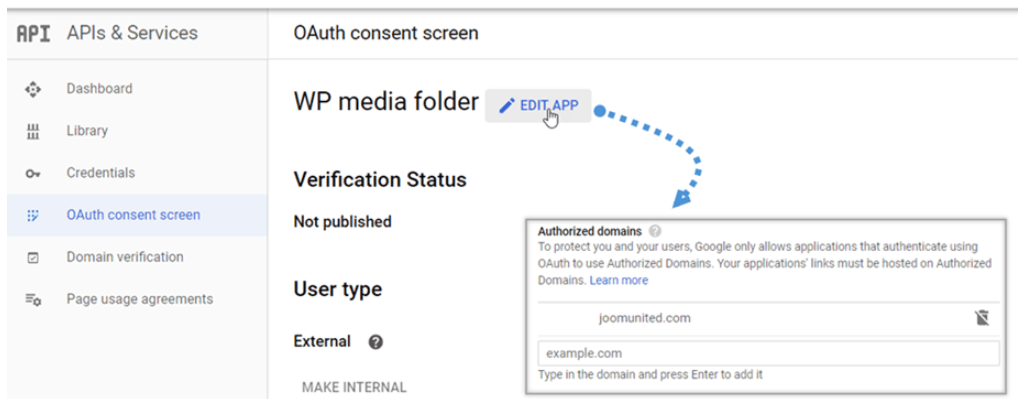
Googleはプライバシーポリシーを変更しました。そのため、OAuth同意画面タブで承認済みドメインを編集する必要があります。.
次のステップは、「ドメイン検証」タブでドメインを追加することです。「ドメインタブでドメインの詳細を入力してください。
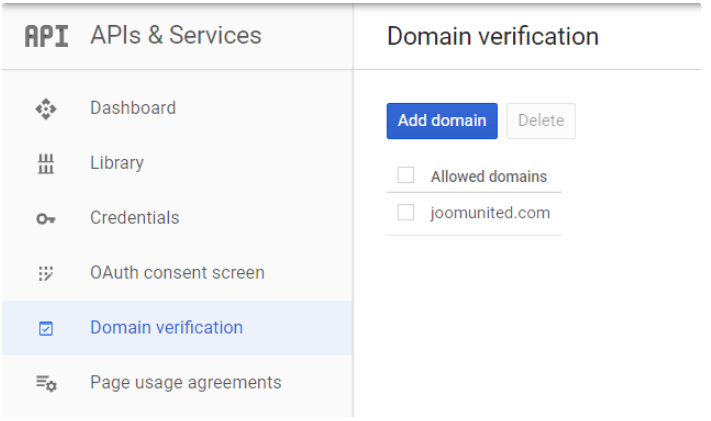
これで、WP Media Folder の構成。
メディアを保存するために、デフォルトのドライブ容量を自由に使用できます。ドライブにさらに容量が必要な場合は、Googleドライブのプランを利用して簡単に容量を追加できます。プランは安価で、高額な費用はかかりません。つまり、必要なときに容量を増やすことができます。たとえば、ドライブのストレージをデフォルトの15GBから100GBに、わずか数ドルで増やすことができます。ほとんどのビジネスでは、これで十分すぎるほどです。ただし、より多くのメディアコンテンツを使用する場合は、ストレージを増やすことを検討してください。一般的に、Googleドライブはほとんどのビジネスでメディアの保存と配信に適しています。ただし、常に大量の訪問者が訪れるサイトを運営している場合は、より高速なホスティングプラットフォームまたはクラウドストレージを使用してサイトに画像を提供することをお勧めします。.
ステップ2: WP Media FolderでGoogleドライブにログインする
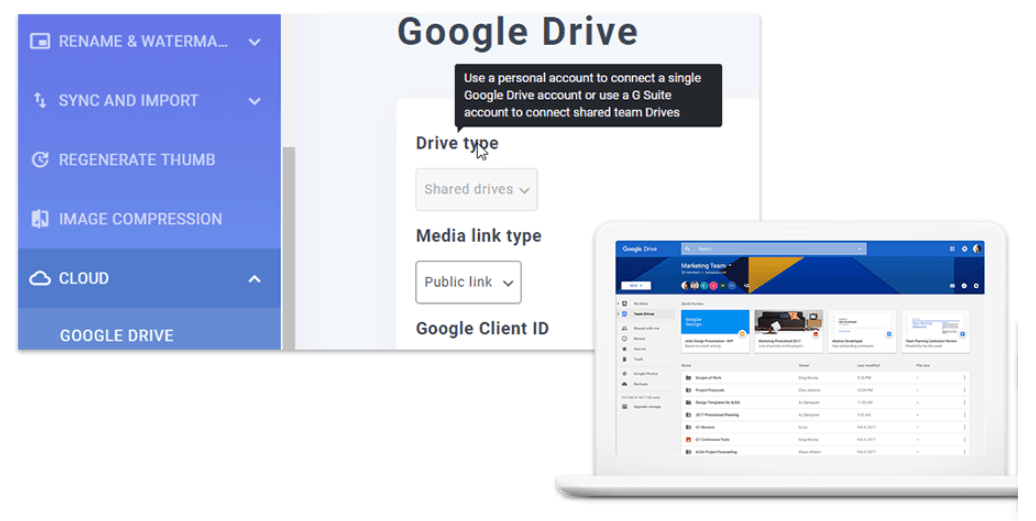
WordPress 管理画面に移動し、 「設定」> WP Media Folder >「クラウド」>「Google Drive」タブをクリックします。
これで、共有ドライブとマイドライブの 2 つのドライブのいずれかを使用できるようになります。.
を選択します。次に、メディアリンクの種類を選択します。
パブリック リンク: メディア ファイルへのアクセス可能なパブリック リンクとクラウド ファイルに対する適切な権限を生成できます。
プライベート リンク:プライベート リンク タイプを選択した場合、ユーザーはメディア ファイルにアクセスする前にログインする必要があり、ファイル リンクは保護されます。
メディア リンクのプライバシー設定が完了したら、Google クライアント ID と Google クライアント シークレットを入力すると、認証用の新しいウィンドウがポップアップ表示されます。.
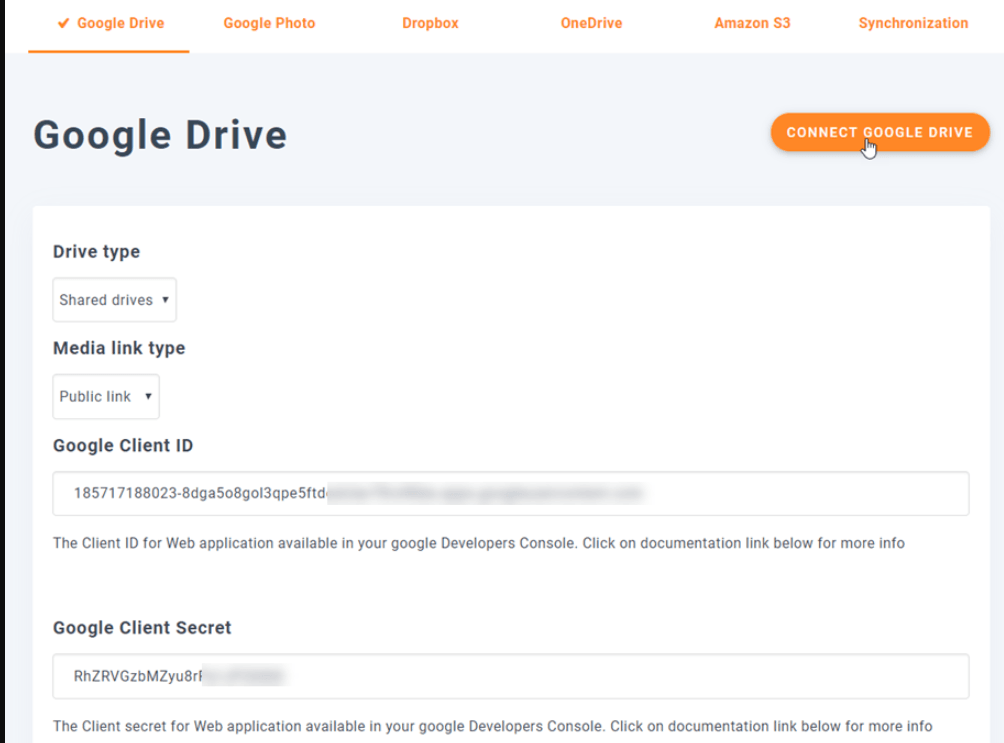
これで、Google アカウントのアクセスを承認して、Google ドライブを WordPress と統合できるようになりました。.
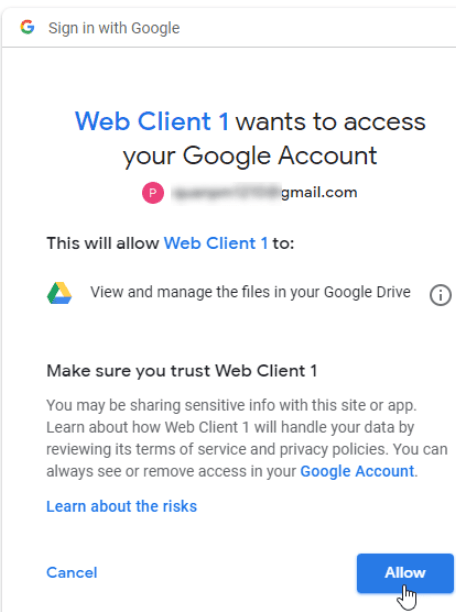
統合手順が完了すると、メディア フォルダー plugin Web サイト名で Google ドライブに作成したルート フォルダーからアクセスできるようになります。.
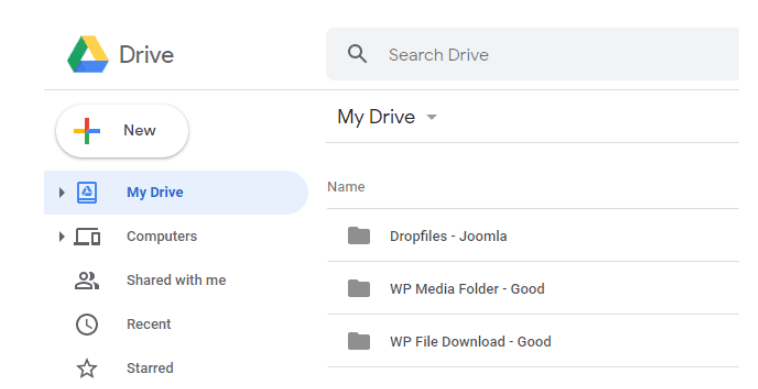
Google ドライブに作成されたすべてのフォルダとサブフォルダは、このルート フォルダを通じてアクセスできます。.
双方向同期によりWP media folderで閲覧できます WP Media folderにデータを追加すると、Googleドライブでも閲覧可能になります。つまり、Googleドライブの同期機能を使用して、デスクトップからすべてのメディアファイルにアクセスし、管理できるということです。
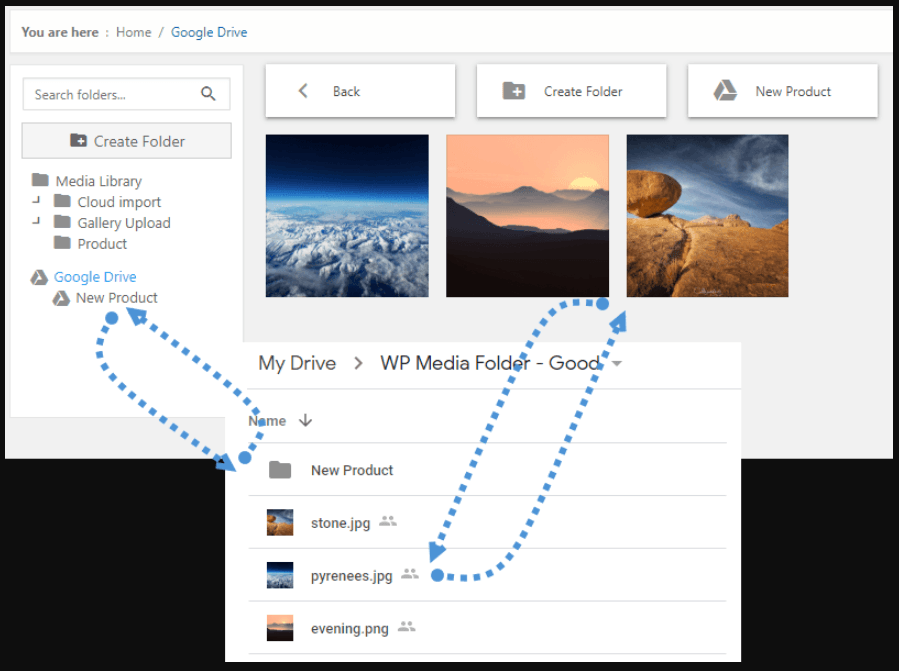
さらに、 WP Media Folder Google Drive では 2 種類のアクションが可能です。.
- Googleドライブのメディアを WP Media folderにインポートする
- Googleドライブのメディアをコンテンツに直接埋め込む
WP Media Folder アドオン価格
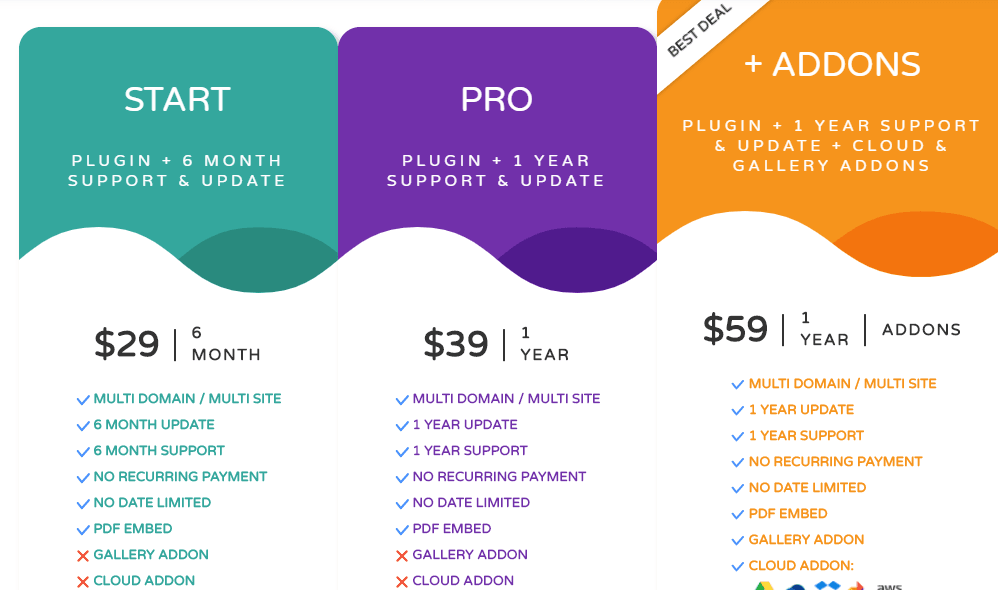
WP Media Folder Google Drive plugin には3つのプランがあります。各プランはビジネスに最適なオプションを提供します。Google Driveアドオン機能をご利用になりたい場合は、「ベストディール」プランをお選びください。このプランは59ドルで、マルチドメイン/マルチサイトと、Google Drive、OneDrive、Amazon S3、ギャラリーアドオンを含むすべてのクラウドアドオン機能をサポートします。.
Googleドライブ plugin入手する他の方法はありますか?今のところはありません。そのため、サイトを効率的に運営するために必要なものがすべて揃った「ベストディール + アドオン」を1年間購入するのが最善策です。.
私の評決
WP Media FolderGoogleドライブ連携は、GoogleドライブとWordPressウェブサイトを素早く連携させるのによく使われるアドオンの一つです。Googleドライブを簡単に埋め込み、クラウドストレージとして利用することで、ドキュメント、メディアファイル、フォルダを整理整頓できます。さらに、このGoogleドライブ連携機能を使えば、WordPressメディアギャラリーから投稿やページに直接ドキュメントやメディアファイルを追加できます。さらに、双方向同期機能により、GoogleドライブからWordPressウェブサイトへメディアファイルを直接エクスポートまたはインポートできます。
もちろん、他にもGoogleドライブplugin WP Media Folder 機能と比べると、それほど豊富な機能ではありません External Mediapluginを検討してみてください。
Google ドライブ クラウド ストレージを簡単に使用できるように、WordPress ウェブサイトに Google ドライブを埋め込む手順全体を説明しました。.
Googleドライブ pluginについてどう思いますか?メディアファイルの保存にGoogleドライブをご利用になる予定ですか?ぜひ下のコメント欄でご意見をお聞かせください。.




