
Booking 予約システムをまだ自動化していない場合、電話をかけたり、電子メールに返信したり、フロントデスクの担当者にすべての作業を手動で管理させたりするのに、かなりの時間を無駄にしている可能性があります。.
つまり、電話やメールを見逃さないように、常に卵の上を歩いていることになります。
このような状況はワークフローの中断、ストレスやフラストレーションの増加につながり、最終的には生産性の低下につながります。.
したがって、このような状況を回避するには、予約システムを合理化することが急務となっています。.
適切な予約システムは、予約システムを自動化するだけでなく、顧客が簡単に予約できる時間を確認できるアクセスしやすいシステムを提供することで、堅牢な予約エクスペリエンスを顧客に提供します。.
支払いオプションを備えた堅牢な WordPress Booking がなぜ必要なのでしょうか?
人々はオンラインで予約やアポイントを取る最も便利な方法を探し回っています。携帯電話やノートパソコンから簡単にアクセスできるウェブサイトを好んで利用します。.
WordPress予約 plugin どんな素晴らしい機能を提供しますか?簡単な概要をご紹介します。
- 顧客は、電子メール通知を通じて予定されている予約について通知を受けます。.
- 誰も自分のクレジットカード情報をサイトに残すことに不安を感じるので、PayPal、Stripeなどの複数の支払いゲートウェイを統合することで、顧客の予約手続きが楽になります。
- 予約 plugin 、ギフトやバウチャーのマーケティング手法を利用して訪問者を引き付ける可能性があります。.
- 訪問者は、予約の際に母国語に翻訳することができます。さらに、顧客の好みに応じて、支払い通貨オプションも設定できます。.
- 顧客ごとの支払い状況を素早く確認できます。また、お客様が無料サービス(設定により利用可能)をご利用いただくことも可能です。また、予約確定時に前払い金額を設定することもできます。.
Bookly ProでWordPressの予約と支払いを自動化する方法
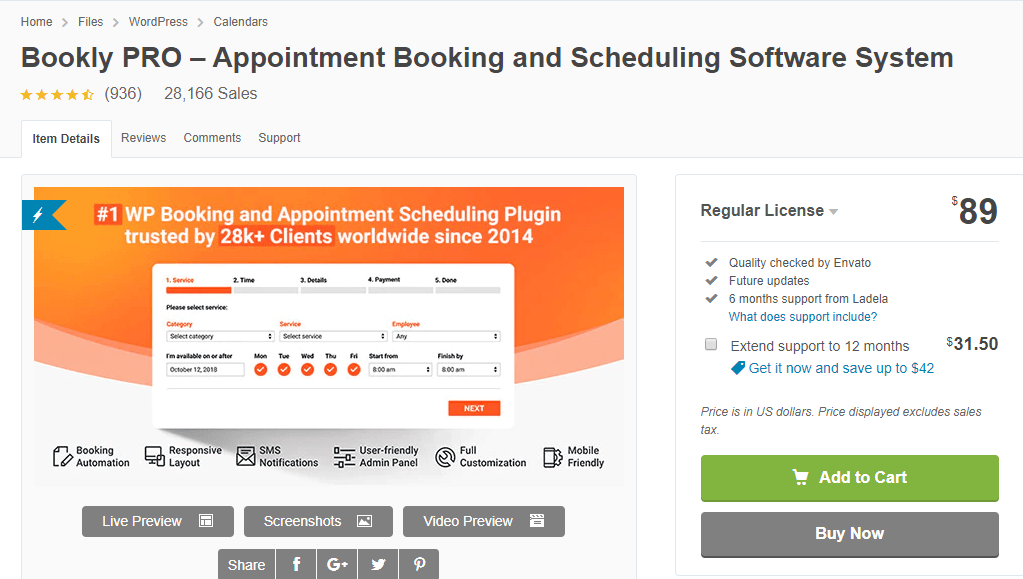
Bookly Pro最もおすすめの予約plugin。Booklyは、堅牢な予約システムとオンライン決済ゲートウェイとのシンプルな統合により、世界中の25,000社以上の企業から信頼されています。
予約手続きの一環として、お客様はオンラインで予約を確保するために、初期費用を支払う必要があります。前払いオプションを有効にすると、お客様の支払い情報が迅速に取得され、手動で情報を入力する時間を大幅に節約できます。.
さらに、支払いはいつでも行うことができ、顧客は次の予約のために支払いを預けることもできます。.
Bookly Proには10以上の決済ゲートウェイが統合されています。これらの決済ゲートウェイを利用するには、各決済ゲートウェイに対応したアドオンをご購入いただく必要があります。
これらの支払いゲートウェイは次のとおりです
- Bookly Propluginが付属)
- PayPal 標準チェックアウト(アドオン)
- ストライプ(アドオン)
- Authorize.net(Akamaiを含む)(アドオン)
- Mollie、iDEAL(アドオン)を含む
- ペイソン(アドオン)
- PayU Latam(アドオン)
- 2checkout(アドオン)
- PayUbiz(アドオン)
- ウーコマース
重要な注意:これらの支払いアドオンはすべてBookly プロ アドオンのインストール。Bookly プロ アドオンをインストールした後、これらの支払いゲートウェイをさらに追加して、オンライン支払いを受け取ったり管理したりすることができます。
Bookly pro でオンライン支払いを受け取り、管理する方法に関する簡単なチュートリアルをご紹介します
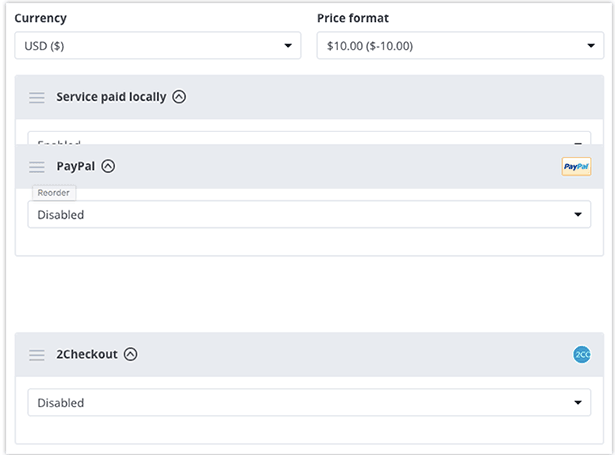
ご希望に応じて、お支払い方法の順序を設定することもできます。手順はこちらです。.
Booklyメニュー >設定へ移動します。お支払い方法をリスト内で上下にドラッグして配置するだけで、ご希望の注文を作成できます。
PayPal Express Checkout決済ゲートウェイをWordPressに統合するにはどうすればいいですか?
PayPal Express CheckoutをWordPressに統合するには、次の3つの手順で簡単にできます。
- ステップ1 :PayPalアカウントにログイン
- ステップ 2: > プロフィール設定 > 販売ツール > API アクセスの更新をクリックします。
- ステップ 3: [API 認証情報を管理] をクリックし、API ユーザー名、API パスワード、署名をコピーして、[設定] > [支払い] > [PayPal Express チェックアウト] に貼り付けます。
Bookly Pro pluginとWooCommerceの統合
オンラインストアを所有していて、それを予約 plugin と統合する方法を探している場合は、Bookly Pro がこのタスクを便利に実行し、WooCommerce plugin 組み込んで支払いゲートウェイを使用できるようになります。.
WooCommerce 統合はBookly Cartオプションと同じように機能し、この統合を有効にするとBookly Cart は機能しなくなります。
統合プロセス
Bookly と WooCommerce pluginの統合を設定するには、このガイドに従ってください。.
ステップ 1 WordPress リポジトリからWooCommerceplugin
ステップ2 :ランダムな価格でランダムな商品を作成します。BooklyとWooCommerceplugin連携を開始するには、このステップは必須です。ランダムな価格でランダムな商品を作成する必要があります。この商品は必ずしも自社の商品である必要はありません。このランダムな商品は、後で顧客がカートで選択した商品に自動的に置き換えられるため、顧客にはそのランダムな商品が表示されません。
ステップ3 :設定メニューでBooklyが有効になっていることを確認してください。「Booklyメニュー」>「設定」>「WooCommerce」に移動し、Booklyが許可されていることを確認してください。
ステップ 4 : この設定ページで、ステップ 1 で選択したランダム製品を選択します。
ステップ 5 : ここでカート項目のデータタイトルを編集できます。この汎用タイトルは WooCommerce カートに表示されるため、サービスに適した汎用タイトルを選択してください。
したがって、WooCommerce オプションを選択すると、Bookly pro に付属する他のすべての支払いオプションは機能しなくなり、すべての顧客は Bookly Cart ではなく WooCommerce Cart に転送されます。.
デポジット支払いアドオン Bookly pro
Bookly Proのもう一つの注目すべき機能は、「デポジット支払いアドオン」です。これは多くの企業が利用しており、支払いを2段階で受け取ることができます。料金を2回に分けて支払う場合、1回目は予約時に前払いし、残りは顧客が予約場所に到着した際にオフラインで受け取ります。
ここでは、システムで預金支払いアドオンを使用する方法のデモ
セットアップ手順
ステップ 1 : WordPress サイトにデポジット支払いアドオンをインストールします。
ステップ 2:預金列で各スタッフの個別の預金金額を設定します。
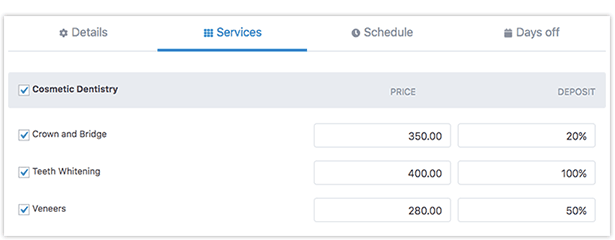
顧客の入金オプションを設定する
ご予約手続きの最終段階で、デポジット料金をお支払いいただきます。デポジットのみ、または全額お支払いのいずれかをお選びいただけます。.
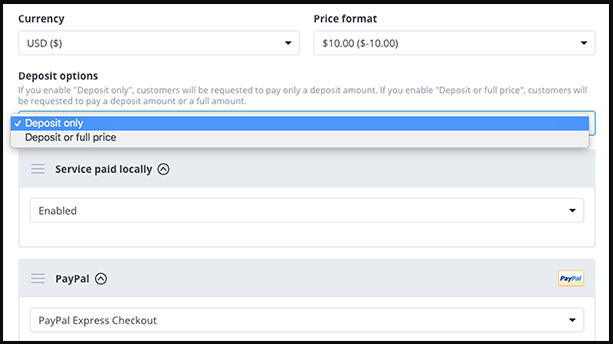
予約時に表示するテキストを選択してください
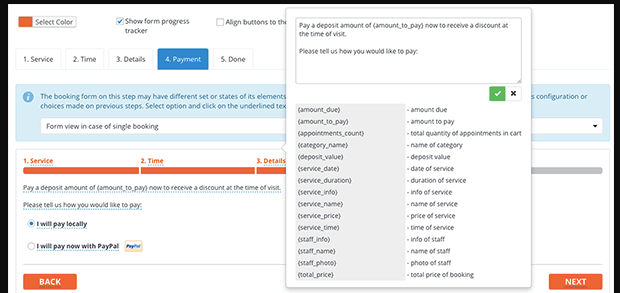
支払い手続きに表示されるテキストを編集することもできます。.
「外観」>「支払い」に移動し、テキストをクリックして、選択に応じて文言を変更します。
顧客に送信される通知に支払金額情報を含める
入金された支払いと支払い義務のある残りの料金の完全な詳細は、顧客に送信される SMS 通知または電子メール通知に含めることができます。.
または、顧客はデポジットを支払わずにチェックアウトすることもできます。このオプションを使用する場合は、設定 > 支払いセクションで「現地で支払う」オプションを無効にする必要があります。.
訪問時に支払ったデポジットまたは受け取った支払いを編集する
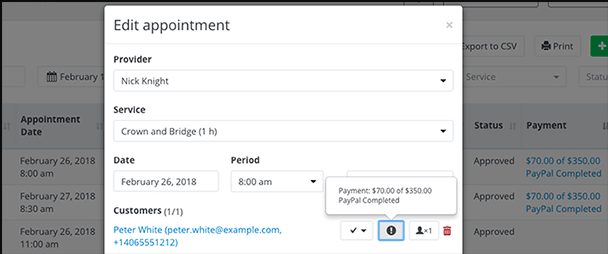
顧客が銀行振込または予約時に前金の支払いを済ませたら、ウィンドウで支払いの詳細を編集できます。.
支払いの詳細を編集するには
カレンダーまたは予約リストの「予約」に移動し顧客の名前の横にある支払いアイコンを開いて、受け取った全額を編集します。
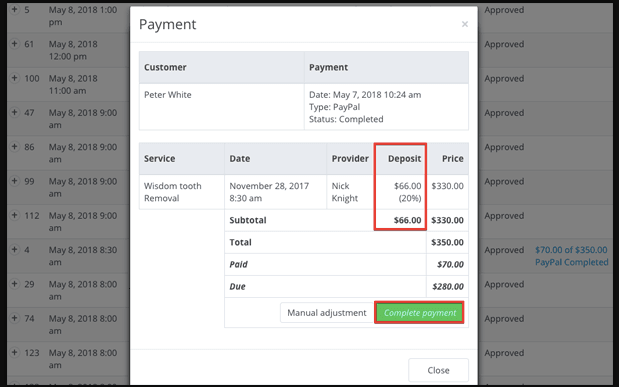
新規または既存の預金支払いを管理する方法
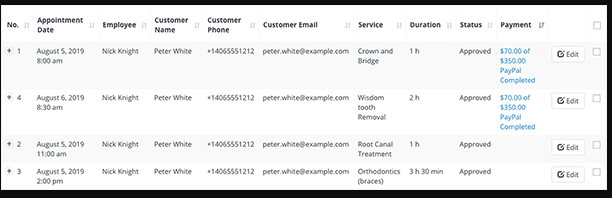
新しいデポジットの支払いは、それぞれ予約リストと支払いリストに表示されます。.
ウィンドウには、デポジット金額が端数で表示されます。また、お支払い詳細ウィンドウには、受領したお支払いのステータスが「お支払い金額」または「お支払い金額」として表示されます。お客様がお支払いを完了すると、お支払いオプションは「完了」または「全額支払い済み」として表示されます。.
支払い通貨の設定方法
Bookly Proでは複数の通貨オプションをご用意しており、現地通貨も設定できます。Booklyは主要通貨をすべてサポートしており、ご希望の通貨オプションがリストに見つからない場合は、カスタマーサポートまでご連絡ください。
通貨設定を有効にするには: > 設定 > 支払い > 通貨 に移動します。
Bookly Pro の価格設定
Bookly Proは 6 か月間のサポート付きで 89 ドルで提供されており、このサポートを 12 か月間にアップグレードするには 31 ドルのみです。
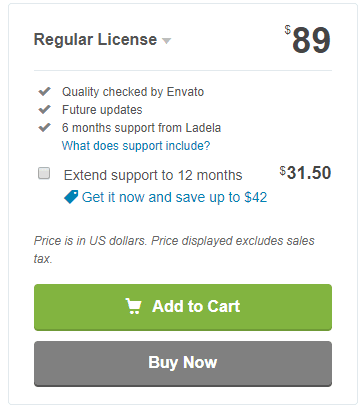
アドオンを使用すると、他の支払いゲートウェイとの統合が可能になります。.
まとめ
予約システムを管理するための pluginインは数多く存在します。しかし、ビジネスニーズに最適なものを選ぶのは容易ではありません。予約 pluginインの多くは予約専用に設計されており、決済ゲートウェイとの連携機能を提供していません。そのため、こうした pluginインはオフライン決済を希望し、予約専用 pluginインを利用するビジネスにしか適していません。.
マルチタスク機能と複数の決済ゲートウェイとのシームレスな統合を備えたBookly Proplugin強くお勧めします Proは豊富な機能plugin、優れた機能が満載されており、訪問者にワンランク上のユーザーエクスペリエンスを提供するだけでなく、最先端の決済ゲートウェイとの統合も実現しています。




