
企業でイベントを企画する場合、イベントを成功させるためには、計画と管理という複雑な手順を踏む必要があります。.
さらに、参加者の情報をすべて手作業で収集するのは複雑で時間のかかる作業です。そのため、イベント登録フォームを追加してイベント登録を自動化すると、参加者が登録に必要なすべての情報を入力できるようになります。.
さらに、イベント登録フォームを電子メール マーケティング サービスと統合して、新しい訪問者が簡単にサインアップし、サインアップ直後にマーケティング資料を受け取ることができるようにすることで、マーケティング システムを台無しにする可能性があります。.
- Gravity Form pluginでイベント登録フォームを作成する
- ステップ1: Gravity FormPluginをインストールする
- ステップ2 支払いアドオンをインストールする
- ステップ3:メールマーケティングアドオンをインストールする
- ステップ4 新しいフォームを作成する
- ステップ5: フォームフィールドを選択する
- フォームボタンのオプション
- 保存して続行
- ステップ6 フォームに支払いフィールドを入力します
- ステップ7 セットアップの確認と電子メール通知
- 最終ステップ8: イベントフォームをページに埋め込む
- 最後に
Gravity Form pluginでイベント登録フォームを作成する
Gravity formを使えば、イベント登録フォームの作成は驚くほど簡単です。様々なフィールドを選択して重要なデータを収集できるので、イベントマーケティング資料の作成をすぐに進めることができます。また、様々な決済ゲートウェイのアドオン機能を追加することで、イベント登録料を受け取ることも可能です。
出席者に関する包括的な情報を提供するアクティブなフォームを作成するためのステップバイステップのチュートリアルを紹介します。.
ステップ1: Gravity FormPluginをインストールする
ステップ1はGravity formpluginインストール
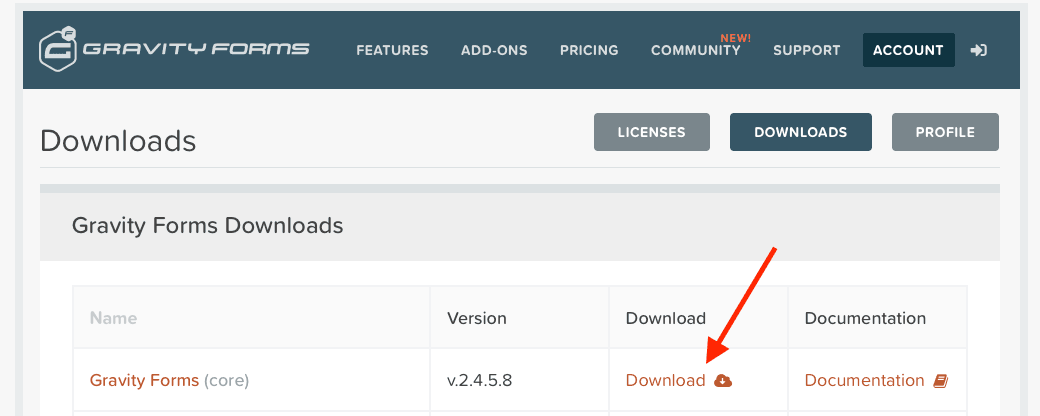
Gravity formplugin手順については、 Gravity formインストール方法もご覧ください。必要なのは、 Gravity formプラグインのライセンスキーを取得してファイルをダウンロードすることだけです。
ステップ2 支払いアドオンをインストールする
Gravity formプラグpluginには、PayPal、Stripe、Authorize.net、2Checkoutといった決済ゲートウェイアドオンが付属しています。参加者に登録時に支払いを済ませたい場合は、これらのアドオンが必要になります。ビジネスニーズに合わせて決済アドオンをダウンロードしたら、ドキュメントに従って決済ゲートウェイのインストールと連携を進めてください。
ステップ3:メールマーケティングアドオンをインストールする
多くの企業は、イベント開催前に新規登録した訪問者に今後のイベント情報を提供することで、彼らと繋がろうとしています。この目的のために、メールマーケティングを活用することで、訪問者との繋がりを築くことができます。.
Gravity formは、電子メール マーケティングampを成功させるためのほぼすべての有名な電子メール マーケティング アドオンが付属しています。.
これらのメールマーケティングツールには、ampaign、AWeber、Mailchimp、ampaignMonitorなどがあります。必要なメールマーケティングアドオンをダウンロードし、インストール手順に従ってインストールしてください。.
ステップ4 新しいフォームを作成する
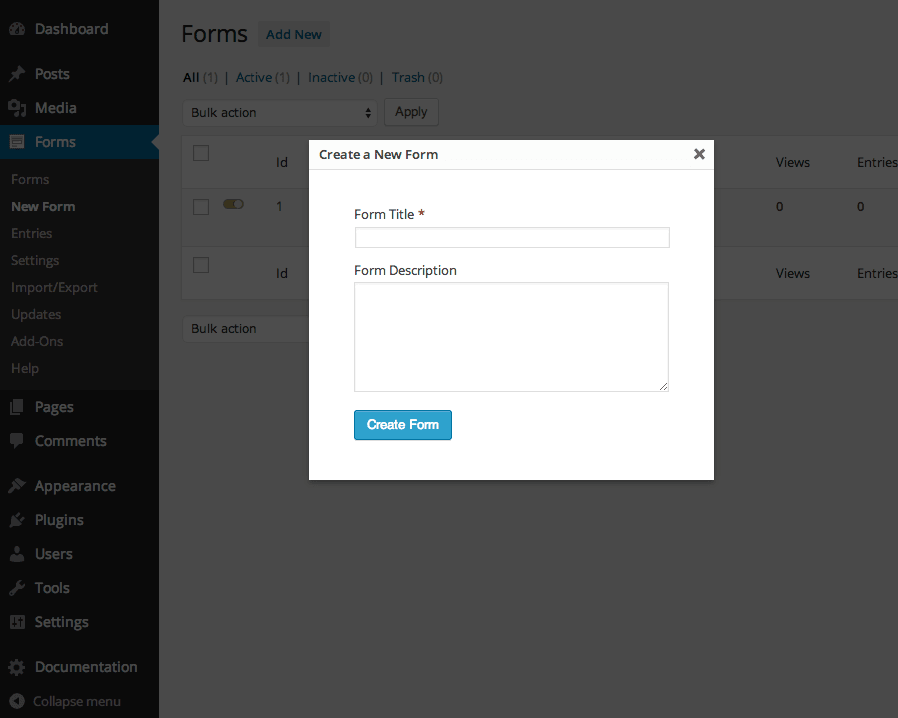
まず、WordPressサイトにログインします。左側に「新しいフォーム」というリンクがあります。このリンクをクリックすると、新しいフォームのタイトルと説明を入力するボックスが表示されます。必須項目を入力して続行してください。説明は必要に応じて後で変更できます。.
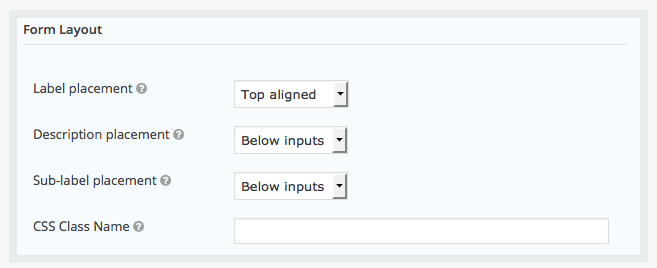
基本フォームのレイアウトを変更することもできます。.
- ラベルの配置
- 説明の配置
- サブラベルの配置
- CSSクラス名
ステップ5: フォームフィールドを選択する
メールマーケティングampに必要な情報を最大限に収集し、イベント登録をスムーズに行うには、フォームのフィールドを慎重に選択する必要があります。フォームにすぐに追加できるフィールドオプションは豊富にあります。以下にいくつか例を挙げます。
- 名前
- 住所
- 電子メールアドレス
- 連絡先
- 緊急連絡先
イベントが始まる前に通知を送信できるように、Facebook、LinkedIn、Twitter アカウントなどのソーシャル メディア アカウントの詳細
さらに、複数の参加者を登録しようとしている場合は、条件付きロジック機能を使用できます。参加者ごとに情報を収集する必要があるため、参加者数、電話番号、メールアドレスを取得するためのドロップダウンフィールドを複数作成できます。.
さらに、キャリアオリエンテーションに関連するイベントを企画する場合は、会社名、住所、連絡先情報など、企業に関するデータを収集する必要があります。.
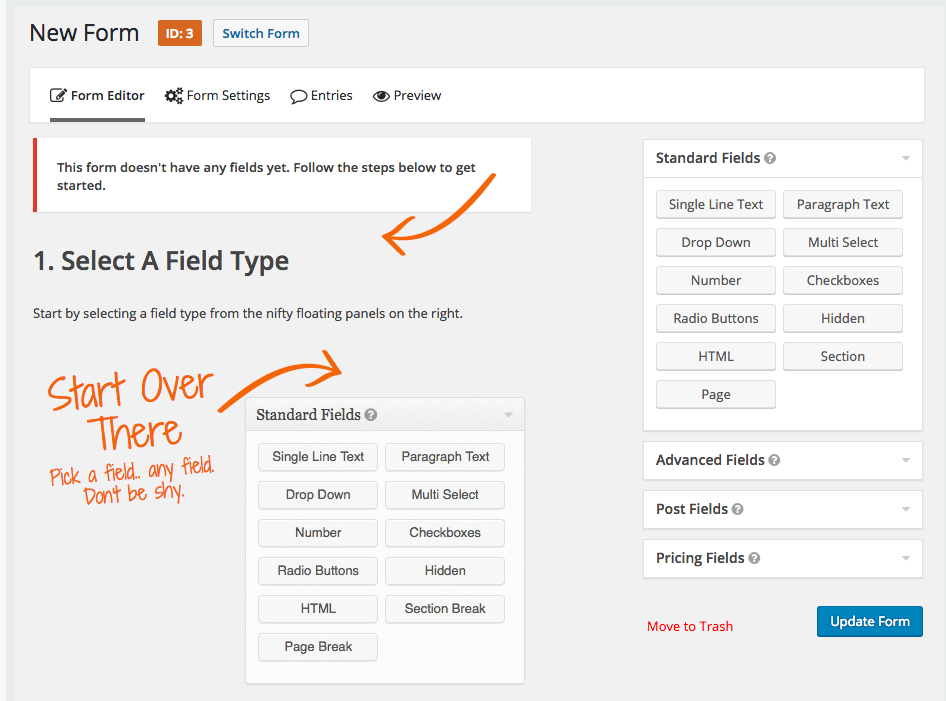
フォームフィールドツールボックスには複数のフィールドボックスの選択肢が用意されており、インターフェースには高度なフィールドオプションも用意されています。フォームにフォームフィールドを追加するには、フィールドをクリックして選択するだけで、そのフィールドがフォームの下部に自動的に追加されます。.
フォーム フィールドを編集するには、フィールドにマウス カーソルを合わせると、フィールド エディターが表示され、必要に応じてフィールドを選択してカスタマイズできます。.
フォームボタンのオプション
テキストベースのボタンと画像ベースのボタンのどちらを使用するか選択できます。テキストベースのボタンを使用する場合は、テキストをクリックして、ボタンのテキストとして表示したい内容を入力してください。画像ボタンを使用する場合は、フォームに表示したい画像のフルパスを入力するだけです。.
保存して続行
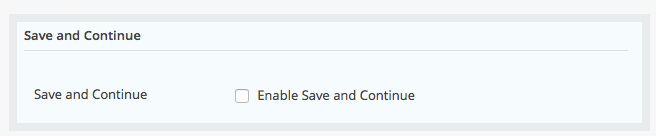
このオプションを有効にすると、訪問者はフォームに入力した内容を保存して保持し、後でそこから続行することができます。.
ステップ6 フォームに支払いフィールドを入力します
登録時に支払いを済ませたい場合は、フォームに支払いフィールドをいくつか設置しましょう。そのためには、シルバー、ゴールド、プラチナパッケージなど、複数の選択肢と価格情報を提供できる商品フィールドをフォームに追加する必要があります。支払いフィールドが必須の場合は、必ず「必須」に設定してください。
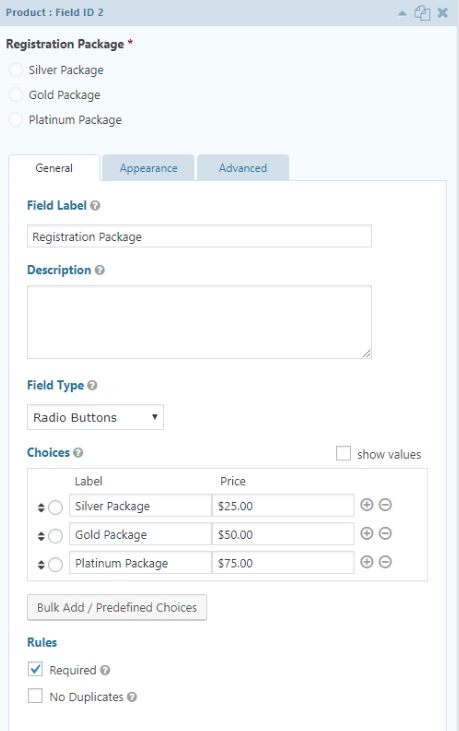
ユーザーが支払う金額を確認できるように合計金額の入力欄も必要です
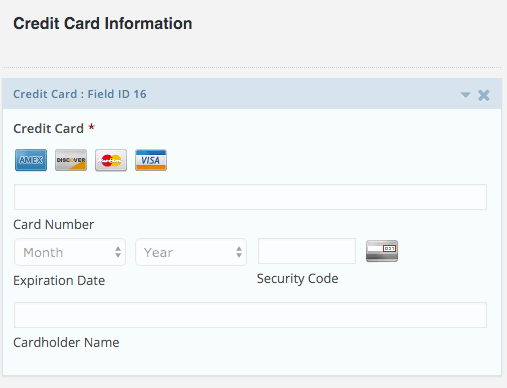
フォームフィールドの設定が完了したら、次のステップはイベントフォームをご希望の決済ゲートウェイと連携させることです。Gravity Gravity formは、最も一般的なゲートウェイとの連携機能を備えており、ビジネス要件に合ったアドオンを入手できます。.
主要な決済ゲートウェイには、PayPal、Stripe、Authorize.netなどがあります。これらのアドオンをダウンロードして、イベントフォームに統合できます。設定手順をよく読んで、決済ゲートウェイのダウンロードと統合を行ってください。.
ステップ7 セットアップの確認と電子メール通知
訪問者がフォームに必要事項をすべて入力したら、次のステップは、すべての情報が正しく入力されたことを確認する確認メッセージを送信することです。確認メッセージを作成するには、以下の手順に従ってください。
フォームの設定セクションで確認タブを開き、確認タブの横にあるテキストタブを選択して、確認メッセージを書き留めます。.
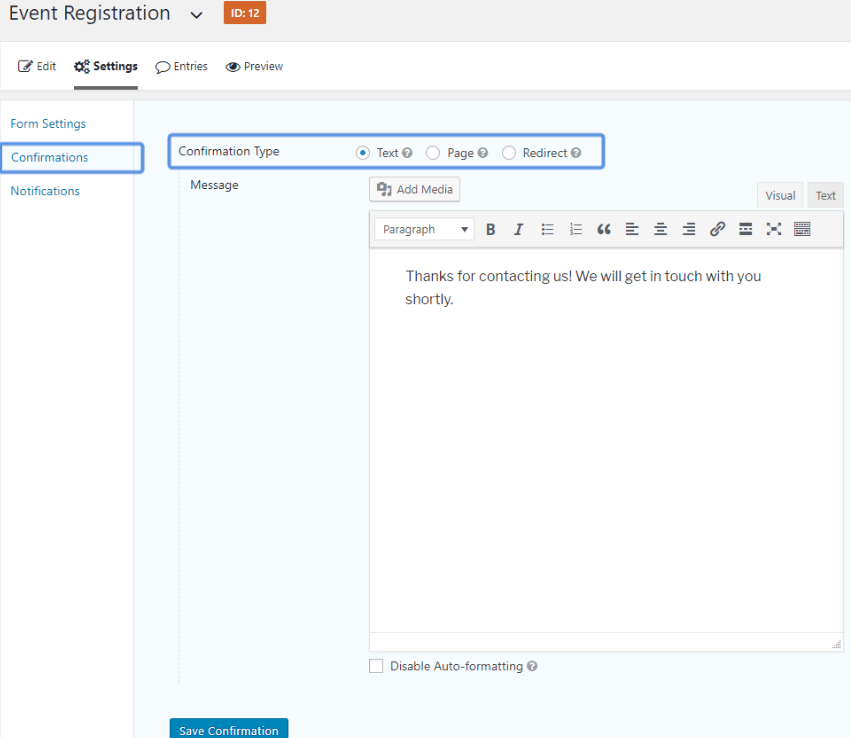
画面に確認メッセージを表示する以外に、確認メッセージのある新しいページに訪問者をリダイレクトすることもできます。そのためには、確認タイプの横にある「リダイレクト」、訪問者がアクセスするページの URL を追加します。
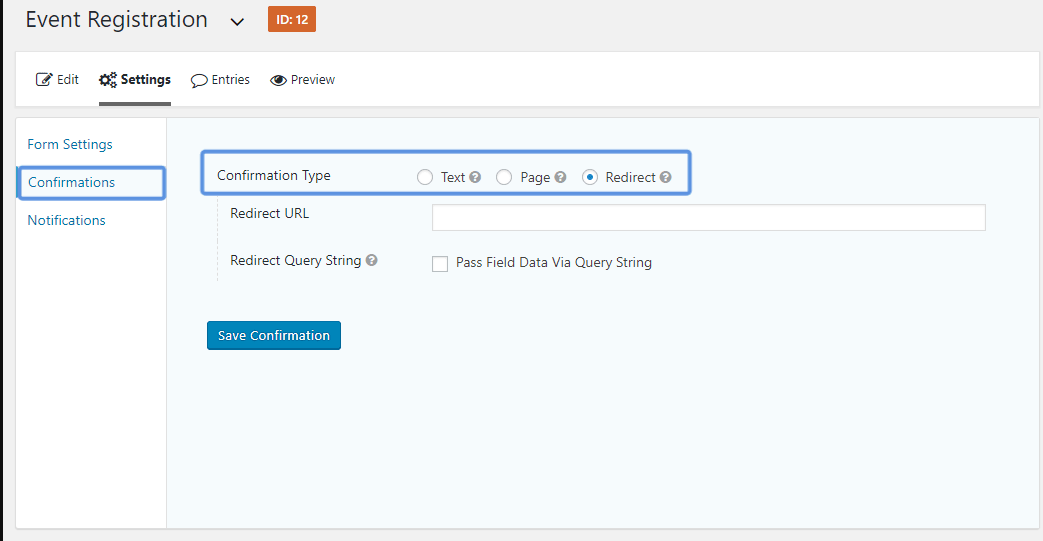
イベント主催者の多くは、イベントに関するその他の詳細情報が記載された別のページに訪問者をリダイレクトすることを好みます。この追加情報には、ドレスコード、駐車場情報、開発内容の詳細、近隣のホテルリストなど、イベントに来る前に訪問者が知っておくべき有益な情報が含まれます。.
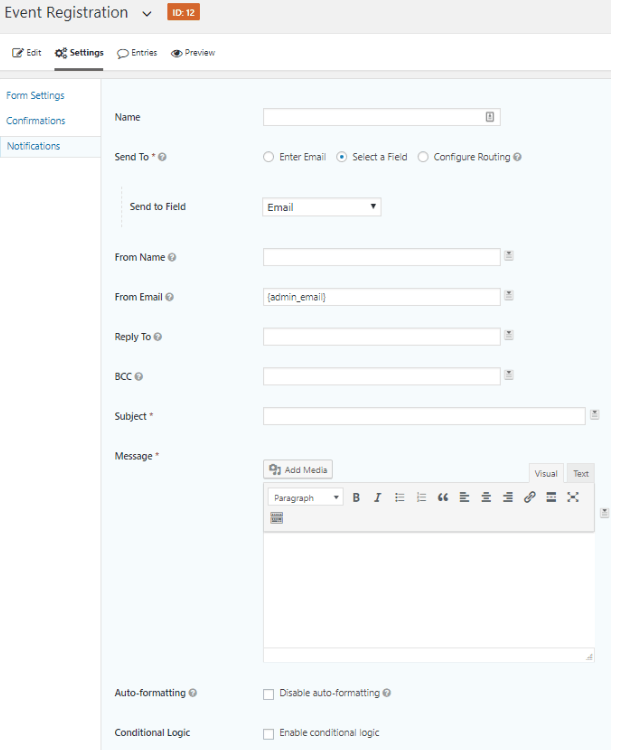
さらに、確認メールを送信することもできます。このタイプのメールは、訪問者に送信されるメール通知と呼ばれます。.
管理画面で設定 > 通知 > 新規追加を選択し、訪問者への通知を選択します。
通知に名前を付け、 「送信先」。「送信 「送信者に、氏名と会社名を入力してください。
最終ステップ8: イベントフォームをページに埋め込む
この最後のステップでは、訪問者がアクセスできるように、ページにイベント フォームを埋め込む必要があります。.
WordPress ダッシュボードを開き、 Gravity formの Gutenberg ブロックまたは Gutenberg ショートコードを開くか、フォームを表示するページにショートコードを手動で貼り付けます。.
最後に
Gravity formプラグpluginを使えば、イベントフォームの作成はもはや難しい作業ではありません Gravity formプラグインを試して、イベント広告のプロモーションを始めましょう。




