
Le widget texte du constructeur de pages Elementor est parfois considéré comme le widget le plus sous-estimé parmi les widgets WordPress.
Cependant, il est essentiel pour créer des styles uniques et vous permet de présenter votre contenu de manière plus attrayante. Il vous offre une solution visuelle pour créer du texte stylisé et ajouter des images sans aucune connaissance en programmation.
Dans cet article, nous allons vous montrer, à l'aide d'exemples pratiques, amp utiliser le widget texte d'Elementor pour créer des mises en page de contenu de haute qualité pour les articles de blog et les pages entières, qui inciteront les lecteurs à poursuivre leur lecture.
Le widget texte possède des fonctionnalités incroyables puisqu'il fonctionne parfaitement avec tout, du HTML aux shortcodes en passant par l'insertion d'images derrière du texte.
Le widget de texte d'Elementor fonctionne comme un éditeur visuel WordPress standard : vous pouvez y ajouter un éditeur de texte, puis le modifier, le styliser, définir la typographie et l'alignement. On pourrait le comparer amp un traitement de texte simple comme Microsoft Office. Il suffit de savoir où se trouvent les outils et comment les utiliser pour créer des pages agréables à lire.
Le sujet de cet article portera sur :
- Les outils du widget de texte Elementor et leur fonctionnement
- Comment diviser votre texte en colonnes dans le widget texte Elementor
- Comment insérer du texte autour d'une image à l'aide du widget texte
- Conclusion
Le widget Texte d'Elementor vous permet de modifier les paramètres de votre contenu, tels que la graisse et la hauteur des caractères, l'espacement et l'alignement, et bien d'autres. Découvrons ensemble les fonctionnalités de ce widget et comment il vous permet de transformer votre contenu.
Les outils du widget de texte Elementor et leur fonctionnement
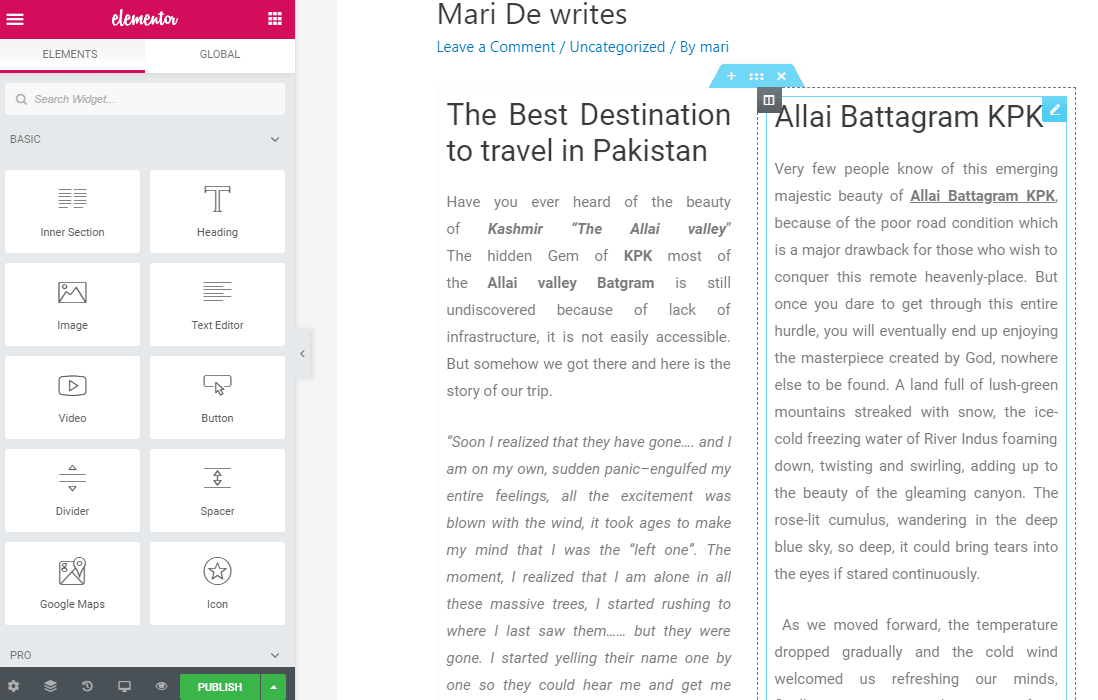
Créez un nouvel article comportant deux sections, puis cliquez sur le coin bleu droit de la section « Modifier l’éditeur de texte », la zone de configuration apparaîtra dans le coin le plus à gauche, comme suit.
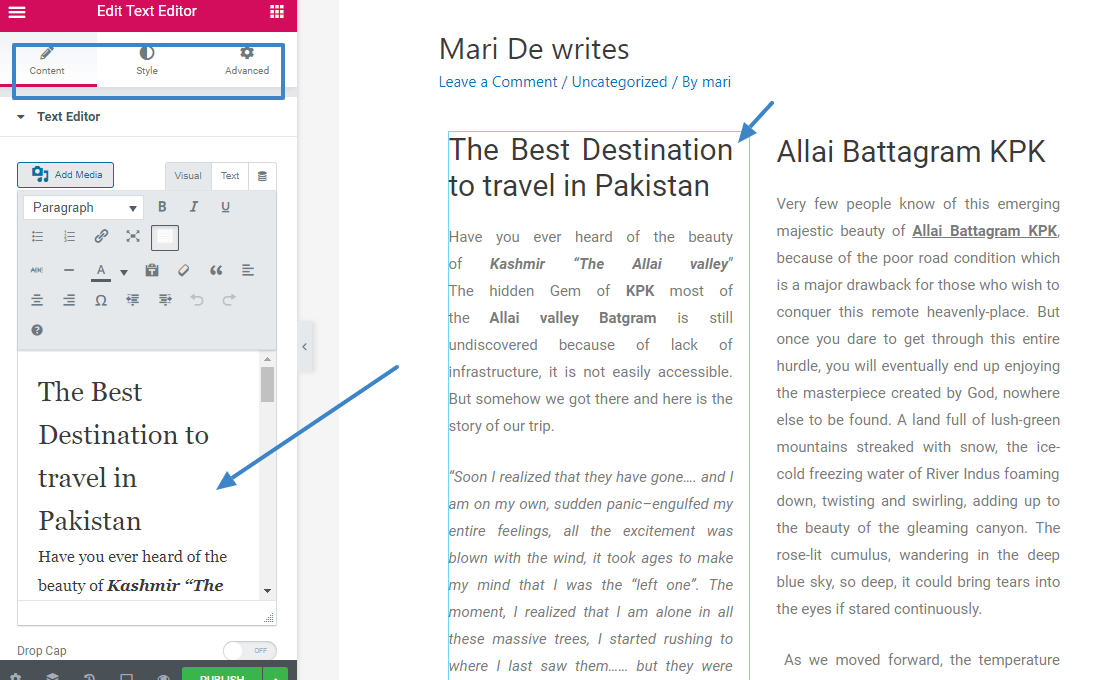
Vous trouverez ici tous les paramètres d'accessibilité de votre contenu. Vous pouvez gérer les paramètres de votre texte à l'aide de trois options principales.
- Contenu
- Style
- Avancé
Lorsque vous cliquez sur l'onglet Contenu, vous trouverez une zone d'édition WordPress standard avec des onglets visuel et texte ; vous pourrez y insérer des fichiers multimédias et utiliser plusieurs autres options pour modifier le texte.
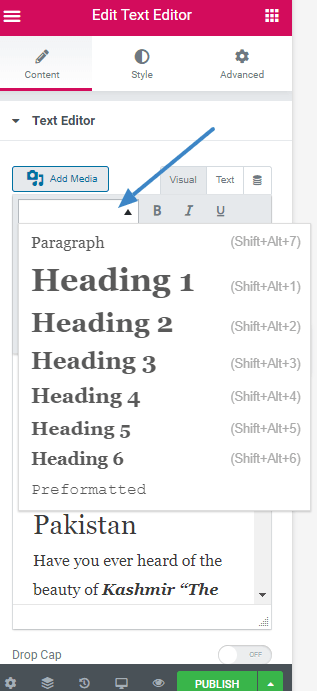
Une fois votre texte saisi, sélectionnez-en une partie pour modifier sa mise en forme (titre, sous-titre ou paragraphe). En cliquant sur l'onglet « Paragraphe », vous accéderez à toutes les options disponibles et pourrez choisir différents titres, paragraphes ou types de contenu.
Vous pouvez également contrôler la largeur de la zone du panneau en cliquant et en faisant glisser cette zone.
Pour avoir un aperçu de l'apparence de votre travail sur le site, cliquez sur le bouton d'aperçu pour visualiser votre contenu.
Une fois la mise en forme du texte modifiée, l'étape suivante consiste à accéder à la section Style pour contrôler l'alignement du contenu. Vous pourrez ainsi le centrer, le placer à gauche ou à droite.
L'option suivante concerne la couleur du texte, où vous pouvez définir la couleur souhaitée pour votre texte.
L'option suivante est la typographie, qui vous permet de définir le style, la taille et l'épaisseur de la police souhaités pour le contenu.
En bas de l'écran du menu de gauche, vous remarquerez un onglet intitulé « Drop Cap ».
La lettrine augmente la taille de la police de la première lettre du paragraphe à deux lignes. Elle donne au début d'un nouveau paragraphe un aspect gras et original.
Il vous suffit de faire glisser cet onglet pour activer l'effet de lettrine.
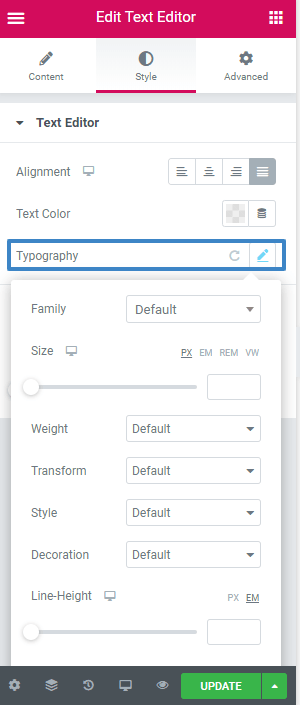
L'onglet Transformer vous permet de modifier la casse du texte grâce à des options telles que majuscules, minuscules ou capitalisations.
La hauteur de ligne permet de réduire l'espace entre les lignes, et l'espacement des lettres permet d'augmenter ou de diminuer l'espacement entre les lettres.
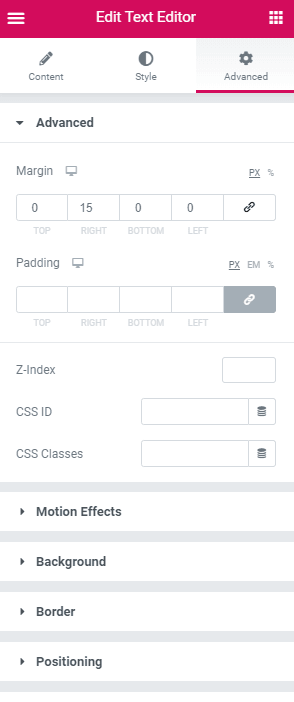
L'onglet avancé propose des paramètres de marge et de remplissage qui vous permettent d'ajuster la zone de remplissage de votre contenu.
Comment diviser votre texte en colonnes dans le widget texte Elementor
Avec le widget de texte Elementor Pro, vous pouvez organiser votre texte en deux colonnes ou jusqu'à dix colonnes. Vous pouvez également définir la largeur des colonnes et aligner le texte à droite, à gauche ou le justifier.
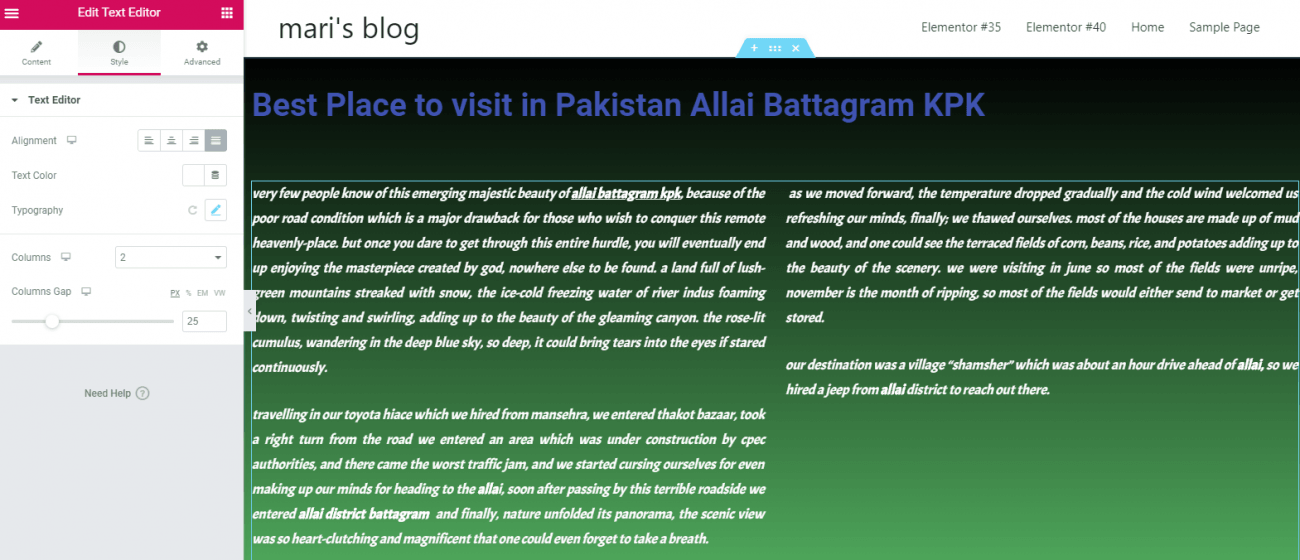
Ici, nous avons divisé le texte en deux colonnes. L'option d'espacement des colonnes vous permet de définir un espace entre elles afin de rendre votre travail plus clair et lisible.
Pour ce faire, cliquez sur l'onglet Style > Colonnes > vous pouvez définir jusqu'à 10 colonnes.
Ensuite, vous pouvez ajuster la largeur des colonnes à l'aide de l'option d'espacement des colonnes.
Comment insérer du texte autour d'une image à l'aide du widget texte
Enrouler le texte autour de l'image est très facile grâce au widget texte d'Elementor .
Voici comment procéder.
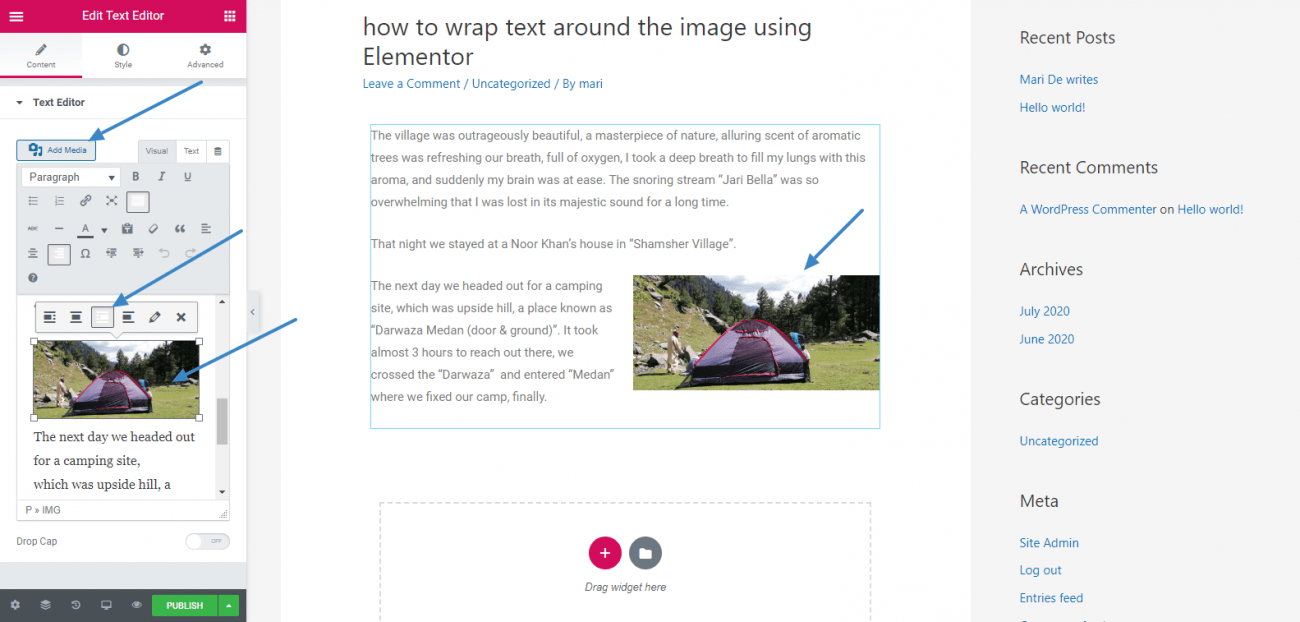
Ajoutez du texte à cette section, puis ajoutez-y également des éléments multimédias.
Cliquez sur l'image pour afficher les options d'affichage.
Vous pouvez choisir comment aligner votre texte autour de votre image et ajuster cet alignement selon vos besoins.
Conclusion
Elementor vous permet de créer des mises en page et des présentations uniques pour vos articles de blog et vos pages. De nombreuses options de personnalisation sont disponibles. Vous pouvez notamment diviser votre texte en autant de colonnes que vous le souhaitez. De plus, l'habillage automatique du texte vous permet d'afficher élégamment vos images à côté de votre texte.
J'espère que vous avez apprécié la lecture de ce guide. À présent, c'est à votre tour d'essayer le widget de texte et de découvrir toutes ses possibilités.





Le texte dans mon éditeur est un texte imbriqué et je ne sais pas comment résoudre ce problème
Bonjour, toutes les options susceptibles de poser problème concernant l'arrière-plan et le texte superposé se trouvent dans l'onglet « Avancé ». Vérifiez attentivement les marges et le remplissage. Réinitialisez tous les paramètres pour tester.
C'est une façon de gérer l'espace derrière les paragraphes ? Je semble assuré que l'élément n'est pas là. En reprenant la fin du paragraphe, vous êtes assuré de pouvoir ajouter l'espace qui ne peut pas être contrôlé.
Grazie
Bonjour, pour l'espacement, vous pouvez utiliser la marge personnalisée du widget texte ou l'espaceur Elementor.
Merci mille fois pour la réponse, j'ai l'intention de l'espacer entre un paragraphe et l'autre. Pour l'intention, quand j'écris une phrase et je peux entrer et continuer à écrire. Et là, l'espace où le widget de texte est placé dans le dernier paragraphe (si vous ajoutez toujours un espace qui rime aussi avec les marges des colonnes et le widget à zéro parce qu'il est une partie interne du module. Quel est son credo incontrôlable, au menu d'un CSS ajouté.
Bonjour, j'essaie de changer la couleur du texte de l'éditeur de texte via style->couleur du texte, est-ce une anomalie ou bien je fais quelque chose qui ne va pas ? Merci d'avance
Bonjour, voici la bonne méthode. Si cela ne fonctionne pas, c'est peut-être parce qu'un élément interfère avec ce paramètre de couleur, probablement le CSS de votre thème.
Update, je cherche comment faire pour changer la taille du titre d'une page, merci d'avance
Dave LOPPER
Bonjour,
Je voudrais justifier le texte mais je ne trouve pas cette option. Pourriez-vous m'indiquer comment faire svp ?
Merci d'avance
cordialement
Salut,
Vous devez charger un outil d'édition enrichi supplémentaire pour accéder au bouton ou utiliser l'onglet « Style » d'Elementor.
Et si je veux arrondir l'image, je ne vois pas l'option pour la modifier de cette façon ?
Salut,
L'image ronde est créée à l'aide d'une option de rayon de bordure. Cette option n'est pas disponible pour les images ajoutées dans le widget texte ; vous aurez besoin d'un bloc image séparé
Bonjour, lorsque j'ai une image dans le texte, celle-ci est décrite dans l'éditeur de texte et fonctionne ainsi. Nur die Intensität liegt bei ca. 30 %. C'est ainsi que je me trouve dans un tableau d'arrière-plan de l'intensité appliquée. Trouvez auch keinen Punkt, das zu ändern. Voulez-vous pouvoir le faire?
Bonjour, voulez-vous dire que l'opacité est automatiquement modifiée par votre thème ?
Eh bien, un excellent conteudo, gostaria se puder me auxiliaire com problema que nao estou conseguindo solver. Si vous tentez de placer un éditeur de texte avec un élément pour que vous puissiez faire un contenu d'article sur une catégorie de produits différents, ou que tout le contenu de ce texte a été écrit de manière à ce qu'il soit pertinent dans cette catégorie, vous devez insérer l'éditeur et tout certo, mais j'assume que je coloco. pas d'éditeur, va-t-il pour d'autres catégories si le thème n'est pas disponible, comment procéder, sera-t-il comme direction via l'url pour la catégorie ? Si vous suivez un chemin étape par étape, déculpez votre âme de ces choses à votre pé. Sou muito grato . Claduio.