

Το Elementor είναι ένα πρόγραμμα δημιουργίας WordPress που λειτουργεί άψογα με οποιοδήποτε θέμα ή PluginWP. Εάν είστε χρήστης του Elementor και αναζητάτε το καλύτερο Plugin για τη διαχείριση των τραπεζιών σας, τότε βρίσκεστε στο σωστό μέρος.
Οι πίνακες είναι χρήσιμα και αναπόφευκτα εργαλεία για πολλούς ιστότοπους WordPress. Μπορείτε να οργανώσετε, να συγκρίνετε και να αναλύσετε δεδομένα που εμφανίζονται στους επισκέπτες για εύκολη κατανόηση. Η δημιουργία πινάκων στο WordPress είναι μια δεξιότητα που πρέπει να γνωρίζετε.
Η δημιουργία πινάκων έχει γίνει πολύ πιο εύκολη με την εμφάνιση pluginαπό τη χρήση της προηγούμενης δυσκίνητης μεθόδου χρησιμοποιώντας HTML.
- Γιατί να χρησιμοποιήσετε πίνακες
- Τι είναι WP Table Manager;
- Γιατί να επιλέξετε WP Table Manager;
- Πώς να χρησιμοποιήσετε WP Table Manager
- Δημιουργία πινάκων χρησιμοποιώντας WP Table Manager
- Δημιουργία γραφήματος χρησιμοποιώντας WP Table Manager
- Τιμολόγηση WP Table Manager
- Σύναψη
Γιατί να χρησιμοποιήσετε πίνακες
Οι πίνακες βοηθούν στην εμφάνιση των δεδομένων με σημαντικό τρόπο που δεν είναι περίπλοκος ή πολύ δύσκολος στην ανάγνωση. Αυτή η ανάρτηση θα μάθει για το καλύτερο Plugin κατάλληλο για τη δημιουργία και τη διαχείριση πινάκων χρησιμοποιώντας το Elementor. Ας δούμε πρώτα μερικά pluginπου πρέπει να λάβετε υπόψη όταν σκέφτεστε πίνακες στον ιστότοπό σας στο WordPress και θα διαλέξουμε τα καλύτερα.
Το Elementor είναι ένα εργαλείο δημιουργίας σελίδων WordPress που κάνει το σχεδιασμό ιστοσελίδων τόσο εύκολο. Προσφέρει πάνω από 80+ widget που εξυπηρετούν διαφορετικούς σκοπούς. Το πρόβλημα με το Elementor είναι ότι δεν έχει προεπιλεγμένο γραφικό στοιχείο για τη δημιουργία πινάκων. Για να μπορείτε να χρησιμοποιήσετε πίνακες στο Elementor, χρειάζεται μια pluginπίνακα .
Υπάρχουν πολλά plugin) εκεί έξω για τη δημιουργία και τη διαχείριση πινάκων στο Elementor, αλλά κάνετε τη σωστή επιλογή; Πολλοί άνθρωποι δυσκολεύονται να βρουν το σωστό Plugin για να κάνουν τη δουλειά.
WP Table Manager είναι το πιο κατάλληλο Plugin για τη δημιουργία πινάκων στο WordPress χρησιμοποιώντας το Elementor.
Τι είναι WP Table Manager;
WP Table Manager είναι ένα plugin διαχείρισης πινάκων που προσφέρει μια διεπαφή υπολογιστικών φύλλων, όπως το Excel, για να σας βοηθήσει να διαχειρίζεστε πίνακες στον ιστότοπό σας στο WordPress. Διαθέτει έναν σημαντικό αριθμό λειτουργιών που κάθε κάτοχος ή κατασκευαστής ιστότοπων WordPress θα είναι πολύ πρόθυμος να χρησιμοποιήσει.
Η διεπαφή υπολογιστικών φύλλων του δίνει στον χρήστη την ευκολία να δημιουργεί και να τροποποιεί πίνακες που μπορούν να τοποθετηθούν σε σελίδες και αναρτήσεις με ένα μόνο κλικ.
plugin WP Table Manager είναι ένα από τα πιο προηγμένα Pluginπου συνοδεύονται από τη βιβλιοθήκη charts.js, η οποία σας επιτρέπει να χρησιμοποιείτε δεδομένα από έναν πίνακα για να δημιουργείτε διαφορετικούς τύπους γραφημάτων για προβολή στον ιστότοπό σας.
Γιατί να επιλέξετε WP Table Manager;
WP Table Manager είναι το μόνο plugin διαχείρισης πινάκων του WordPress που σας δίνει τη δυνατότητα να διαχειρίζεστε τους πίνακες του ιστότοπού σας σε μορφή υπολογιστικού φύλλου. Με αυτήν τη διεπαφή υπολογιστικού φύλλου, μπορείτε να ταξινομήσετε και να τροποποιήσετε το περιεχόμενο του πίνακα και των κελιών του με τη βοήθεια επιλογών μεταφοράς και απόθεσης
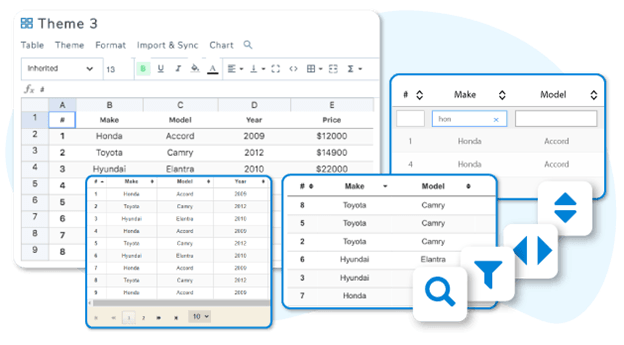
Μπορείτε επίσης να αλλάξετε τα θέματα των πινάκων, να προσαρμόσετε τον κώδικα CSS και τη διάταξη των κουμπιών για να αποκτήσετε έναν πίνακα που προσαρμόζεται στις ανάγκες σας στον ιστότοπό σας.

Ο WP table manager προσφέρει επίσης πλήρη ενσωμάτωση με το εργαλείο δημιουργίας σελίδων Elementor με δύο ειδικά γραφικά στοιχεία:
- Περιεχόμενο πίνακα WP Table Manager
- Διάγραμμα WP Table Manager .
Το plugin WP Table Manager εξοικονομεί χρόνο: αντιμετωπίζει τον περίπλοκο χειρισμό πινάκων, όπως συνέβαινε με την HTML. Με ένα μόνο κλικ σε ένα κελί, μπορείτε να επεξεργαστείτε τα δεδομένα σε αυτό το κελί και να τα αποθηκεύσετε αυτόματα. Ούτε καν ένα λάθος χρήστη δεν μπορεί να παραμορφώσει ή να διασπάσει το πρότυπο του πίνακα σας.
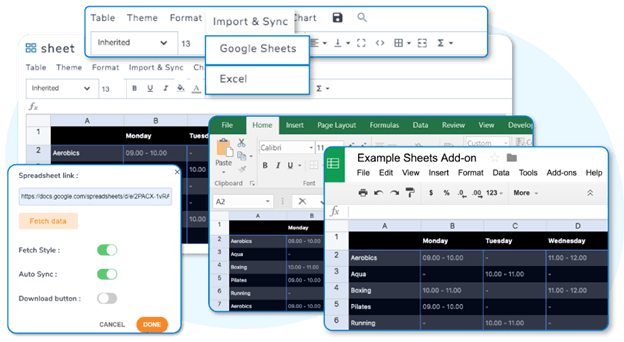
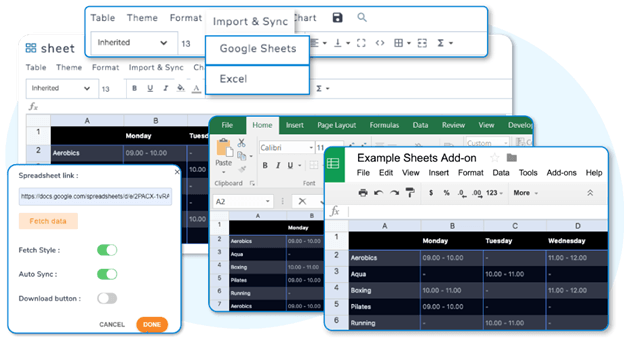
WP Table Manager είναι ένα εξελιγμένο plugin αλλά εύχρηστο. Συγχρονίζεται με το Excel και τα ηλεκτρονικά έγγραφα του Office 365 Excel. Δηλαδή, μπορείτε να εισάγετε και να εξάγετε πίνακες από και προς ένα αρχείο Excel, κάτι που εξοικονομεί πολύ χρόνο στην εισαγωγή αρχείων υπολογιστικών φύλλων και στη δημιουργία διατάξεων χειροκίνητα. Για να συγχρονίσετε αρχεία excel, πρέπει να επιλέξετε το αρχείο excel στον διακομιστή σας, να ενεργοποιήσετε τον αυτόματο συγχρονισμό δεδομένων και voilà! Τώρα μπορείτε να διατηρείτε τον πίνακά σας ενημερωμένο οποιαδήποτε στιγμή και οπουδήποτε, απλώς επεξεργάζοντας το αρχείο excel.
Ίσως αναρωτιέστε τώρα τι γίνεται με τα υπολογιστικά φύλλα Google; Σωστά μαντέψατε. Μπορείτε επίσης να συγχρονίσετε τον πίνακά σας με ένα υπολογιστικό φύλλο Google στο Google Drive σας και να ενεργοποιήσετε τον αυτόματο συγχρονισμό δεδομένων.
Όλα αυτά θα εισαγάγουν το στυλ φύλλου excel ή google στον πίνακά σας.
Με το WP Table Manager, δεν χρειάζονται πολλές ρυθμίσεις. Πρέπει να ενεργοποιήσετε την αυτόματη αποθήκευση, την επεξήγηση εργαλείου και την εισαγωγή/εξαγωγή στο Excel. Μπορείτε επίσης να επιλέξετε εξαγωγή σε Excel 2003 ή Excel 2007.
Πώς να χρησιμοποιήσετε WP Table Manager
Για να εγκαταστήσετε το pluginWP Table manager , μεταβείτε στοplugin /wp-content/ και ανεβάστε το pluginWP Table Manager και, στη συνέχεια, κάντε κλικ στο κουμπί "εγκατάσταση τώρα"
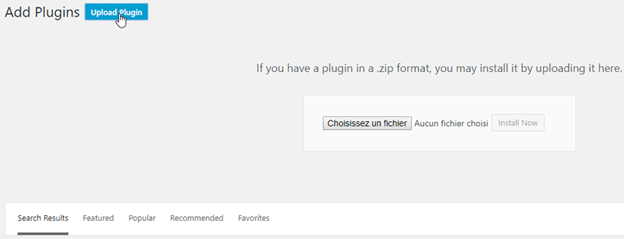
Κάντε κλικ στο "ενεργοποίηση plugin" και, στη συνέχεια, θα δείτε τον WP Media Folder να εμφανίζεται στη γραμμή του πίνακα ελέγχου διαχειριστή.
Για να ενημερώσετε τον WP Media Folder , πρέπει να χρησιμοποιήσετε το προεπιλεγμένο πρόγραμμα ενημέρωσης WP και να εγκαταστήσετε τη νεότερη έκδοση του Plugin . Μπορείτε επίσης να ενεργοποιήσετε μια ζωντανή ενημέρωση κάνοντας κλικ στις Ρυθμίσεις > Γενικά και, στη συνέχεια, να συνδέσετε τα στοιχεία σύνδεσης και τον κωδικό πρόσβασης του λογαριασμού σας στο JoomUnited.

Τώρα μπορείτε να εργαστείτε χωρίς προβλήματα.
Δημιουργία πινάκων χρησιμοποιώντας WP Table Manager
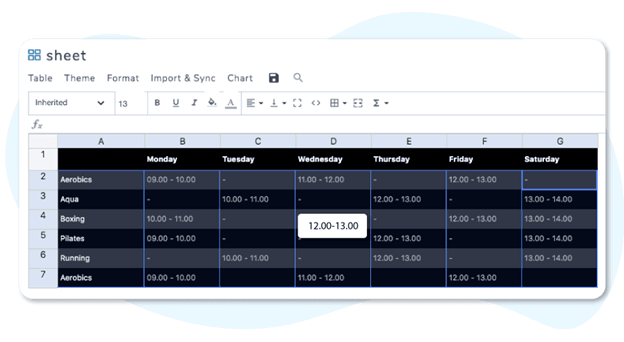
Αφού ανεβάσετε και ενεργοποιήσετε το Plugin, θα δείτε ένα νέο αναδυόμενο μενού με τίτλο "Διαχειριστής πινάκων". Μόλις κάνετε κλικ σε αυτό, θα δείτε έναν προεπιλεγμένο πίνακα που έχει ήδη δημιουργηθεί για εσάς. Στην επάνω δεξιά γωνία, έχετε μια καρτέλα με το όνομα "Πίνακας", η οποία έχει έξι προκαθορισμένα στυλ πίνακα που έχουν προστεθεί για εσάς. Επιλέξτε την επιλογή σας και στη συνέχεια ξεκινήστε την επεξεργασία της.
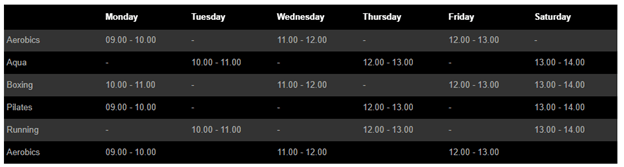
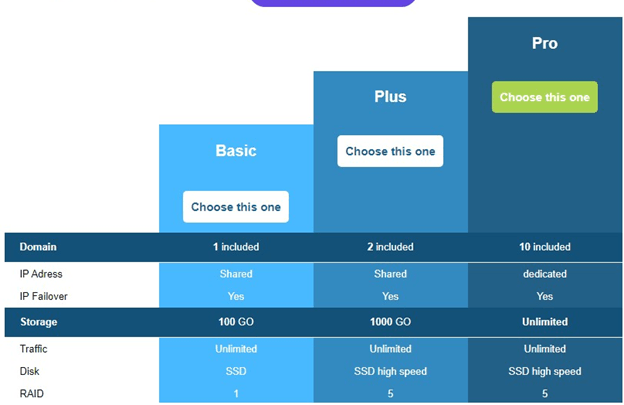
Κάντε διπλό κλικ σε κάθε κελί για να επεξεργαστείτε το περιεχόμενό του. Μπορείτε να το μορφοποιήσετε όπως ακριβώς κάνετε με άλλα έγγραφα excel, απλώς κάνοντας κλικ στην καρτέλα "Μορφή" στην επάνω δεξιά γωνία του πίνακά σας, επιτρέποντάς σας να δώσετε μια διαφορετική εμφάνιση στον πίνακά σας.
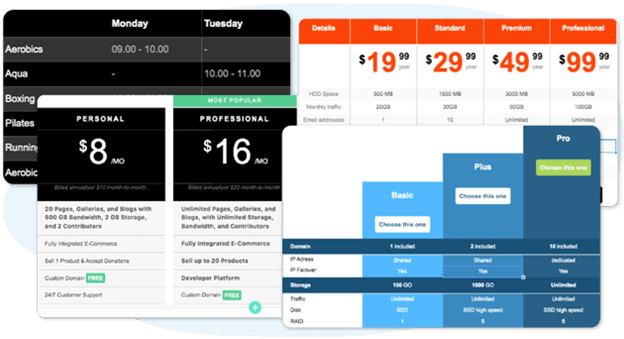
Για να χρησιμοποιήσουμε WP Table Manager στο Elementor, επιλέγουμε τον πίνακα WP Table Manager , τον οποίο θέλουμε να προσθέσουμε στο περιεχόμενο του ιστότοπού μας, ο οποίος δημιουργεί αμέσως μια προεπισκόπηση στον πίνακα διαχείρισης του Elementor. Στη σελίδα διαχείρισης του Elementor, μπορείτε να μετονομάσετε, να δημιουργήσετε και να διαγράψετε πίνακες. Μπορείτε επίσης να εισαγάγετε ένα τοπικό έγγραφο Excel από τον υπολογιστή σας απευθείας στο Elementor χρησιμοποιώντας το WP Table Manager και το widget πίνακα που βασίζεται στο Elementor Excel.

Δημιουργία γραφήματος χρησιμοποιώντας WP Table Manager
Αν θέλετε να έχετε μια λειτουργία Γραφήματος στον ιστότοπό σας, βρίσκεστε στο σωστό μέρος. Αρχικά, πρέπει να δημιουργήσετε έναν νέο πίνακα μέσω της καρτέλας "Νέος Πίνακας" και, στη συνέχεια, να ρυθμίσετε τα δεδομένα σας όπως ακριβώς σε οποιονδήποτε άλλο πίνακα excel. Μόλις ολοκληρώσετε την εισαγωγή των δεδομένων σας, επιλέγετε τα δεδομένα όπως παρακάτω και κάνετε κλικ στο κουμπί "Προσθήκη Νέου Γραφήματος"
Το γράφημα θα δημιουργηθεί με τα διαμερίσματα των δεδομένων.
Στα δεξιά, μπορείτε να ομορφύνετε το γράφημά σας ή να αλλάξετε τον τύπο γραφήματος σε αυτόν που περιγράφει καλύτερα τον πίνακά σας.
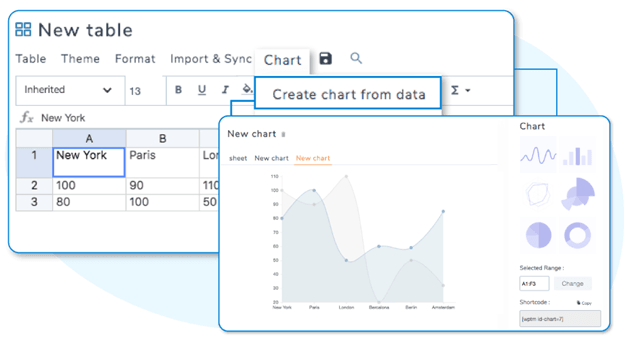
Μόλις οριστεί αυτό, κάνετε κλικ στην καρτέλα "Περισσότερα", όπου θα σας δοθούν δύο σύντομοι κωδικοί που θα σας βοηθήσουν να εμφανίσετε το γράφημά σας μέσα σε μια ανάρτηση. Ο ένας είναι για τον πίνακα και ο άλλος για το γράφημα.
Αφού δημιουργήσετε το γράφημα με το στυλ του, μεταβαίνετε στον πίνακα διαχείρισης του Elementor και χρησιμοποιείτε το γραφικό στοιχείο πίνακα Elementor WP Table Manager για να λάβετε μια άμεση προεπισκόπηση του γραφήματος επιλέγοντας τον πίνακα από τον οποίο δημιουργήθηκε το γράφημα, ο οποίος ενημερώνεται αυτόματα καθώς αλλάζουν οι πηγές δεδομένων.
Ακολουθούν ορισμένα βασικά χαρακτηριστικά που πρέπει να λάβετε υπόψη καθώς αποφασίζετε να επιλέξετε WP Table Manager:
- Διαχείριση πινάκων σε μια διεπαφή τύπου υπολογιστικού φύλλου,
- Ανταπόκριση των πινάκων,
- Επιλογή ιεράρχησης στηλών,
- Οπτική και HTML επεξεργασία κελιών,
- Η δυνατότητα αυτόματης αποθήκευσης,
- Εύκολη δημιουργία γραφημάτων από δεδομένα,
- Προεπισκόπηση και ενημέρωση πίνακα σε πραγματικό χρόνο,
- Εύκολη εισαγωγή/εξαγωγή αρχείων Excel.
Τιμολόγηση WP Table Manager
WP Table Manager είναι ένα λιγότερο δαπανηρό plugin με πάνω από 60.000+ μέλη καθημερινά να είναι ικανοποιημένα με την ποιότητα των υπηρεσιών και της υποστήριξης του Plugin.
Έχει δύο λογαριασμούς μελών
- Ο ΕΚΚΙΝΗΤΗΣ
- Ο ΕΠΑΓΓΕΛΜΑΤΙΑΣ
Το πακέτο εκκίνησης κοστίζει 34 δολάρια και διαρκεί έξι μήνες με πρόσθετα pro, συμπεριλαμβανομένης της υποστήριξης και της ενημέρωσης. Το συναρπαστικό είναι ότι δεν υπάρχει όριο δεδομένων και δεν υπάρχει επαναλαμβανόμενη πληρωμή, πράγμα που σημαίνει ότι είναι δική σας επιλογή να συνεχίσετε να χρησιμοποιείτε τις υπηρεσίες του ή όχι.
Από την άλλη πλευρά, το πακέτο PRO κοστίζει 39$ για ένα έτος και έχει παρόμοιες επιλογές με το Starter Pack. Όλα εξαρτώνται από εσάς ποιο πακέτο θα χρησιμοποιήσετε.

Σύναψη
Το plugin WP Table Management είναι ένα καλοφτιαγμένο plugin που είναι εύκολο στη χρήση και ευέλικτο, με μια καθαρή και απλή διεπαφή που έχει σχεδιαστεί για να δημιουργεί και να προσαρμόζει πίνακες χωρίς κόπο. Η διεπαφή υπολογιστικών φύλλων λειτουργεί άψογα. Σας κάνει να νιώθετε σαν σε ένα γραφείο, παρέχοντάς σας όλες τις λειτουργίες των υπολογιστικών φύλλων Excel και Google Docs. Σε συνδυασμό με τα έξι ενσωματωμένα σχεδιασμένα στυλ, μια κομψή πινελιά τελειότητας είναι πιθανό να προσθέσει περισσότερο στυλ στον πίνακά σας. Με την προσιτή τιμή του, είναι ένα plugin που αξίζει να χρησιμοποιήσετε. Με αυτό το Plugin, μπορείτε να έχετε απεριόριστο αριθμό στηλών και γραμμών. Μπορείτε να θεωρήσετε αυτό Plugin ως την επιτομή της τελειότητας κατά τη δημιουργία πινάκων χρησιμοποιώντας το Elementor.




