
Textový widget v nástroji pro tvorbu stránek Elementor je někdy považován za nejvíce podceňovaný widget ze všech widgetů WordPressu.
Je však nezbytný pro vytváření jedinečných stylů a pomáhá vám atraktivněji zobrazovat váš obsah. Nabízí vám vizuální způsob, jak vytvářet stylizovaný text a přidávat obrázky bez nutnosti znalostí programování.
amp ukážeme, jak můžete pomocí textového widgetu v Elementoru dosáhnout vysoce kvalitních schémat prezentace obsahu pro blogové příspěvky a celé stránky, které přilákají čtenáře k dalšímu čtení.
Textový widget má neuvěřitelnou funkčnost, protože dokáže nejlépe fungovat se vším od HTML přes shortcody až po umisťování obrázků za texty.
Textový widget Elementor je jako standardní vizuální editor WordPressu, kam si můžete přidat textový editor a poté jej upravovat, stylizovat, nastavovat typografii a zarovnání textu. Příkladem amp jednoduchý textový editor, jako je Microsoft Office. Stačí vědět, kde se nástroje nacházejí a jak je používat k vytváření stránek, které se příjemně čtou.
Rozsah tohoto příspěvku bude zahrnovat:
- Nástroje pro textové widgety Elementoru a co dělají
- Jak rozdělit text do sloupců v textovém widgetu Elementoru
- Jak obtočit text kolem obrázku pomocí textového widgetu
- Závěr
Textový widget Elementoru vám pomůže transformovat nastavení obsahu, jako je tloušťka písma, výška, zarovnání mezer mezi písmeny a mnoho dalších. Pojďme se podívat na funkce textového widgetu a na to, jak můžete pomocí tohoto widgetu transformovat svůj obsah.
Nástroje pro textové widgety Elementoru a co dělají
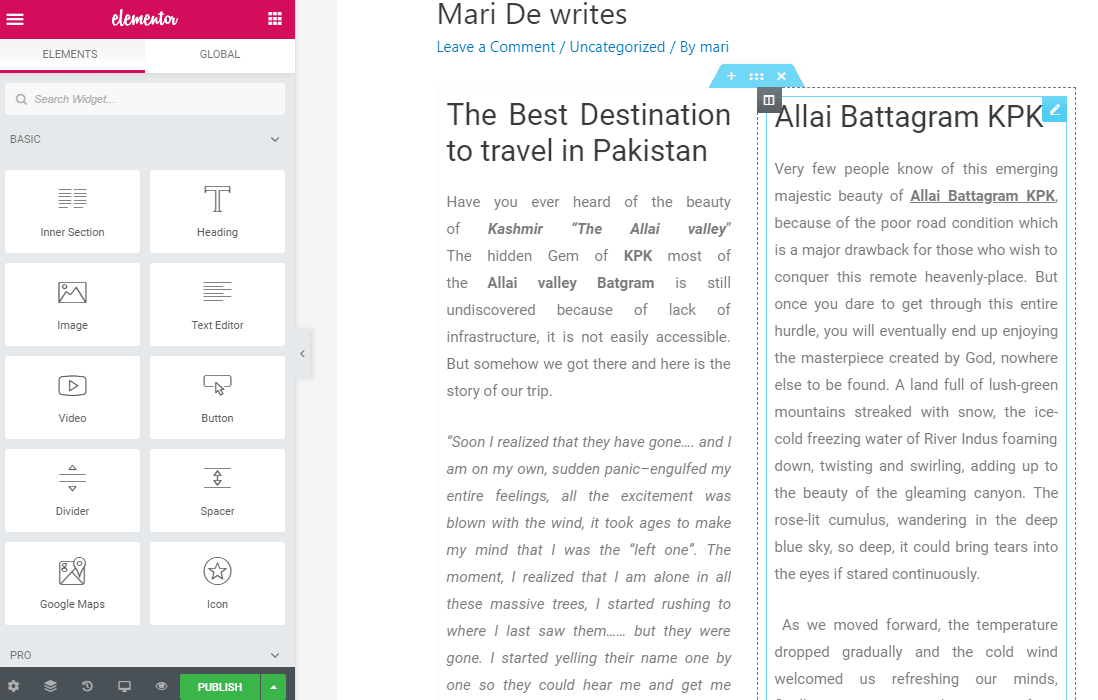
Vytvořte nový příspěvek se dvěma sekcemi a po kliknutí na pravý modrý roh sekce „Upravit textový editor“ se v levém rohu zobrazí nastavení oblasti, jak je uvedeno níže.
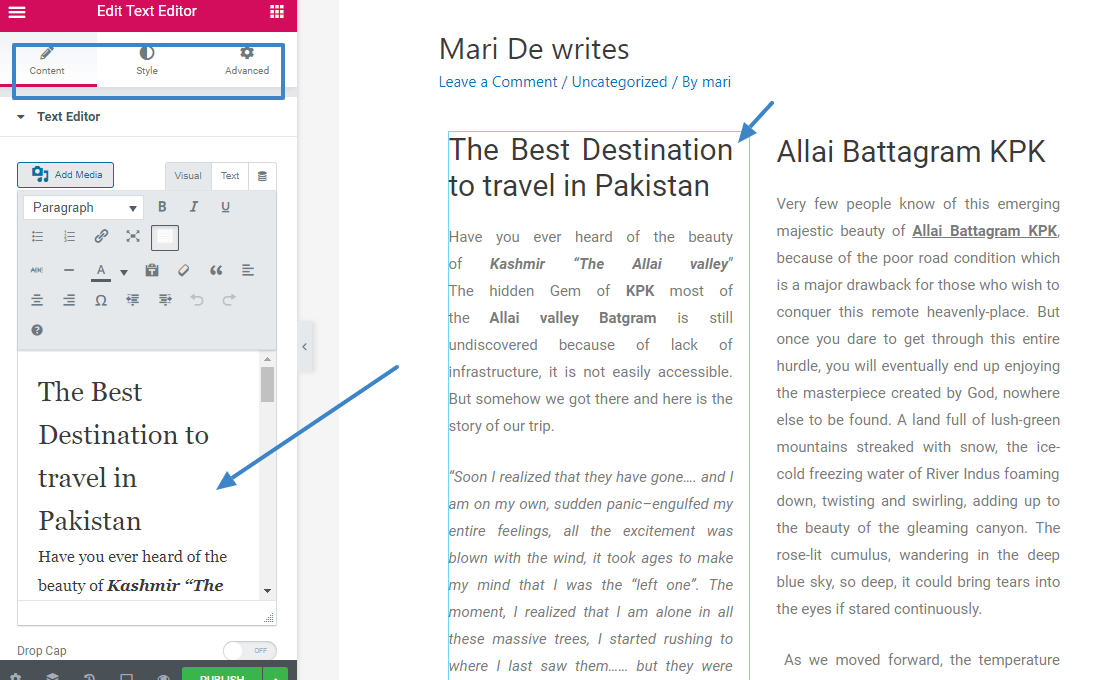
Zde vidíte všechna dostupná nastavení vašeho obsahu. Nastavení textu můžete ovládat pomocí tří hlavních možností.
- Obsah
- Styl
- Moderní
Po kliknutí na kartu Obsah najdete standardní oblast editoru WordPressu s vizuální a textovou kartou; Zde můžete vkládat mediální soubory a několik dalších možností pro úpravu textu.
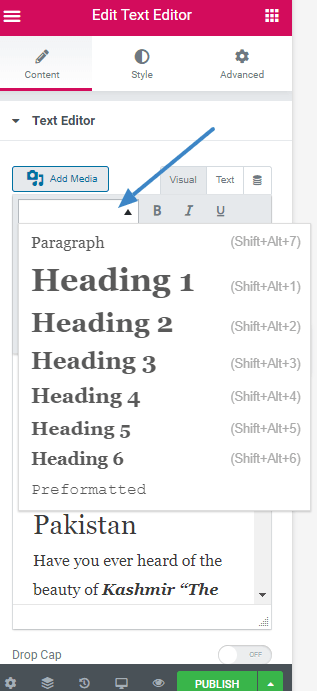
Jakmile zadáte text, zvýrazněte jeho část, chcete-li změnit jeho formát, tj. chcete-li jej změnit na nadpis, podnadpis nebo běžný odstavcový text. Po kliknutí na záložku odstavce se zobrazí všechny ostatní dostupné možnosti a vy si můžete vybrat různé nadpisy, odstavce nebo typy obsahu z dostupných možností.
Šířku oblasti panelu můžete také ovládat kliknutím a přetažením oblasti šířky.
Chcete-li zobrazit náhled toho, jak vaše práce vypadá na frontendu, klikněte na tlačítko náhledu a zobrazí se vám náhled obsahu.
Jakmile skončíte se změnou formátu textu, další fází je přechod do oblasti stylů, kde můžete ovládat zarovnání obsahu. Tato sekce vám umožní zarovnat obsah na střed, doleva nebo doprava.
Další možností je barva textu, kde si můžete nastavit požadovanou barvu pro váš text.
Další možností je typografie, která umožňuje nastavit požadovaný styl písma, velikost a tloušťku obsahu.
V dolní části levé obrazovky s nabídkou si všimnete záložky s názvem „Iniciála“.
Iniciála zvětší velikost písma prvního písmene v daném odstavci na velikost dvou textových řádků. Začátek nového odstavce pak bude vypadat tučně a jedinečně.
Pro aktivaci vzhledu iniciály stačí tuto záložku posunout.
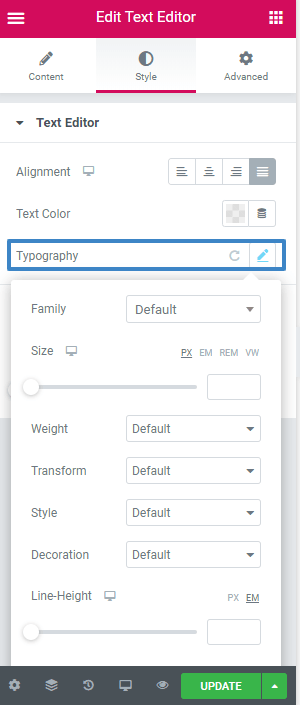
Karta Transformace umožňuje změnit velikost textu pomocí možností, jako jsou velká písmena, malá písmena nebo velká písmena.
Výška řádku umožňuje zmenšit mezeru mezi řádky a mezery mezi písmeny umožňují zvětšit nebo zmenšit mezery mezi písmeny.
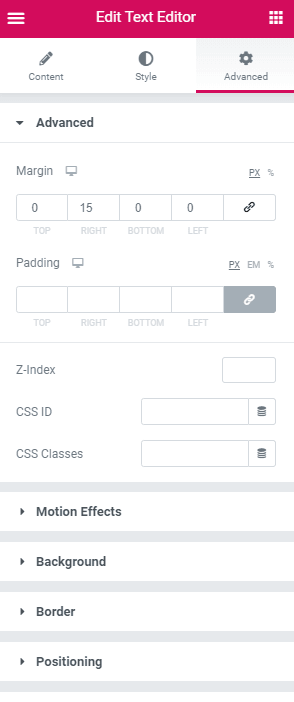
Na kartě Upřesnit najdete nastavení odsazení a okrajů, kde můžete upravit oblast odsazení obsahu.
Jak rozdělit text do sloupců v textovém widgetu Elementoru
Pomocí textového widgetu Elementor Pro můžete text transformovat do dvou nebo až deseti sloupců. Můžete také nastavit šířku sloupce nebo zarovnat text zprava doleva nebo do bloku.
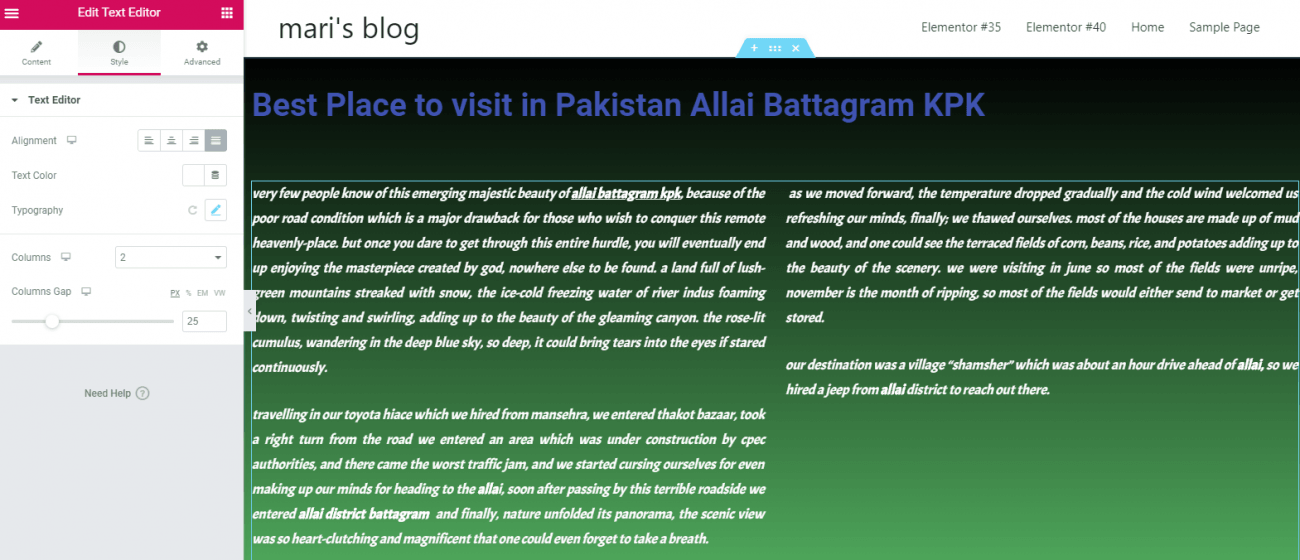
Zde jsme text rozdělili do dvou sloupců. Možnost mezery mezi sloupci umožňuje nastavit mezi nimi mezeru, aby vaše práce vypadala úhledně a zřetelně.
Chcete-li toho dosáhnout, klikněte na kartu styl > sloupce > můžete nastavit až 10 sloupců.
Dále můžete upravit šířku sloupce pomocí možnosti mezery mezi sloupci.
Jak obtočit text kolem obrázku pomocí textového widgetu
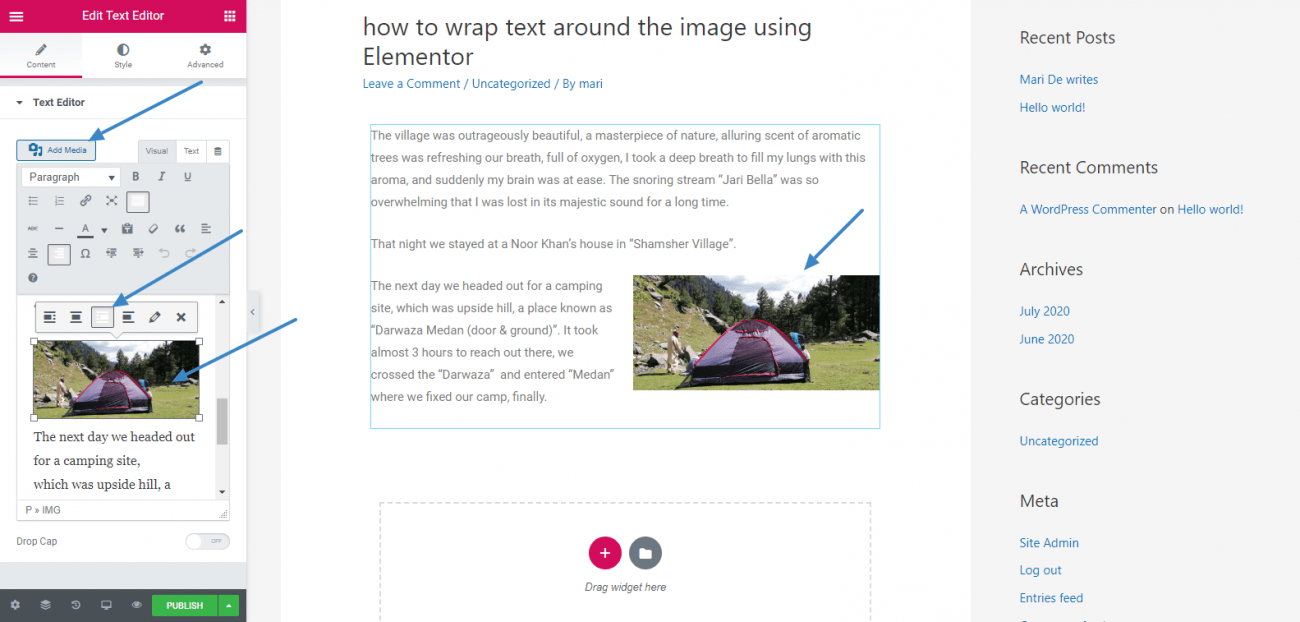
Obtékání textu kolem obrázku je pomocí textového widgetu Elementor .
Zde je návod, jak to udělat.
Přidejte do sekce nějaký text a poté do textu přidejte také média.
Kliknutím na obrázek zobrazíte možnosti zobrazení.
Můžete si zvolit, jak chcete zarovnat text kolem obrázku, a zarovnání upravit podle potřeby.
Závěr
Elementor vám pomůže vytvářet jedinečné zobrazení obsahu nebo prezentace pro vaše blogové příspěvky nebo stránky. Existuje mnoho možností, jak stylizovat váš obsah. Můžete rozdělit text do libovolného počtu sloupců. Možnost obtékání textu vám také pomůže elegantně zobrazit obrázek vedle textu.
Doufám, že se vám čtení tohoto průvodce líbilo. Nyní je řada na vás, abyste si vyzkoušeli textový widget a objevili zázraky, které pro vás tento widget dokáže.





Text v mém editoru je propletený přes sebe a nevím, jak to vyřešit
Ahoj, všechny možnosti, které mohou způsobovat problém s pozadím a textem nad ním, jsou na kartě „upřesnit“. Zkontrolujte možnosti okrajů a odsazení. Pro otestování vše resetujte.
C'è un modo per gestire lo spazio tra a paragrafi? Mi sembra assurdo che Elemento non lo preveda. Soprattutto alla fine del paragrafo, trovo assurdo che venga aggiunto dello spazio che non si può controllare.
Grazie
Ahoj, pro mezery můžete použít vlastní okraj textového widgetu nebo mezerník Elementoru.
Grazie mille per la risposta, io intendevo lo spazio tra un paragrafo e l'altro. Pro zamýšlené, quando scrivo una frase a poi batto enter a continuo a scrivere. E quindi lo spazio che il text widget mette dopo l'ultimo paragrafo (si aggiunge semper uno spazio che rimane anche se si mettono i margini di colonna e widget a zero perché é parte interna del modulo. Quelli sono incontrollabili credo, and a men di and aggi.
Bonjour, j'essaie de changer la couleur du texte de l'éditeur de texte via style->coleur du texte, est-ce une anomalie ou bien je fais quelque zvolil si qui ne va pas ? Merci d'avance
Ahoj, tohle je správný způsob, jak to udělat. Pokud to nefunguje, tak možná něco narušuje toto nastavení barev, pravděpodobně CSS z tvého motivu.
Aktualizace, je cherche komentář faire pour changer la taille du titre d'une page, merci d'avance
Dave LOPPER
Bonjour,
Je voudrais justifier le texte mais je ne trouve pas cette option. Pourriez vous m'indiquer komentář faire svp ?
Merci par avance
cordialement
Ahoj,
Pro přístup k tlačítku je nutné načíst další nástroj pro bohatý editor nebo použít záložku „Styl“ z Elementoru.
Co když chci obrázek zaoblit a nevidím možnost ho tímto způsobem upravit?
Ahoj,
Kulatý obrázek je vytvořen pomocí možnosti zaoblení okraje. Tato možnost není k dispozici pro obrázky přidané do textového widgetu, budete potřebovat oddělený blok obrázku
Hallo, wenn ich ein Bild in den Text wie beschrieben einfüge im Texteditor, dann funktioniert das grundsätzlich. Nur die Intensität liegt bei ca. 30 %. Sie so aus, als wenn ich bei einem Hintergrundbild die Intensität verringert hätte. Finde auch keinen Punkt, das zu ändern. Woran kann das liegen?
Ahoj, myslíš tím, že neprůhlednost se automaticky mění podle tvého tématu?
Ola, excelente conteudo, gostaria se puder me auxiliar com problema que nao estou conseguindo resolver. eu estou tentando colocar um caixa editor de texto com o elementor para que eu possa fazer um conteudo de artigo sobre uma categoria de produtos diferentes, ou seja cada conteudo deste texto recem criado so fale assunto pertinegoria at conca e tudo certo, mas o mesmo assunto que coloco no editor, vai para as outras categorias cujo o tema não tem nada a ver, como procedo, será que tem como direcionar via url para categoria? se sim gostaria de uma caminho krok za krokem, desculpe por sou leigo sobre essas coisas ao pé. Sou muito grato . Claduio.